Bir logon var ve web siten bir favicon istiyor: tarayıcı sekmesindeki o minik resim. Kolay, ta ki tarayıcıların, iPhone'un, Android telefonların ve Windows'un her birinin kendi boyutunu ve kendi dosyasını istediğini öğrenene kadar. GetPlugzz Favicon Oluşturucu bunların hepsini tek bir görselden yapar. Logonu bırakırsın, bir düğmeye basarsın ve favicon.ico, bir Apple touch icon, Android ikonları, bir Windows tile, bir manifest dosyası ve sitene yapıştıracağın kodu alırsın. Tarayıcında çalışır; yani hesap yok, filigran yok ve hiçbir şey yüklenmez.
En az 512×512 kare bir PNG yükle, gerisini oluşturucu yapsın. İhtiyacın olan boyutlar: sekme için 16×16 ve 32×32, Google için 48×48’den büyük, iPhone için 180×180, Android için 192×192 ve 512×512.
| Boyut | Dosya | Ne için |
|---|---|---|
| 16×16, 32×32 | favicon.ico / favicon-16x16.png / favicon-32x32.png | Tarayıcı sekmesi ve yer imleri |
| 48×48+ | favicon-48x48.png | Google arama sonuçları (Google 48×48’den büyük öneriyor) |
| 180×180 | apple-touch-icon.png | iPhone ve iPad ana ekranı |
| 192×192 | android-chrome-192x192.png | Android ve web uygulamaları (PWA) |
| 512×512 | android-chrome-512x512.png | Android ve web uygulamaları (PWA); WordPress site simgesi için en düşük boyut |
| 150×150 | mstile-150x150.png | Windows karosu |
Tek bir görselden her boyutta favicon nasıl yapılır?
Favicon Oluşturucu'yu aç ve şunu yap:
- Bir görsel ekle. Logonu kutuya bırak veya tıklayıp seç. En az 512 × 512 piksellik kare bir resim en iyi sonucu verir. Başka her şekil önce ortadan kareye kırpılır; istediğin bölümü seçmek için sürükleyip yakınlaştırabilir veya hepsini tutmak için “Resmin tamamını sığdır”a basabilirsin.
- Önizlemeye bak. Görselinde saydam bir arka plan varsa korunur, bu logolar için harikadır. Yapılacak tüm boyutları görürsün.
- İndir. Tüm boyutları almak için Tümünü İndir (ZIP)'e bas, sonra gösterilen kodu sitenin head bölümüne yapıştır. Kod için bir Kopyala düğmesi var.
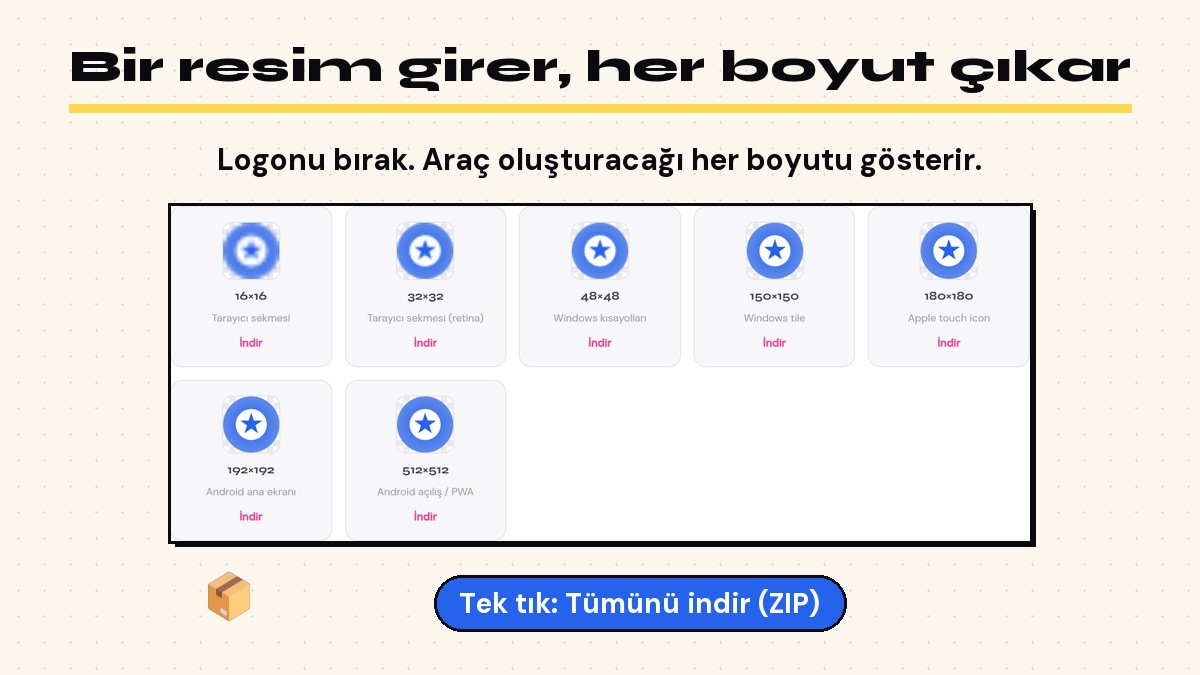
Elle yeniden boyutlandıracak bir şey yok, kurulacak bir şey de yok. Tarayıcın indirmeyi engellerse adres çubuğunun yanındaki İzin ver düğmesine tıkla, devam eder.
Bir favicon'a neden bu kadar çok boyut gerekir?
Aynı resmi minik bir çıkartma, vesikalık fotoğraf ve poster olarak basan bir fotoğraf kabinini düşün. Aynı yüz, ama her yerin kendi çerçevesi var. Favicon da aynı çalışır. Logon farklı yerlerde görünür ve her biri farklı bir boyut ister:
- 16 × 16 ve 32 × 32: tarayıcı sekmesi. 32'lik olan yüksek çözünürlüklü (retina) ekranlarda keskin kalmasını sağlar.
- 48 × 48: Windows kısayolları.
- 150 × 150: Windows tile.
- 180 × 180: biri siteni ana ekrana eklediğinde iPhone ve iPad'in kullandığı Apple touch icon.
- 192 × 192 ve 512 × 512: Android; ana ekran ve açılış ekranı için (web uygulamalarında da kullanılır).
ZIP dosyasının içinde ne var?
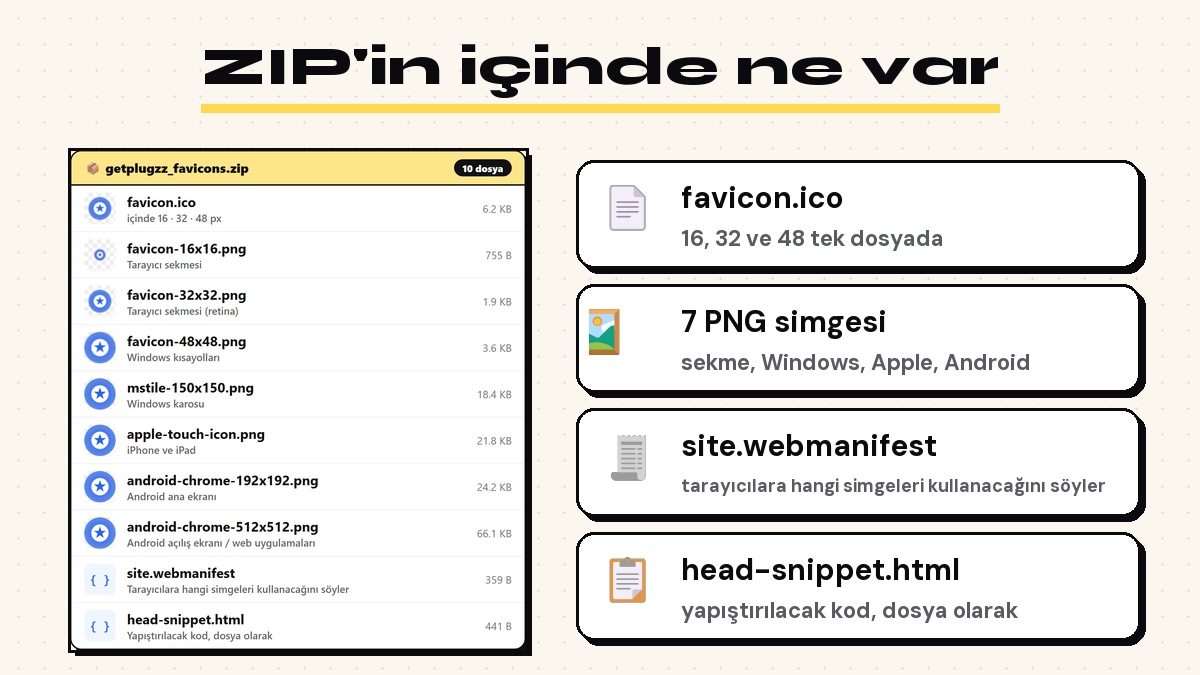
Araç bunların hepsini senin için yapar ve tek bir dosyaya paketler:
- favicon.ico: tarayıcı sekmelerinde görünen klasik ikon. İçinde 16, 32 ve 48 sürümleri olan gerçek bir çok boyutlu dosyadır.
- favicon-16x16.png, favicon-32x32.png ve favicon-48x48.png: küçük boyutlar.
- apple-touch-icon.png: iPhone ve iPad için ikon.
- android-chrome-192x192.png ve android-chrome-512x512.png: Android için ikonlar.
- mstile-150x150.png: Windows tile.
- site.webmanifest: tarayıcılara hangi ikonları kullanacaklarını söyler.
- head-snippet.html: yapıştıracağın kod, dosya olarak kaydedilmiş.
PNG mi ICO mu: hangi favicon lazım?
En iyisi ikisi birden. PNG modern tarayıcıları ve Google'ı karşılar, favicon.ico ise hâlâ onu isteyen eski programları. Oluşturucu ikisini de ZIP'e koyar, yani seçmek zorunda kalmazsın.
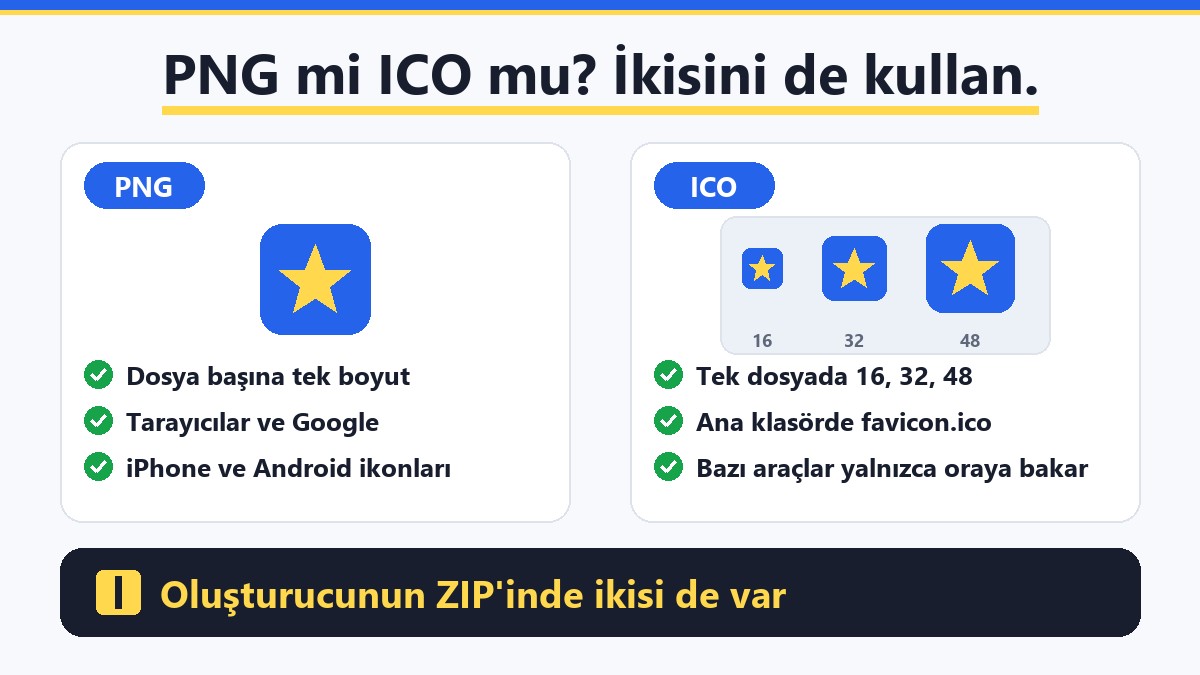
- PNG: sıradan bir görsel, dosya başına tek boyut. Tarayıcılar ve Google kabul eder, şeffaf arka plan şeffaf kalır. iPhone ve Android ikonları da PNG dosyasıdır.
- ICO: tek dosyada birden çok boyut tutan küçük bir kap. Bizimkinde 16, 32 ve 48 var. Sitenin ana klasöründe favicon.ico adıyla dursun, çünkü RSS okuyucular gibi bazı araçlar tam bu adrese bakar, başka yere bakmaz.
- Tek dosya mı? 48 × 48'den büyük kare bir PNG al ve head'de bağla. ICO'yu atlamış olursun, yalnızca /favicon.ico'ya bakan araçlar ikon bulamaz.
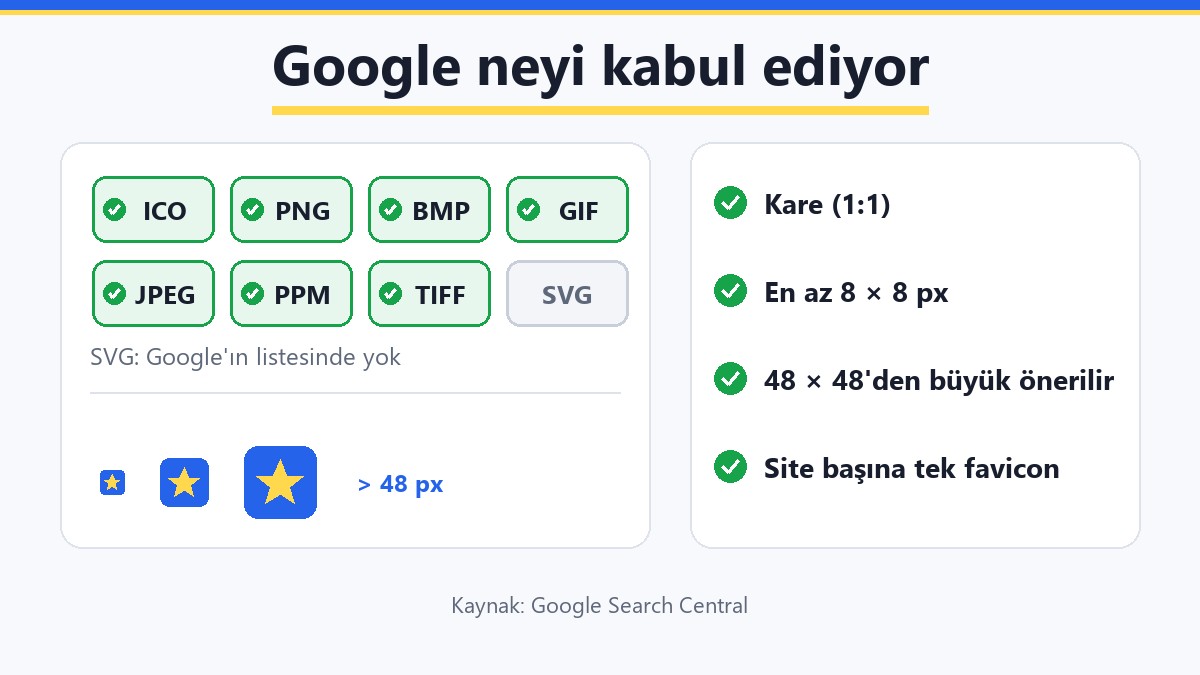
- Google: yardım sayfasında ICO, PNG ve birkaç biçimi daha sayıyor (BMP, GIF, JPEG, PPM, TIFF), yani ikisi de olur. Önemli olan ikonun kare olması (48 × 48 pikselden büyük önerilir), ana sayfanın head bölümünde bağlanması ve Google'a kapalı olmaması. Devamı: Favicon Google'da görünmüyor.
Bir .png dosyasının adını .ico yapmak onu gerçek bir ICO'ya çevirmez, adı değişmiş bir PNG olarak kalır. Oluşturucunun ZIP'indeki favicon.ico gerçek, çok boyutlu bir dosyadır; kod satırları ICO'yu ve iki PNG'yi gösterir, tarayıcı da uygun olanı seçer.
Dosyalar nereye gider?
Dosyaları web sitenin ana klasörüne yükle, sonra araçtaki kodu sayfalarının head bölümüne yapıştır. Tarayıcıya her ikonu nerede bulacağını söyleyen kod odur. İki küçük ipucu: site.webmanifest'i açıp sitenin adını ekle, çünkü boş bırakılıyor, ve beyazdan farklı bir şey istiyorsan tema rengini değiştir. Bu dosya hakkında daha fazlası hemen aşağıda.
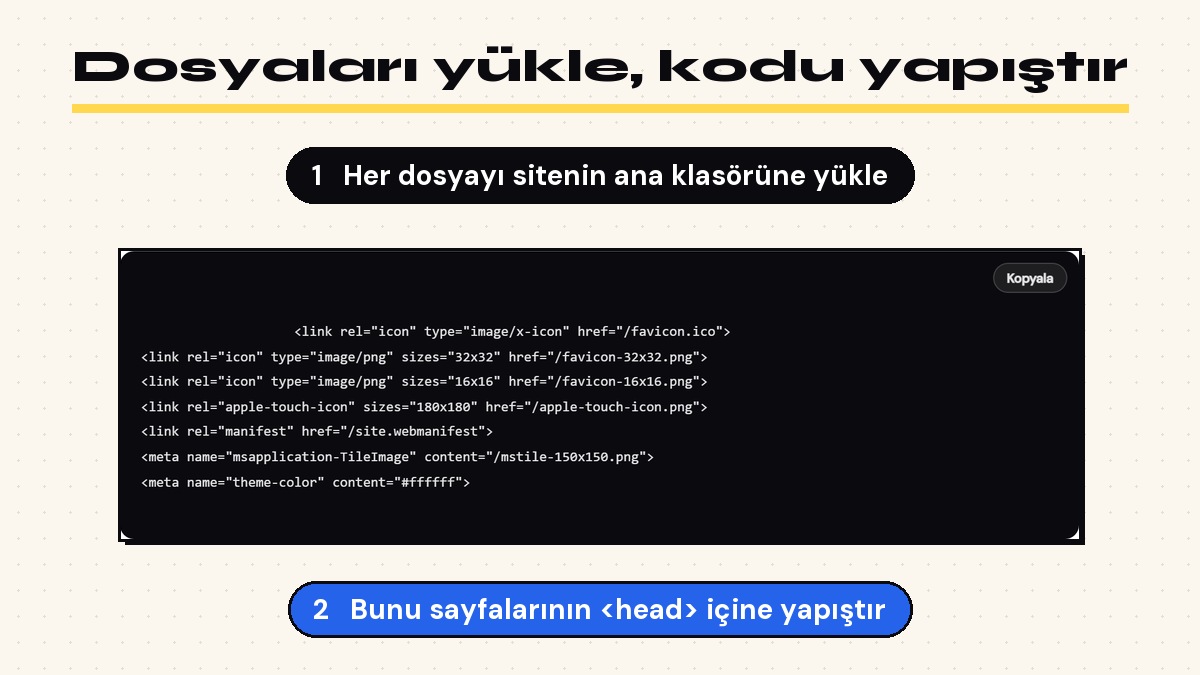
Yükleyebileceğin bir web siten henüz yok mu? İlk web siteni yayına alma rehberimiz alan adını, hostingi ve sayfaları anlatıyor. Boş sayfadan başlamak istemiyorsan, Bluehost'un AI website builder (sponsorlu bağlantı) aracı hosting içeriyor; yani dosyaları koyacağın bir yerin olurdu.
site.webmanifest nedir ve onunla ne yaparsın?
Biri siteni ana ekrana eklediğinde telefona siteni nasıl göstereceğini söyleyen küçük bir metin dosyasıdır. Onu telefonun okuduğu bir kartvizit gibi düşün: sitenin adı, simgelerin ve bir renk. Tarayıcı sekmesindeki minik simgeyle ilgisi yok. Onu favicon dosyaları ve head içindeki kod yapar, yani bu dosyaya hiç dokunmasan da faviconun çalışır. Asıl Android'de ve web uygulamalarında önemlidir. iPhone'lar onun yerine Apple touch simgesini kullanır.
Araç dosyayı zaten oluşturdu ve yapıştırdığın kod ona zaten işaret ediyor (rel="manifest" olan satır). Yapman gerekenler şunlar:
- Düz bir metin düzenleyicide aç. Windows'ta Not Defteri ya da Mac'te TextEdit olur. Word kullanma.
- Sitenin adını tırnakların arasına yaz,
"name"satırına, kısa bir sürümünü de"short_name"satırına. Kısa olan, simgenin altında az yer olduğunda kullanılır. Geri kalan her şeyi olduğu gibi bırak. - Renkleri sadece istersen değiştir.
theme_colorAndroid telefonlarda tarayıcı çubuğunun rengidir,background_colorise yüklenmiş bir web uygulaması açılırken görünen arka plandır. İkisi de sen değiştirene kadar beyazdır ve renkler şöyle yazılır:#ffffff. - Kaydet ve yükle, sitenin ana klasörüne, favicon.ico ve diğer dosyaların yanına.
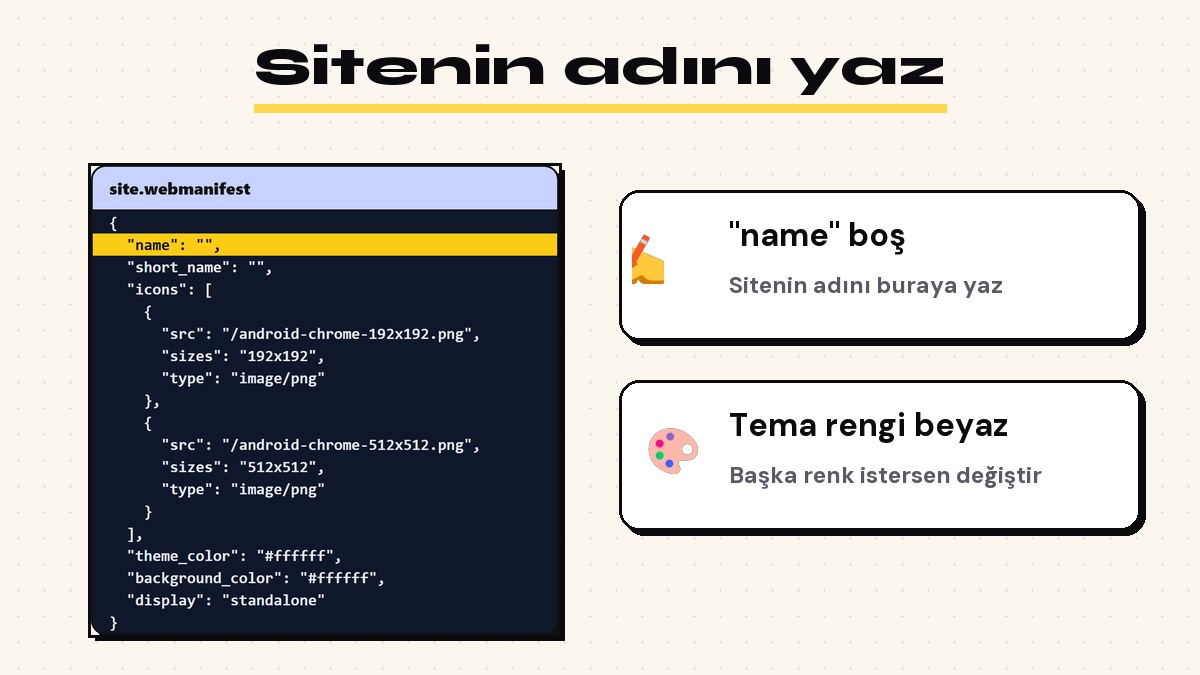
“Plant Pal” adlı bir site için doldurulunca dosyanın başı şöyle görünür:
{
  "name": "Plant Pal",
  "short_name": "Plant Pal",
  "icons": [ ... ],
  "theme_color": "#ffffff",
  "background_color": "#ffffff",
  "display": "standalone"
}
Adı boş bırakırsan hiçbir şey bozulmaz. Favicon yine çalışır ve telefonlar biri siteyi ana ekrana eklediğinde genellikle sayfanın başlığını kullanır. Sadece daha özensiz görünür.
Hangi görsel en iyi sonucu verir?
- Kare ve büyük. En az 512 × 512 pikselle başla. Araç onu tüm boyutlara küçültür, yani kendin hiçbir şeyi yeniden boyutlandırmazsın.
- Ortalı. Kare olmayan bir resim önce ortadan kareye kırpılır, o yüzden önemli kısmı ortada tut. Araçta onu sürükleyip yakınlaştırarak istediğin bölümü de seçebilirsin. “Resmin tamamını sığdır” hepsini tutar, boş alan şeffaf kalır.
- Saydam olması sorun değil. Logonun arka planı saydamsa ikonlar onu korur.
- Sade kazanır. 16 pikselde çok az yer var, bu yüzden net bir şekil ya da tek bir harf, ayrıntılı bir çizimden daha iyi okunur.
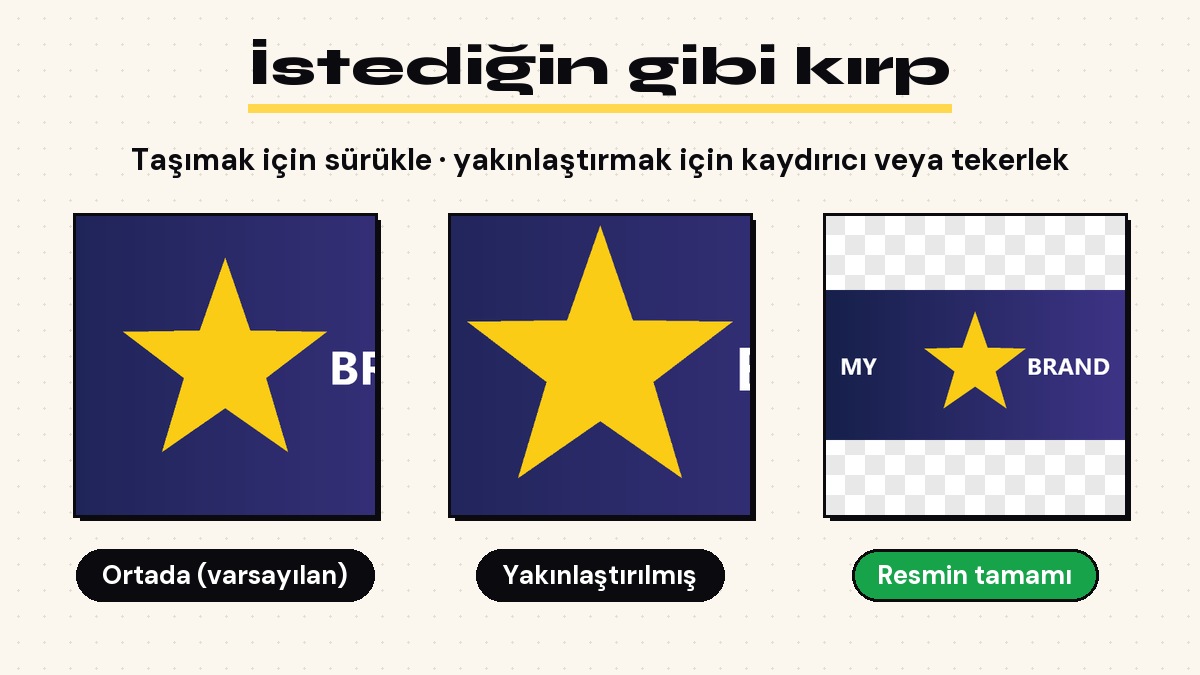
Bilmen gereken bir şey: bir seferde bir görsel
Oluşturucu tüm boyutları bir görselden tek seferde yapar. Birçok farklı logoyu bir seferde işlemez. Yapacak başka bir siten varsa Farklı bir görsel seç'e bas ve yeniden başla, birkaç saniye sürer.
WordPress ve Shopify’da favicon boyutu
WordPress: site simgesi en az 512×512 piksellik kare bir görsel olmalı (özelleştiricide “Site Kimliği” altında).
Shopify: 32×32 bir kare öneriyor ve daha büyük görselleri küçültüyor (Online Mağaza → Temalar → Özelleştir → Tema ayarları → Favicon).
Menüler zamanla değişir, bu yüzden her platformun yardım sayfasına bak.
Favicon sekmede görünüyor ama Google'da yok mu? 7 çözüm ve neden zaman aldığı.
Yayına almaya hazır mısın? İşte yapay zekânın yaptığı web sayfasını yayınlama, ücretsiz ve ücretli seçenekler yolu.
Bunun için font mu lazım? İşte web sitene Google Fonts ekleme yolu.
Başlamadan önce bilmekte fayda var
- Kare olmayan bir resim ortadan kırpılır. İstediğin bölümü seçmek için sürükle ve yakınlaştır, ya da hepsini tutmak için “Resmin tamamını sığdır”a bas (boş alan şeffaf kalır).
- Apple ikonuna düz bir arka plan ver: iPhone'lar saydam alanları siyahla doldurur.
- 16×16 pikselde ince ayrıntılar kaybolur, bu yüzden basit bir şekil en iyi sonucu verir.
- Tarayıcılar ve Google eski favicon'ları bir süre saklar; yenisinin görünmesi günler alabilir.
- site.webmanifest içine sitenin adını yaz ve tüm dosyaları sitenin ana klasörüne yükle.
Sık sorulan sorular
Orijinal olarak 512×512 kare bir PNG. Son boyutlar ondan çıkar: sekme için 16×16 ve 32×32, Google için 48×48’den büyük, iPhone için 180×180, Android için 192×192 ve 512×512.
İkisi de. favicon.ico dosyası 16, 32 ve 48 sürümlerini tek dosyada tutar, tarayıcı seçer. 32×32 sürümü modern ekranlarda daha net görünür.
En iyisi ikisi birden. PNG modern tarayıcılarda ve Google'da çalışır. favicon.ico ise eski programların ve RSS okuyucuların hâlâ istediği klasik dosyadır ve tek dosyada birden çok boyut tutar. Oluşturucu ikisini de yapar.
Evet, tarayıcılar ve Google için olur. PNG'yi head'de şöyle bir satırla bağla: <link rel="icon" type="image/png" href="/favicon-32x32.png">. Kaybedeceğin tek şey doğrudan /favicon.ico'yu isteyen araçlar, o yüzden orada da bir dosya bulundurmak en güvenlisi.
Favicon Oluşturucu sayfasını aç, PNG'ni bırak (kare, en iyisi en az 512 × 512 piksel) ve ZIP'i indir. İçindeki favicon.ico 16, 32 ve 48 boyutlu gerçek bir ICO'dur. Hiçbir şey yüklenmez, her şey tarayıcında olur.
Evet. Hesap yok ve filigran yok.
Hayır. İkonlar tarayıcında oluşturulur ve görselin cihazından hiç çıkmaz.
En az 512 × 512 piksellik kare bir görselle başla. Araç onu ihtiyacın olan tüm boyutlara küçültür, yani kendin hiçbir şeyi yeniden boyutlandırmazsın.
Evet. Logonun arka planı saydamsa ikonlarda da saydam kalır.
Dosyaları web sitenin ana klasörüne yükle, sonra araçtaki kodu sayfalarının head bölümüne yapıştır.
Ücretsiz Favicon Oluşturucu — Tüm Boyutlar, Tek Görsel
Bir görsel girer, tüm ikon boyutları çıkar: ico, Apple, Android, Windows ve yapıştıracağın kod. GetPlugzz yaptı, tamamen tarayıcında oluşturulur.







