Imaš logo, a tvojoj web stranici treba favicon: ona sitna slika u kartici preglednika. Lako, dok ne saznaš da preglednici, iPhone, Android i Windows svi žele svoju veličinu i svoju datoteku. GetPlugzz Generator Favicona sve to napravi iz jedne slike. Ubaciš logo, pritisneš jedan gumb i dobiješ favicon.ico, Apple touch icon, Android ikone, Windows tile, manifest datoteku i kod koji zalijepiš u svoju stranicu. Radi u tvom pregledniku, pa nema računa ni vodenog žiga i ništa se ne uploada.
Učitaj kvadratni PNG od najmanje 512×512 i generator će napraviti ostalo. Veličine koje trebaš: 16×16 i 32×32 za karticu, više od 48×48 za Google, 180×180 za iPhone te 192×192 i 512×512 za Android.
| Veličina | Datoteka | Za što služi |
|---|---|---|
| 16×16, 32×32 | favicon.ico / favicon-16x16.png / favicon-32x32.png | Kartica preglednika i oznake |
| 48×48+ | favicon-48x48.png | Google rezultati pretraživanja (Google preporučuje više od 48×48) |
| 180×180 | apple-touch-icon.png | Početni zaslon iPhonea i iPada |
| 192×192 | android-chrome-192x192.png | Android i web aplikacije (PWA) |
| 512×512 | android-chrome-512x512.png | Android i web aplikacije (PWA); najmanja veličina ikone web mjesta u WordPressu |
| 150×150 | mstile-150x150.png | Windows pločica |
Kako napraviti favicon u svim veličinama iz jedne slike?
Otvori Generator Favicona i napravi ovo:
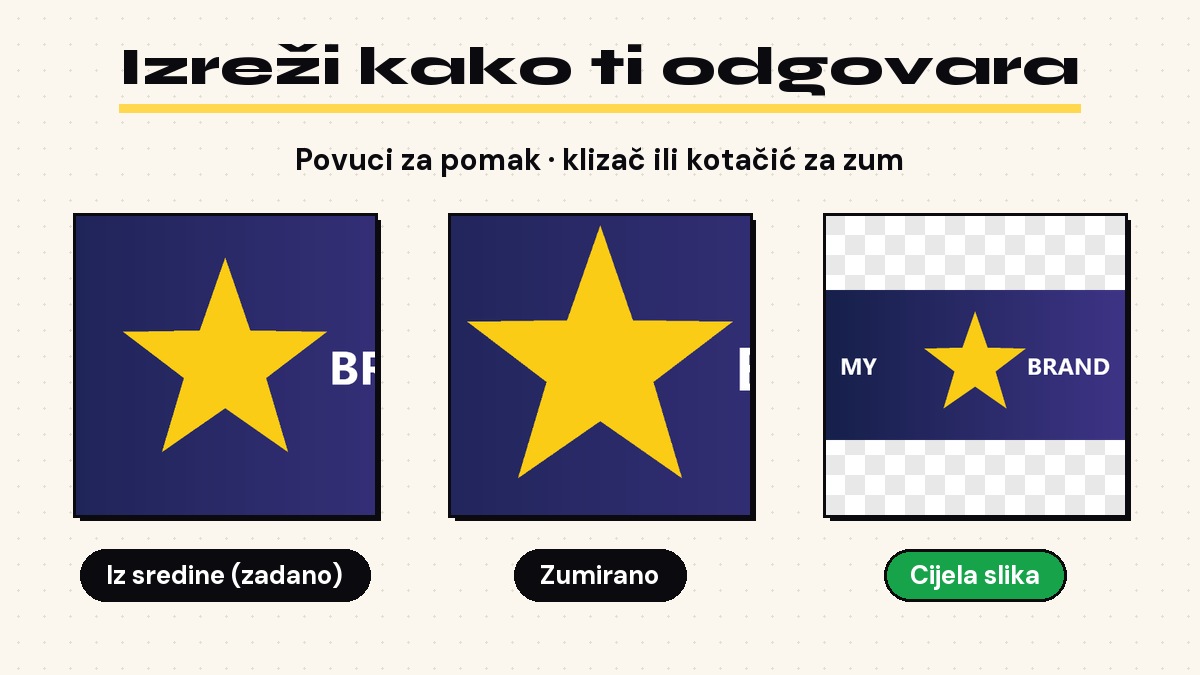
- Dodaj sliku. Ubaci logotip u okvir ili klikni da ga odabereš. Kvadratna slika od najmanje 512 × 512 piksela radi najbolje. Svaki drugi oblik isprva se izreže u kvadrat iz sredine, a možeš ga povući i zumirati da odabereš dio koji želiš, ili pritisnuti „Stavi cijelu sliku“ da zadržiš sve.
- Provjeri pregled. Ako tvoja slika ima prozirnu pozadinu, ona ostaje, što je savršeno za logotipe. Vidjet ćeš sve veličine koje će se napraviti.
- Preuzmi. Klikni Preuzmi Sve (ZIP) da dobiješ sve veličine, pa zalijepi prikazani kod u head svoje stranice. Za kod postoji gumb Kopiraj.
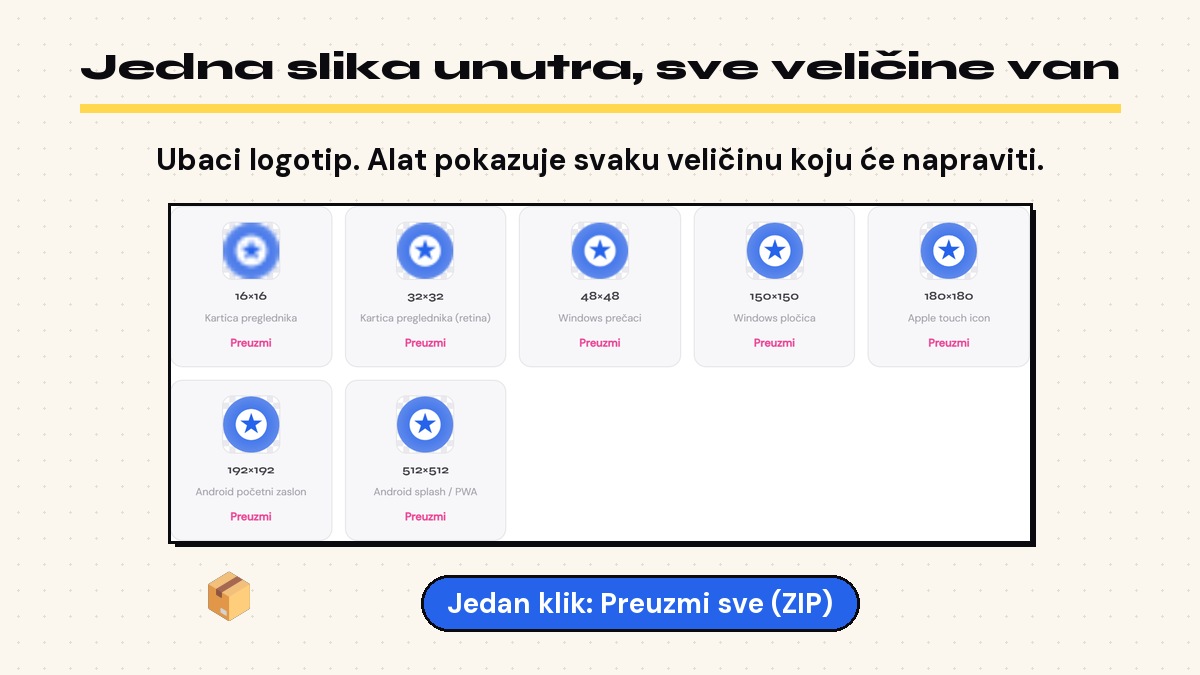
Ništa se ne mijenja ručno i ništa se ne instalira. Ako ti preglednik blokira preuzimanje, klikni Dopusti kraj adresne trake i prolazi.
Zašto jednom faviconu treba toliko veličina?
Zamisli fotomat koji istu sliku ispiše kao sitnu naljepnicu, fotografiju za putovnicu i plakat. Isto je lice, ali svako mjesto ima svoj okvir. Favicon radi isto. Tvoj se logo pojavljuje na različitim mjestima, a svako traži drukčiju veličinu:
- 16 × 16 i 32 × 32: kartica preglednika. Ona od 32 drži oštrinu na ekranima visoke razlučivosti (retina).
- 48 × 48: prečaci u Windowsima.
- 150 × 150: Windows pločica (tile).
- 180 × 180: Apple touch icon, koji iPhone i iPad koriste kad netko doda tvoju stranicu na početni zaslon.
- 192 × 192 i 512 × 512: Android, za početni zaslon i splash zaslon (koriste se i za web aplikacije).
Što je u ZIP datoteci?
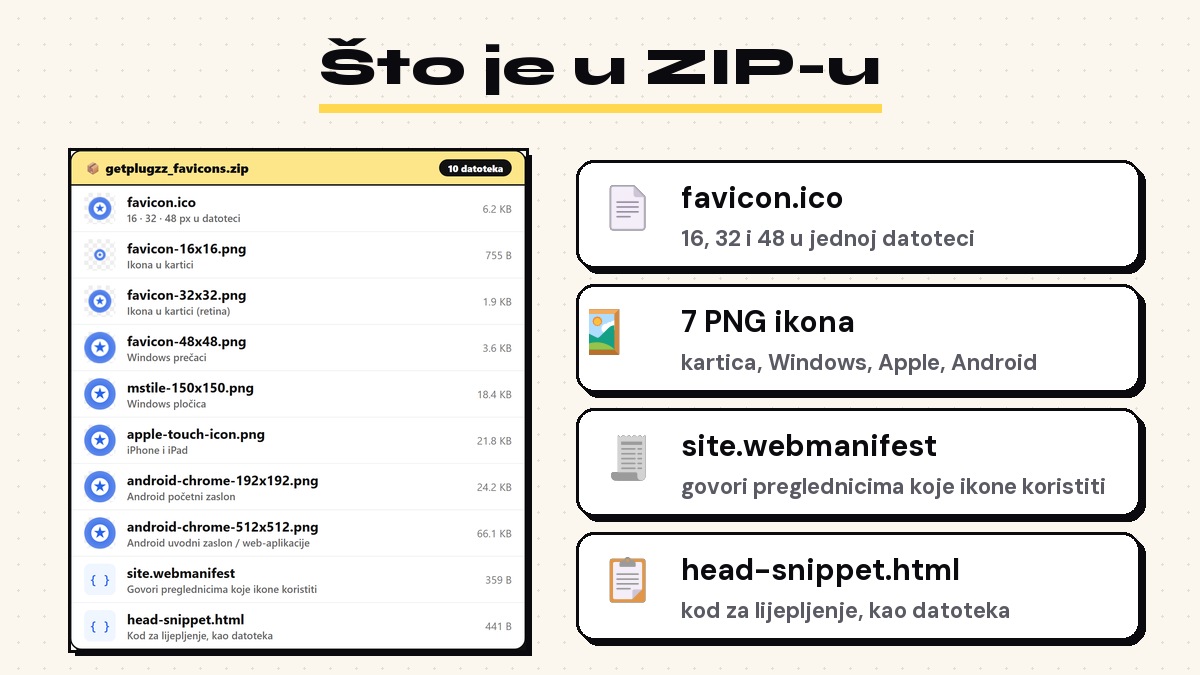
Alat napravi sve ovo umjesto tebe i spakira u jednu datoteku:
- favicon.ico: klasična ikona u karticama preglednika. To je prava datoteka s više veličina, s verzijama 16, 32 i 48 unutra.
- favicon-16x16.png, favicon-32x32.png i favicon-48x48.png: male veličine.
- apple-touch-icon.png: ikona za iPhone i iPad.
- android-chrome-192x192.png i android-chrome-512x512.png: ikone za Android.
- mstile-150x150.png: Windows pločica.
- site.webmanifest: govori preglednicima koje ikone koristiti.
- head-snippet.html: kod za lijepljenje, spremljen kao datoteka.
Favicon PNG ili ICO: što ti treba?
Najbolje oboje. PNG pokriva moderne preglednike i Google, a favicon.ico starije programe koji ga još traže. Generator stavlja oboje u ZIP, pa ne moraš birati.
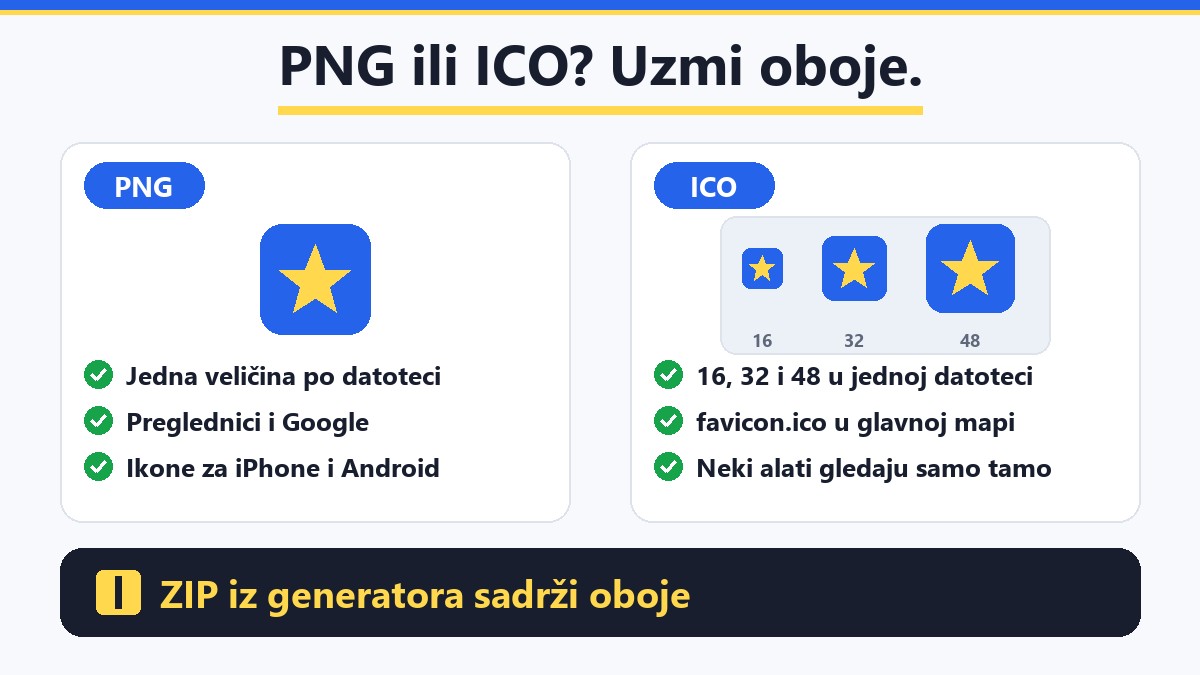
- PNG: obična slika, jedna veličina po datoteci. Preglednici i Google ga prihvaćaju, a prozirna pozadina ostaje prozirna. I ikone za iPhone i Android su PNG datoteke.
- ICO: mali spremnik u kojem je više veličina u jednoj datoteci. U našem su 16, 32 i 48. Stavi ga kao favicon.ico u glavnu mapu svoje stranice, jer neki alati, na primjer čitači RSS-a, traže točno tu adresu i nigdje drugdje ne gledaju.
- Samo jedna datoteka? Uzmi kvadratni PNG veći od 48 × 48 i poveži ga u headu. Preskačeš ICO, a alati koji gledaju samo /favicon.ico neće naći nikakvu ikonu.
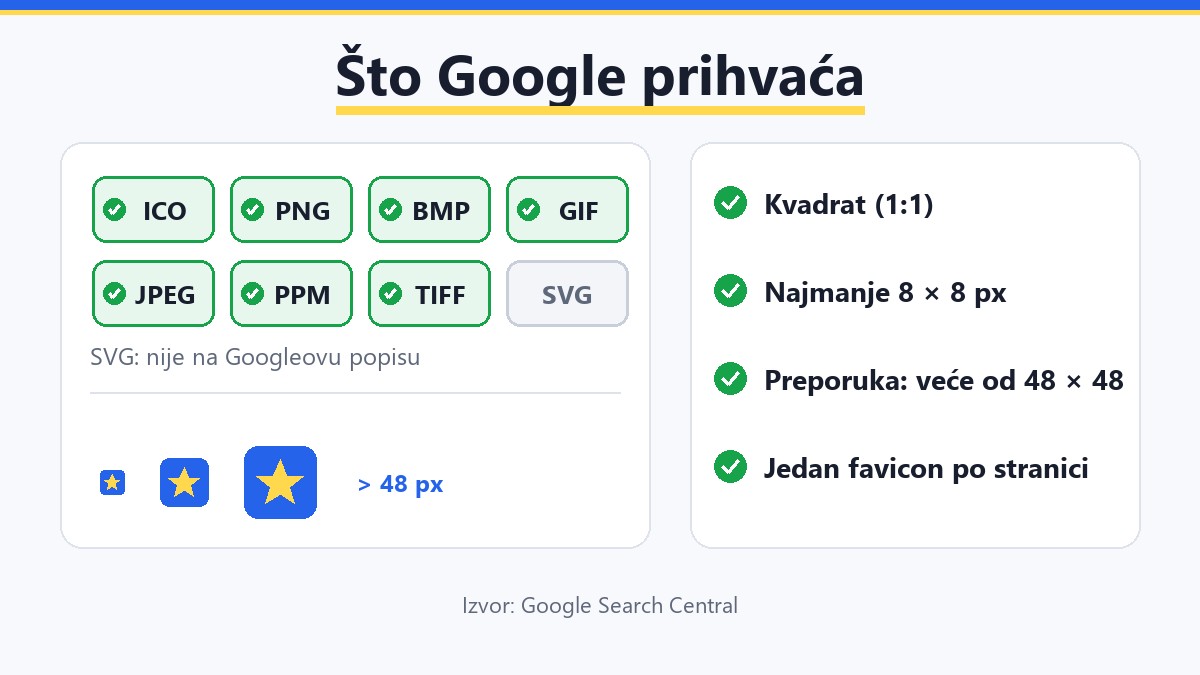
- Google: u svojoj pomoći navodi ICO, PNG i još nekoliko formata (BMP, GIF, JPEG, PPM, TIFF), pa radi oboje. Važno je da je ikona kvadratna (preporuka: veća od 48 × 48 piksela), povezana u headu početne stranice i da je Google smije preuzeti. Više: Favicon se ne prikazuje u Googleu.
Preimenovanje datoteke iz .png u .ico ne pretvara je u pravi ICO, ostaje PNG s drugim imenom. U ZIP-u iz generatora favicon.ico je prava datoteka s više veličina, a linije koda pokazuju na ICO i oba PNG-a, pa preglednik uzme onu koja mu paše.
Kamo idu datoteke?
Uploadaj datoteke u glavnu mapu svoje web stranice, a kod iz alata zalijepi u head svojih stranica. Taj kod govori pregledniku gdje da nađe svaku ikonu. Dva mala savjeta: otvori site.webmanifest i upiši naziv svoje stranice, jer je ostavljen prazan, i promijeni boju teme ako želiš nešto drugo osim bijele. Više o toj datoteci malo niže.
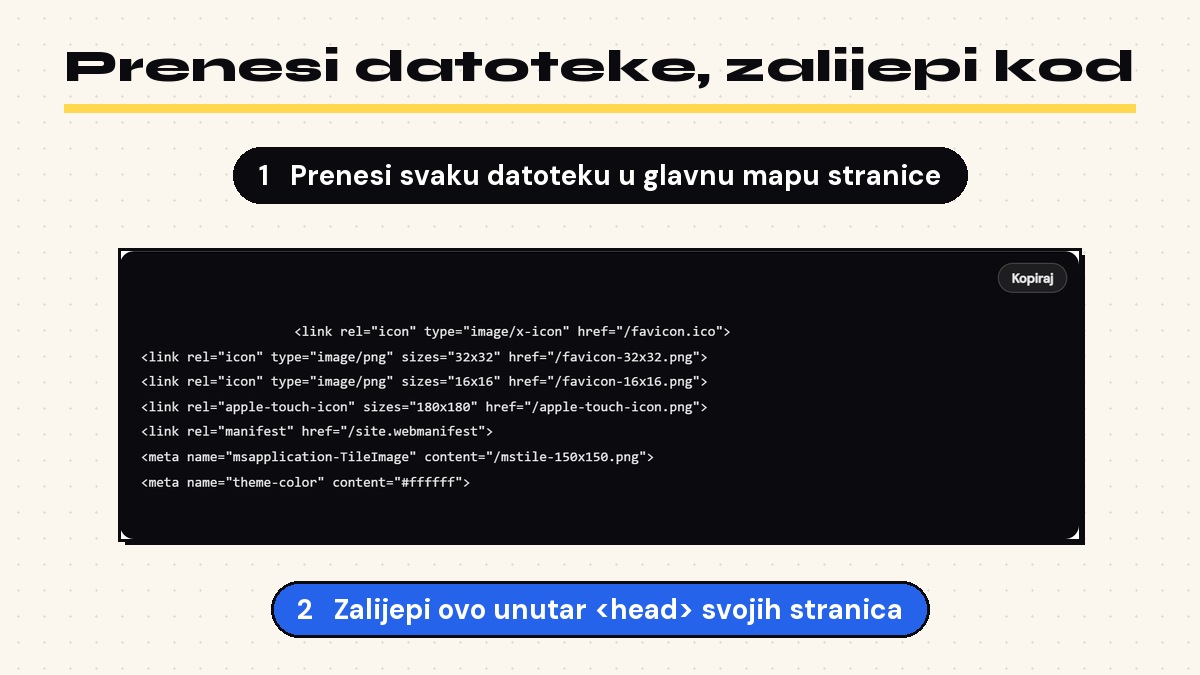
Nemaš još web-stranicu na koju ćeš ih prenijeti? Naš vodič za pokretanje prve web-stranice pokriva domenu, hosting i stranice. Ako radije ne bi počinjao od prazne stranice, AI website builder (plaćeni link) tvrtke Bluehost uključuje hosting, pa bi imao gdje staviti datoteke.
Što je site.webmanifest i što s njim?
To je mala tekstualna datoteka koja telefonu govori kako da prikaže tvoju stranicu kad je netko doda na početni zaslon. Zamisli je kao posjetnicu koju telefon pročita: naziv stranice, ikone i boja. Nema veze s malom ikonom u kartici preglednika. To rade datoteke favicona i kod u headu, pa tvoj favicon radi i ako nikad ne dotakneš ovu datoteku. Najviše je bitna na Androidu i za web-aplikacije. iPhone umjesto nje koristi Apple touch ikonu.
Alat je datoteku već napravio, a kod koji lijepiš već na nju pokazuje (redak s rel="manifest"). Evo što treba napraviti:
- Otvori je u običnom uređivaču teksta. Radi Bilježnica na Windowsu ili TextEdit na Macu. Nemoj koristiti Word.
- Upiši naziv svoje stranice između navodnika u retku
"name", a kraću verziju u"short_name". Kraća se koristi kad ispod ikone ima malo mjesta. Sve ostalo ostavi kako jest. - Boje mijenjaj samo ako želiš.
theme_colorje boja trake preglednika na Android telefonima, abackground_colorje pozadina koja se vidi dok se instalirana web-aplikacija otvara. Obje su bijele dok ih ne promijeniš, a boje se pišu ovako:#ffffff. - Spremi je i prenesi u glavnu mapu svoje stranice, uz favicon.ico i ostale datoteke.
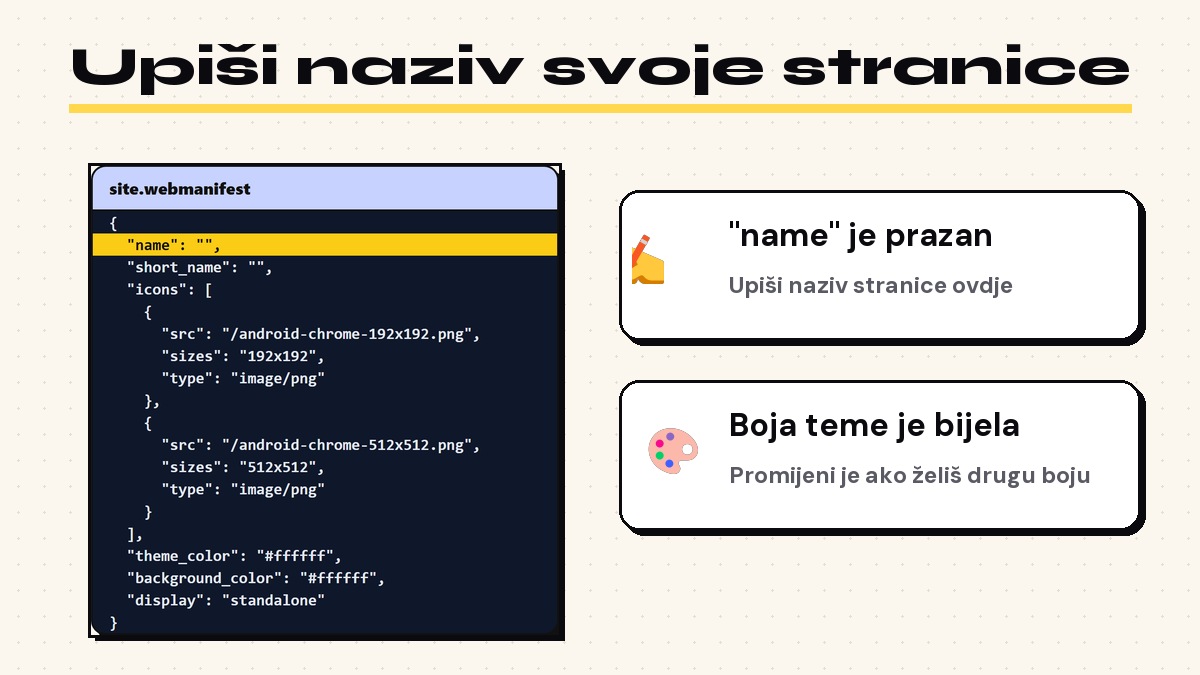
Ispunjena za stranicu pod nazivom „Plant Pal“, vrh datoteke izgleda ovako:
{
  "name": "Plant Pal",
  "short_name": "Plant Pal",
  "icons": [ ... ],
  "theme_color": "#ffffff",
  "background_color": "#ffffff",
  "display": "standalone"
}
Ako ime ostaviš prazno, ništa se ne kvari. Favicon i dalje radi, a telefoni obično uzmu naslov stranice kad je netko doda na početni zaslon. Samo izgleda manje uredno.
Koja slika radi najbolje?
- Kvadratna i velika. Kreni od najmanje 512 × 512 piksela. Alat je smanji na sve veličine, pa ti ništa ne moraš ručno mijenjati.
- Centrirana. Slika koja nije kvadratna isprva se izreže u kvadrat iz sredine, pa najvažniji dio drži u sredini. U alatu je možeš i povući i zumirati da odabereš dio koji želiš. „Stavi cijelu sliku“ zadržava sve, a prazan prostor ostaje proziran.
- Prozirna je u redu. Ako logo ima prozirnu pozadinu, ikone je zadržavaju.
- Jednostavno pobjeđuje. Na 16 piksela ima jako malo mjesta, pa se jasan oblik ili jedno slovo bolje čita od detaljnog crteža.
Jedna stvar koju trebaš znati: jedna slika odjednom
Generator napravi sve veličine iz jedne slike odjednom. Ne obrađuje više različitih logotipa u jednom prolazu. Ako imaš još jednu stranicu, klikni Odaberi drugu sliku i pokreni ponovno, što traje par sekundi.
Veličina favicona u WordPressu i Shopifyju
WordPress: ikona web mjesta treba biti kvadratna slika od najmanje 512×512 piksela (u prilagodbi, pod »Identitet web mjesta«).
Shopify: preporučuje kvadrat 32×32 i smanjuje veće slike (Online Store → Themes → Customize → Theme settings → Favicon).
Izbornici se s vremenom mijenjaju, pa provjeri pomoć svake platforme.
Favicon se vidi u tabu, ali ne u Googleu? 7 uzroka i rješenja, i zašto traje.
Spreman za objavu? Evo kako objaviti web-stranicu koju je napravio tvoj AI, besplatne i plaćene opcije.
Treba ti font za to? Evo kako dodati Google fontove na svoju stranicu.
Dobro je znati prije nego počneš
- Slika koja nije kvadratna izrezuje se iz sredine. Povuci i zumiraj da odabereš dio koji želiš, ili pritisni „Stavi cijelu sliku“ da zadržiš sve (prazan prostor ostaje proziran).
- Apple ikoni daj punu pozadinu: iPhone prozirna područja ispunjava crnom.
- Na 16×16 piksela fini detalji nestaju, pa najbolje radi jednostavan oblik.
- Preglednici i Google neko vrijeme pamte stare favicone; novi može trebati nekoliko dana da se pokaže.
- Upiši naziv svoje stranice u site.webmanifest i prenesi sve datoteke u glavnu mapu svoje stranice.
Česta pitanja
Kvadratni PNG od 512×512 kao original. Iz njega nastaju konačne veličine: 16×16 i 32×32 za karticu, više od 48×48 za Google, 180×180 za iPhone te 192×192 i 512×512 za Android.
Oba. Datoteka favicon.ico čuva verzije od 16, 32 i 48 u jednoj datoteci, a preglednik bira. Verzija 32×32 izgleda oštrije na modernim zaslonima.
Idealno oboje. PNG radi u modernim preglednicima i na Googleu. favicon.ico je klasična datoteka koju stariji programi i čitači RSS-a još traže, a u jednoj datoteci drži više veličina. Generator napravi oba.
Možeš, za preglednike i za Google. Poveži PNG u headu linijom poput <link rel="icon" type="image/png" href="/favicon-32x32.png">. Gubiš samo alate koji izravno traže /favicon.ico, pa je najsigurnije da i tamo stoji jedna datoteka.
Otvori Generator Favicona, ubaci svoj PNG (kvadratni, najbolje barem 512 × 512 piksela) i skini ZIP. favicon.ico unutra je pravi ICO s veličinama 16, 32 i 48. Ništa se ne šalje na server, sve se događa u tvom pregledniku.
Da. Nema računa i nema vodenog žiga.
Ne. Ikone se prave u tvom pregledniku i tvoja slika nikad ne napušta tvoj uređaj.
Kreni od kvadratne slike od najmanje 512 × 512 piksela. Alat je smanji na sve veličine koje trebaš, pa ne moraš ništa ručno mijenjati.
Da. Ako tvoj logo ima prozirnu pozadinu, ona ostaje prozirna u ikonama.
Uploadaj ih u glavnu mapu svoje web stranice, a kod iz alata zalijepi u head svojih stranica.
Besplatni Generator Favicona — sve veličine, jedna slika
Jedna slika unutra, sve veličine ikona van: ico, Apple, Android, Windows i kod za lijepljenje. Napravio GetPlugzz, sve se radi u tvom pregledniku.







