Hai un logo, e il tuo sito ha bisogno di una favicon: quella minuscola immagine nella scheda del browser. Facile, finché non scopri che i browser, l'iPhone, gli Android e Windows vogliono ciascuno la propria dimensione e il proprio file. Il generatore di favicon di GetPlugzz fa tutto questo da una sola immagine. Trascini il logo, premi un pulsante e ottieni favicon.ico, una Apple touch icon, icone Android, un tile Windows, un file manifest e il codice da incollare nel tuo sito. Gira nel tuo browser, quindi non c'è un account, non c'è una filigrana e non viene caricato niente.
Carica un PNG quadrato di almeno 512×512 e lascia che il generatore faccia il resto. Le dimensioni che ti servono: 16×16 e 32×32 per la scheda, più di 48×48 per Google, 180×180 per l'iPhone e 192×192 e 512×512 per Android.
| Dimensione | File | A cosa serve |
|---|---|---|
| 16×16, 32×32 | favicon.ico / favicon-16x16.png / favicon-32x32.png | Scheda del browser e segnalibri |
| 48×48+ | favicon-48x48.png | Risultati di ricerca di Google (Google consiglia più di 48×48) |
| 180×180 | apple-touch-icon.png | Schermata Home di iPhone e iPad |
| 192×192 | android-chrome-192x192.png | Android e app web (PWA) |
| 512×512 | android-chrome-512x512.png | Android e app web (PWA); minimo per l'icona del sito in WordPress |
| 150×150 | mstile-150x150.png | Riquadro di Windows |
Come creare una favicon in tutte le dimensioni da una sola immagine?
Apri il generatore di favicon e fai così:
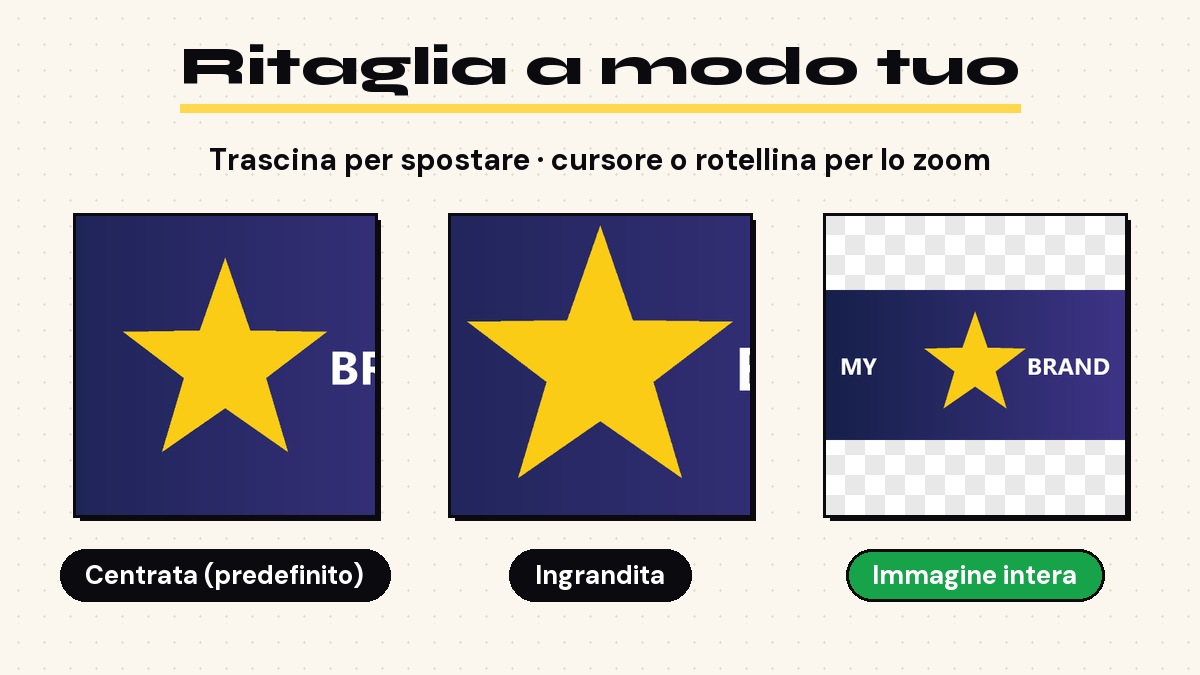
- Aggiungi un'immagine. Trascina il tuo logo nel riquadro o clicca per sceglierlo. Un'immagine quadrata di almeno 512 × 512 pixel funziona meglio. Qualsiasi altra forma viene prima ritagliata in un quadrato dal centro, e puoi trascinarla e ingrandirla per scegliere la parte che vuoi, oppure premere «Adatta tutta l'immagine» per tenerla tutta.
- Controlla l'anteprima. Se la tua immagine ha lo sfondo trasparente, viene mantenuto, perfetto per i loghi. Vedrai tutte le dimensioni che verranno create.
- Scarica. Premi Scarica Tutto (ZIP) per ottenere tutte le dimensioni, poi incolla il codice mostrato nell'head del tuo sito. Per il codice c'è un pulsante Copia.
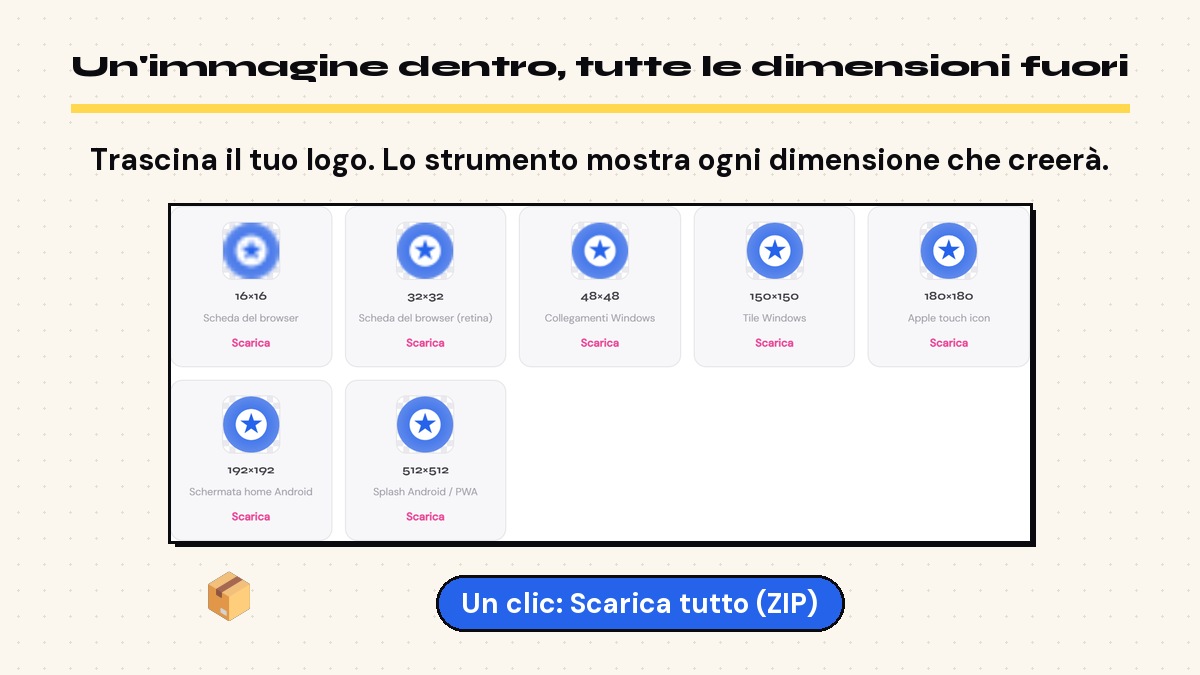
Non c'è niente da ridimensionare a mano e niente da installare. Se il browser blocca il download, clicca su Consenti vicino alla barra degli indirizzi e va avanti.
Perché una favicon ha bisogno di così tante dimensioni?
Pensa a una cabina fotografica che stampa la stessa immagine come un adesivo minuscolo, una foto tessera e un poster. È lo stesso volto, ma ogni posto ha la sua cornice. Una favicon funziona uguale. Il tuo logo compare in posti diversi, e ognuno chiede una dimensione diversa:
- 16 × 16 e 32 × 32: la scheda del browser. Quella da 32 la mantiene nitida sugli schermi ad alta risoluzione (retina).
- 48 × 48: i collegamenti di Windows.
- 150 × 150: il tile di Windows.
- 180 × 180: la Apple touch icon, che iPhone e iPad usano quando qualcuno aggiunge il tuo sito alla schermata Home.
- 192 × 192 e 512 × 512: Android, per la schermata Home e la schermata di avvio (usate anche per le web app).
Cosa c'è nel file ZIP?
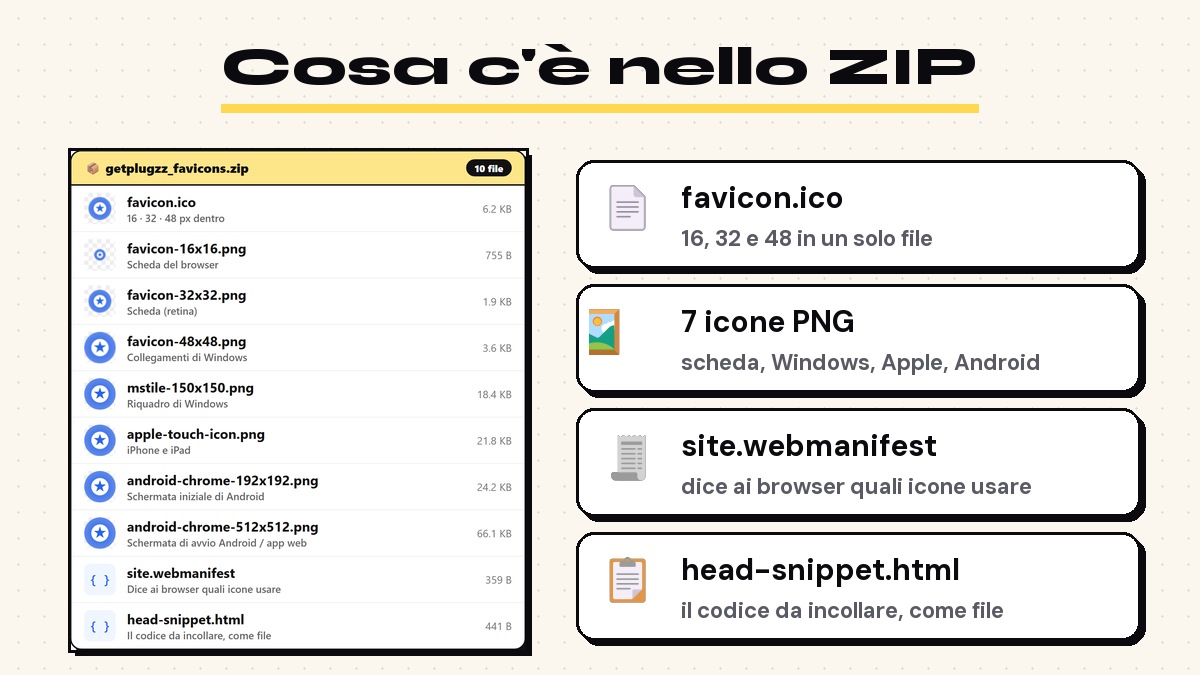
Lo strumento crea tutto questo per te e lo impacchetta in un solo file:
- favicon.ico: l'icona classica delle schede del browser. È un vero file multi-dimensione, con dentro le versioni 16, 32 e 48.
- favicon-16x16.png, favicon-32x32.png e favicon-48x48.png: le dimensioni piccole.
- apple-touch-icon.png: l'icona per iPhone e iPad.
- android-chrome-192x192.png e android-chrome-512x512.png: le icone per Android.
- mstile-150x150.png: il tile di Windows.
- site.webmanifest: dice ai browser quali icone usare.
- head-snippet.html: il codice da incollare, salvato come file.
Favicon PNG o ICO: quale ti serve?
Meglio entrambi. Un PNG copre i browser moderni e Google, un favicon.ico copre i programmi più vecchi che lo chiedono ancora. Il generatore li mette tutti e due nello ZIP, quindi non devi scegliere.
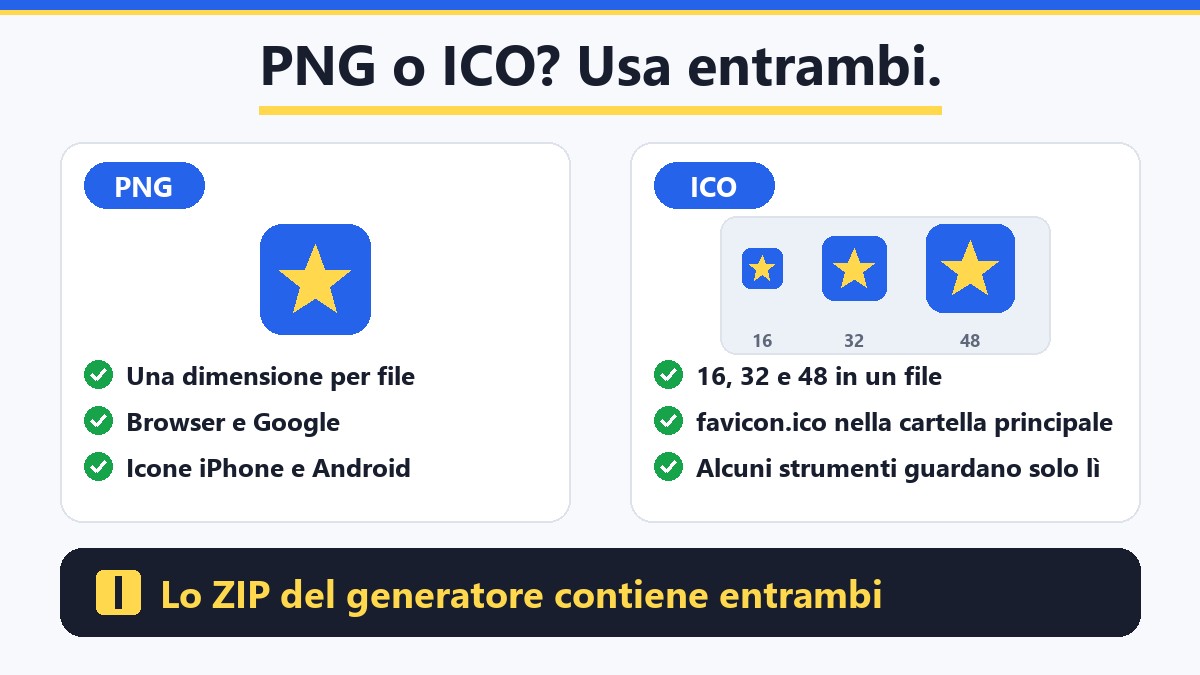
- PNG: un'immagine normale, una dimensione per file. I browser e Google lo accettano, e lo sfondo trasparente resta trasparente. Anche le icone per iPhone e Android sono file PNG.
- ICO: un piccolo contenitore che tiene più dimensioni in un solo file. Il nostro contiene 16, 32 e 48. Tienilo come favicon.ico nella cartella principale del tuo sito, perché alcuni strumenti, come i lettori di feed, chiedono proprio quell'indirizzo e non guardano da nessun'altra parte.
- Un solo file? Prendi un PNG quadrato più grande di 48 × 48 e collegalo nell'head. Salti l'ICO, e gli strumenti che guardano solo /favicon.ico non troveranno nessuna icona.
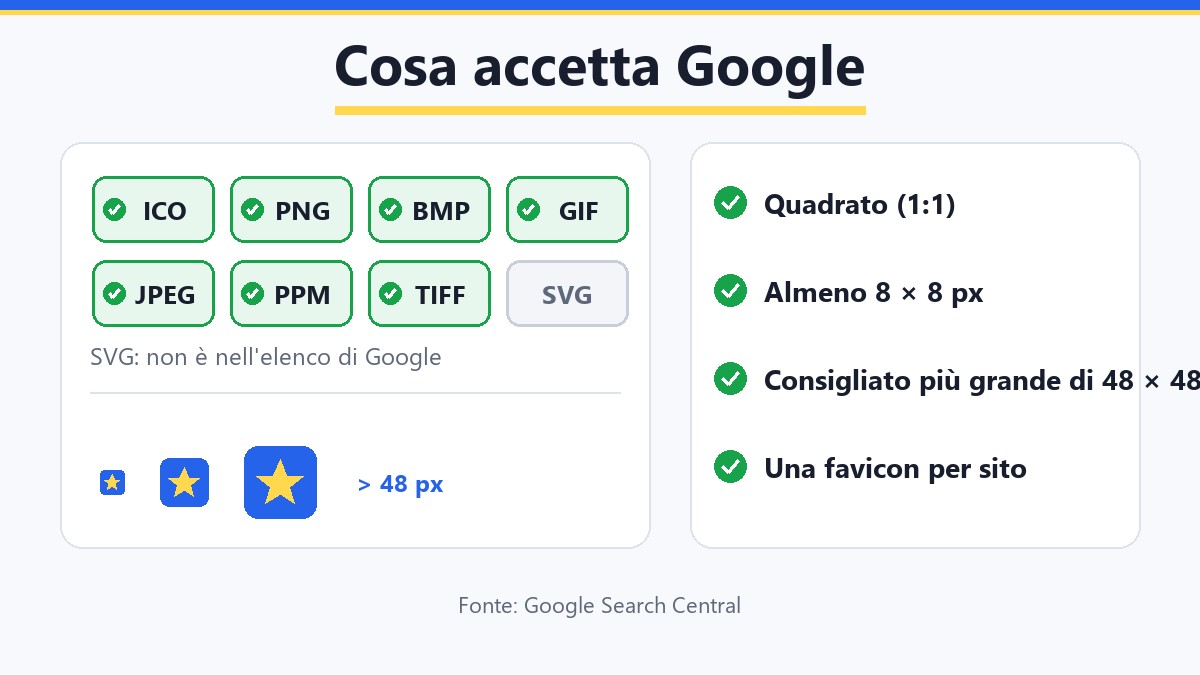
- Google: la sua pagina di aiuto elenca ICO, PNG e qualche altro formato (BMP, GIF, JPEG, PPM, TIFF), quindi va bene l'uno come l'altro. Conta un'icona quadrata (consigliata più grande di 48 × 48 pixel), collegata nell'head della home page e non bloccata per Google. Approfondisci: Favicon non visibile su Google.
Rinominare un file .png in .ico non lo trasforma in un vero ICO: resta un PNG con un altro nome. Nello ZIP del generatore, favicon.ico è un vero file multi-dimensione, e le righe di codice puntano all'ICO e ai due PNG, così il browser prende quello adatto.
Dove vanno i file?
Carica i file nella cartella principale del tuo sito e incolla il codice dello strumento nell'head delle tue pagine. È quel codice a dire al browser dove trovare ogni icona. Due piccoli consigli: apri site.webmanifest e aggiungi il nome del tuo sito, perché resta vuoto, e cambia il colore del tema se vuoi qualcosa di diverso dal bianco. Di più su quel file qui sotto.
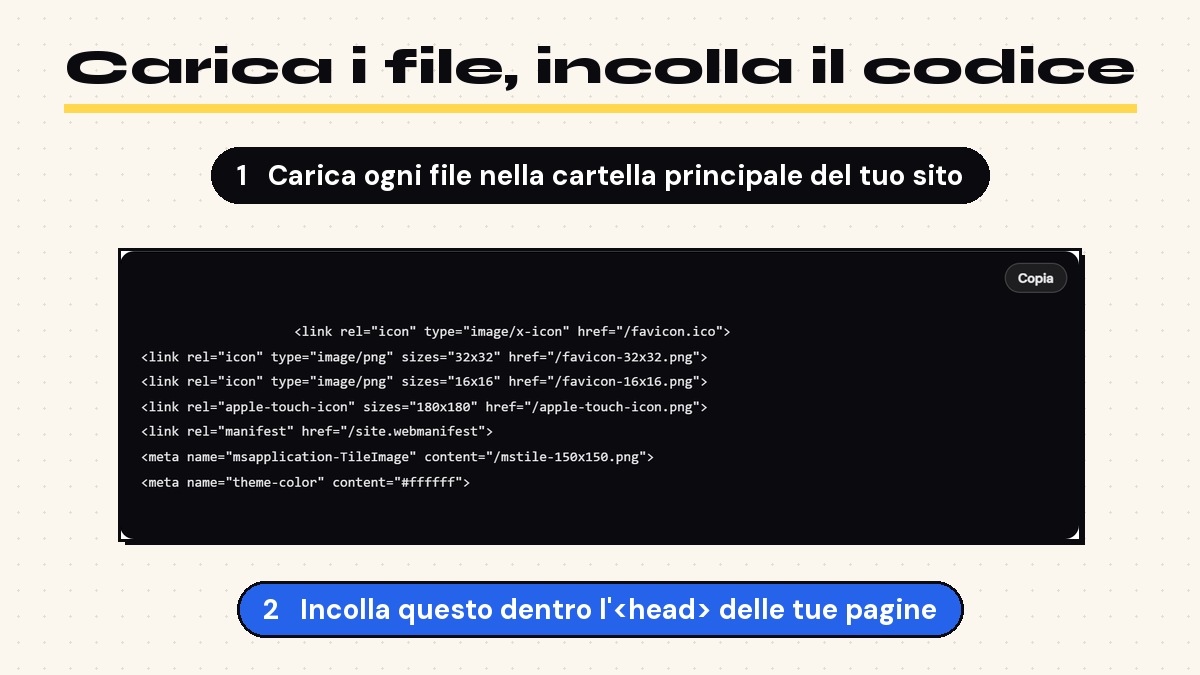
Non hai ancora un sito su cui caricarli? La nostra guida per lanciare il tuo primo sito web copre dominio, hosting e pagine. Se preferisci non partire da una pagina bianca, un AI website builder (link sponsorizzato) di Bluehost include l'hosting, quindi avresti dove mettere i file.
Cos'è site.webmanifest e cosa ci fai?
È un piccolo file di testo che dice a un telefono come mostrare il tuo sito quando qualcuno lo aggiunge alla schermata iniziale. Pensalo come un biglietto da visita che il telefono legge: il nome del tuo sito, le tue icone e un colore. Non c'entra nulla con la minuscola icona nella scheda del browser. Quella la gestiscono i file della favicon e il codice nell'head, quindi la tua favicon funziona anche se non tocchi mai questo file. Conta soprattutto su Android e per le app web. Gli iPhone usano invece l'icona Apple touch.
Lo strumento ha già creato il file, e il codice che incolli punta già a lui (la riga con rel="manifest"). Ecco cosa fare:
- Aprilo con un editor di testo semplice. Va bene il Blocco note di Windows o TextEdit su Mac. Non usare Word.
- Scrivi il nome del tuo sito tra le virgolette della riga
"name", e una versione più corta in"short_name". Quella corta si usa quando c'è poco spazio sotto l'icona. Lascia tutto il resto com'è. - Cambia i colori solo se vuoi.
theme_colorè il colore della barra del browser sui telefoni Android, ebackground_colorè lo sfondo mostrato mentre si apre un'app web installata. Sono entrambi bianchi finché non li cambi, e i colori si scrivono così:#ffffff. - Salvalo e caricalo nella cartella principale del tuo sito, accanto a favicon.ico e agli altri file.
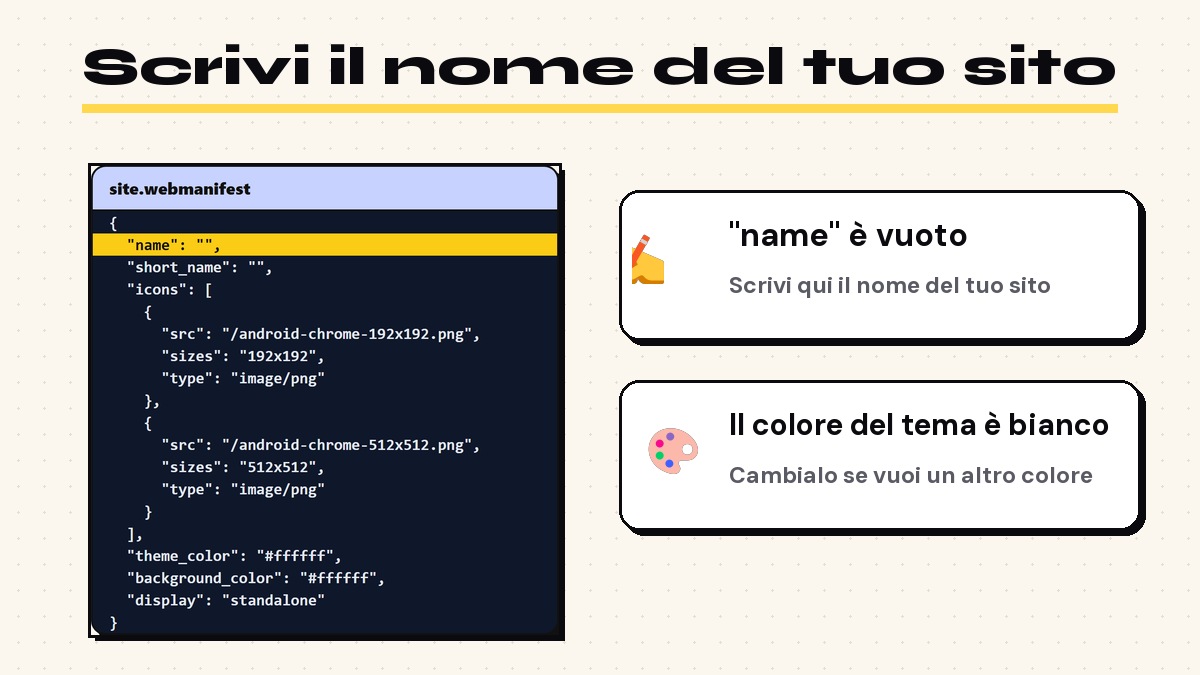
Compilato per un sito chiamato «Plant Pal», l'inizio del file somiglia a questo:
{
  "name": "Plant Pal",
  "short_name": "Plant Pal",
  "icons": [ ... ],
  "theme_color": "#ffffff",
  "background_color": "#ffffff",
  "display": "standalone"
}
Se lasci il nome vuoto, non si rompe niente. La favicon continua a funzionare, e i telefoni di solito usano il titolo della tua pagina quando qualcuno aggiunge il sito alla schermata iniziale. Semplicemente è meno curato.
Quale immagine funziona meglio?
- Quadrata e grande. Parti da almeno 512 × 512 pixel. Lo strumento la riduce a tutte le dimensioni, quindi non devi mai ridimensionare niente da solo.
- Centrata. Un'immagine non quadrata viene prima ritagliata in un quadrato dal centro, quindi tieni la parte importante nel mezzo. Nello strumento puoi anche trascinarla e ingrandirla per scegliere la parte che vuoi. «Adatta tutta l'immagine» la tiene tutta, e lo spazio vuoto resta trasparente.
- Il trasparente va bene. Se il tuo logo ha lo sfondo trasparente, le icone lo mantengono.
- Il semplice vince. A 16 pixel c'è pochissimo spazio, quindi una forma decisa o una sola lettera si legge meglio di un disegno pieno di dettagli.
Una cosa da sapere: una immagine alla volta
Il generatore crea tutte le dimensioni da un'immagine in un colpo solo. Non elabora tanti loghi diversi insieme. Se hai un altro sito, premi Scegli un'altra immagine e ricomincia, ci vogliono pochi secondi.
Dimensioni del favicon in WordPress e Shopify
WordPress: l'icona del sito deve essere un'immagine quadrata di almeno 512×512 pixel (nel personalizzatore, sotto «Identità del sito»).
Shopify: consiglia un quadrato di 32×32 e riduce le immagini più grandi (Negozio online → Temi → Personalizza → Impostazioni del tema → Favicon).
I menu cambiano nel tempo, quindi controlla l'aiuto di ogni piattaforma.
La favicon si vede nella scheda ma non su Google? 7 soluzioni e perché ci vuole tempo.
Pronto a metterla online? Ecco come pubblicare la pagina web creata dalla tua IA, opzioni gratuite e a pagamento.
Ti serve un font? Ecco come aggiungere Google Fonts al tuo sito.
Da sapere prima di iniziare
- Un'immagine non quadrata viene ritagliata dal centro. Trascina e ingrandisci per scegliere la parte che vuoi, oppure premi «Adatta tutta l'immagine» per tenerla tutta (lo spazio vuoto resta trasparente).
- Dai all'icona Apple uno sfondo pieno: gli iPhone riempiono di nero le aree trasparenti.
- A 16×16 pixel i dettagli fini spariscono, quindi una forma semplice funziona meglio.
- I browser e Google tengono i vecchi favicon per un po'; uno nuovo può impiegare giorni ad apparire.
- Inserisci il nome del tuo sito in site.webmanifest e carica tutti i file nella cartella principale del tuo sito.
Domande frequenti
Un PNG quadrato di 512×512 come originale. Da lì nascono le dimensioni finali: 16×16 e 32×32 per la scheda, più di 48×48 per Google, 180×180 per l'iPhone e 192×192 e 512×512 per Android.
Entrambi. Il file favicon.ico contiene le versioni da 16, 32 e 48 in un solo file e il browser sceglie. Quella da 32×32 è più nitida sugli schermi moderni.
Meglio entrambi. Il PNG funziona nei browser moderni e su Google. Il favicon.ico è il file classico che i programmi più vecchi e i lettori di feed chiedono ancora, e tiene più dimensioni in un solo file. Il generatore crea tutti e due.
Sì, per i browser e per Google. Collega il PNG nell'head con una riga come <link rel="icon" type="image/png" href="/favicon-32x32.png">. Perdi solo gli strumenti che chiedono direttamente /favicon.ico, quindi la cosa più sicura è tenere un file anche lì.
Apri il generatore di favicon, trascina il tuo PNG (quadrato, meglio se di almeno 512 × 512 pixel) e scarica lo ZIP. Il favicon.ico dentro è un vero ICO con le dimensioni 16, 32 e 48. Non viene caricato nulla, tutto avviene nel tuo browser.
Sì. Non c'è nessun account e nessuna filigrana.
No. Le icone vengono create nel tuo browser e la tua immagine non lascia mai il tuo dispositivo.
Parti da un'immagine quadrata di almeno 512 × 512 pixel. Lo strumento la riduce a tutte le dimensioni che ti servono, quindi non devi ridimensionare niente da solo.
Sì. Se il tuo logo ha lo sfondo trasparente, resta trasparente nelle icone.
Caricali nella cartella principale del tuo sito e incolla il codice dello strumento nell'head delle tue pagine.
Generatore di Favicon gratis — tutte le dimensioni, un'immagine
Un'immagine dentro, tutte le dimensioni di icona fuori: ico, Apple, Android, Windows e il codice da incollare. Creato da GetPlugzz, fatto interamente nel tuo browser.







