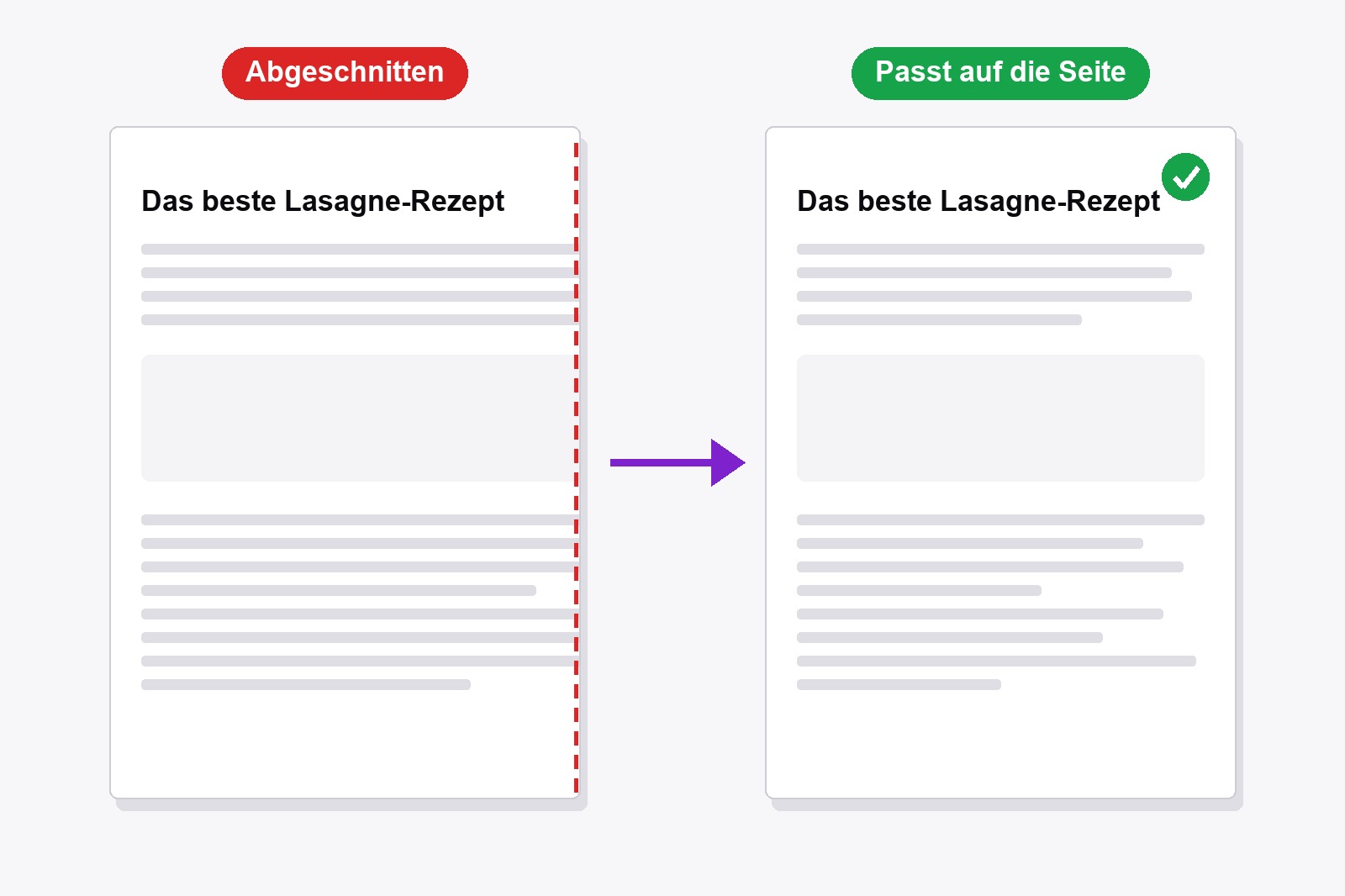
Um eine Webseite in Chrome komplett zu drucken, ohne dass etwas abgeschnitten wird, drück Strg+P (Cmd+P am Mac), klick auf Weitere Einstellungen, stell Skalierung auf Benutzerdefiniert und senke die Zahl, bis die ganze Seite in der Vorschau zu sehen ist. Eine breite Seite oder eine Tabelle druckt oft besser im Querformat. Immer noch abgeschnitten? Smart Print Pro ist eine kostenlose Chrome-Erweiterung, die die Seite in eine saubere Spalte verwandelt, die aufs Papier passt: füge sie zu Chrome hinzu.
Warum eine gedruckte Webseite abgeschnitten wird
Eine Webseite ist für einen Bildschirm gebaut, nicht für ein Blatt Papier. Beim Drucken geht einiges schief. Die Seite kann breiter als das Papier sein, dann wird der rechte Rand abgeschnitten. Ein Bereich kann eine feste Höhe haben, dann wird Text, der nicht in seinen Kasten passt, einfach versteckt. Menüs und schwebende Schaltflächen können über dem Text liegen, und Bilder oder Tabellen können auf zwei Blätter verteilt werden.
Behebe es im Druckdialog von Chrome
- Öffne die Seite und drück
Strg+P(Cmd+Pam Mac). Die Druckvorschau öffnet sich. - Klick auf Weitere Einstellungen im Bereich rechts.
- Stell Layout auf Querformat, wenn die Seite breit ist oder eine Tabelle hat.
- Stell Skalierung auf Benutzerdefiniert und gib 90 ein, dann 80, und schau auf die Vorschau. Hör auf, wenn der rechte Rand wieder da ist.
- Stell Ränder auf Minimal, wenn die Kanten noch an den Rahmen stoßen.
- Blättere die Vorschau durch bis zur letzten Seite, dann drucke oder wähle Als PDF speichern.
Wenn ganze Bereiche fehlen oder der Text mitten in einem Kasten endet, versteckt die Seite selbst ihn. Der Dialog kann das nicht beheben, und hier hilft die Erweiterung.
Der einfachere Weg: Smart Print Pro passt die Seite ein
Smart Print Pro ist eine kostenlose Chrome-Erweiterung, die eine Seite vor dem Drucken aufräumt. Sie entfernt Werbung und Pop-ups mit Auto-Clean und macht aus der Seite eine fließende Spalte, und mit einem Breiten-Regler und dem Zoom passt du sie ans Papier an.
- Installiere Smart Print Pro. Füge es aus dem Chrome Web Store hinzu. Kostenlos, kein Konto nötig.
- Öffne die Seite und klick auf das Smart-Print-Pro-Symbol, um die Seitenleiste zu öffnen.
- Klick auf Auto-Clean (oder drück
Alt+A). Die Seite wird zu einer Spalte. - Stell Breiten-Regler und Zoom ein, bis es passt. Der ↔-Regler bestimmt, wie breit die Textspalte ist, und der Zoom hat die Tasten − und + (auch
Altmit+oder-funktioniert). - Klick auf JETZT DRUCKEN oder drück
Alt+P. Der Druckdialog öffnet sich mit deinen Einstellungen.
Was Auto-Clean auf einer abgeschnittenen Seite behebt
- Versteckter Text. Kästen mit fester Höhe oder verstecktem Überlauf werden geöffnet, sodass alles darin zu sehen ist.
- Eine Spalte. Layouts für breite Bildschirme werden zu einer einzigen Spalte verflacht, große seitliche Ränder und Maximalbreiten werden entfernt.
- Bilder und Tabellen. Sie werden an die Spalte angepasst und laufen nicht mehr über das Papier.
- Zusammen bleiben. Bilder, Tabellen, Zitate und Codeblöcke werden nicht auf zwei Blätter geteilt.
- Schwebende Leisten. Fixierte Kopfzeilen, Menüs und Schaltflächen, die über dem Text liegen, werden entfernt.
- Nachgeladene Bilder. Bilder, die sonst erst beim Scrollen laden, werden gefüllt und drucken, statt als leere Kästen zu erscheinen.
Sehr lange Seiten
Chrome druckt, was auf der Seite steht. Bei einer Endlos-Scroll-Seite wird nur gedruckt, was schon geladen ist, scroll also zuerst ganz nach unten. Um einen langen Kommentarbereich wegzulassen, nimm Unten abschneiden: Klick auf die Stelle, an der die Seite enden soll, und alles darunter verschwindet.
Hol dir die Erweiterung
Smart Print Pro ist völlig kostenlos. Es räumt die Seite auf, passt sie ans Papier an und druckt mit einem Klick, und es merkt sich deine Einstellungen für das nächste Mal.
Das ist ein bezahlter Link. Wenn du darüber kaufst, erhalten wir möglicherweise eine Provision, ohne Mehrkosten für dich. Vollständiger Hinweis →
Gut zu wissen, bevor du loslegst
- Schau zuerst in die Vorschau. Was du rechts im Druckdialog siehst, kommt aus dem Drucker.
- Nimm JETZT DRUCKEN oder Alt+P. Das wendet deinen Zoom und deine Breite kurz vor dem Öffnen des Druckdialogs an.
- Der Zoom reicht von 30 % bis 300 % in Schritten von 10 %. Alt mit + oder - ändert ihn per Tastatur.
- Der Breiten-Regler ist ein Prozentwert des Textbereichs auf dem Papier, von 40 bis 100. Über 90 % werden auch die seitlichen Ränder schmaler, und die Spalte wird wirklich breiter.
- Rückgängig bringt die ursprüngliche Seite zurück. Wenn Auto-Clean zu viel entfernt, stellt ein Klick alles wieder her.
FAQ
Meistens ist die Seite breiter als das Papier. Senke die Skalierung im Druckdialog von Chrome, probier das Querformat oder nutze Auto-Clean in Smart Print Pro, um die Seite in eine Spalte zu verwandeln, die passt.
Chrome druckt die Seite so, wie die Website sie anordnet. Wenn die Seite Text versteckt, der nicht in einen Kasten fester Höhe passt, oder nur ein Teil einer Endlos-Seite geladen ist, wird nur dieser Teil gedruckt. Scroll zuerst bis ans Ende der Seite. Smart Print Pro öffnet die versteckten Kästen für dich.
Ja. Als PDF speichern nutzt dieselbe Druckvorschau, also gelten Skalierung, Layout und Ränder auch dort, genauso wie deine Smart-Print-Pro-Einstellungen.
Senke die Skalierung im Druckdialog, bis die Vorschau eine Seite zeigt. Je mehr du schrumpfst, desto kleiner wird der Text, und er ist schnell schwer lesbar, deshalb druckt man eine lange Seite meist besser auf ein paar Blättern.
Es funktioniert auf normalen Webseiten. Wie jede Erweiterung kann es nicht auf Chromes eigenen Seiten (chrome://) oder im Chrome Web Store laufen.
Ja. Es ist kostenlos, ohne Konto.
Smart Print Pro — Kostenlos, kein Konto
Drucke saubere Seiten, die aufs Papier passen: ohne Werbung, einspaltig, mit einem Klick.







