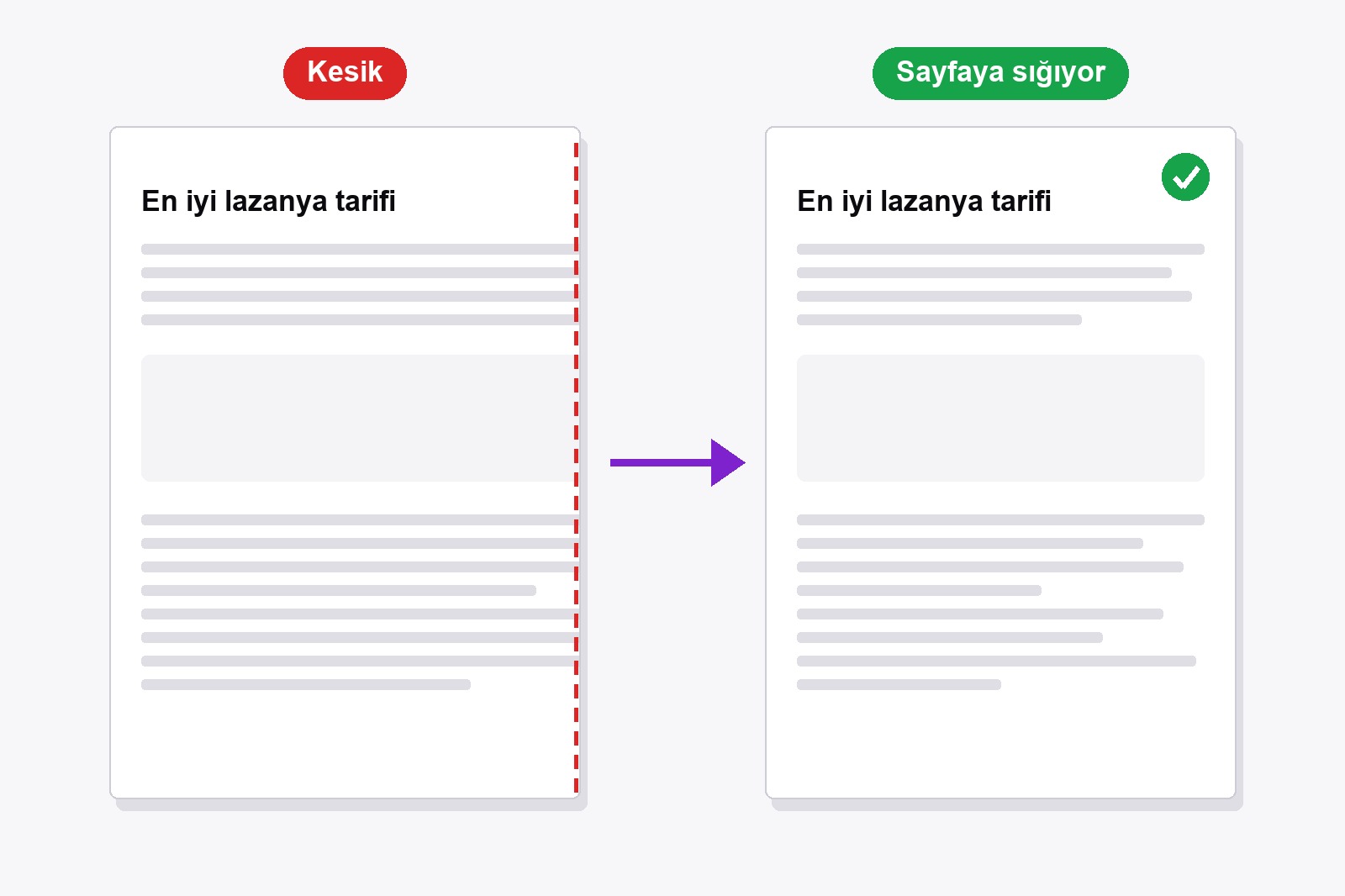
Chrome'da bir web sayfasını kesilmeden yazdırmak için Ctrl+P tuşlarına bas (Mac'te Cmd+P), Diğer ayarlar'a tıkla, Ölçek'i Özel yap ve sayfanın tamamı önizlemede görünene kadar sayıyı düşür. Geniş bir sayfa ya da tablo çoğu zaman Yatay düzenle daha iyi çıkar. Hâlâ kesik mi? Smart Print Pro, sayfayı kağıda sığan temiz bir sütuna çeviren ücretsiz bir Chrome eklentisidir: Chrome'a ekle.
Yazdırılan web sayfası neden kesilir
Bir web sayfası ekran için yapılmıştır, kağıt için değil. Yazdırırken birkaç şey ters gidebilir. Sayfa kağıttan geniş olabilir ve sağ kenar kesilir. Bir bölümün sabit yüksekliği olabilir ve kutusuna sığmayan metin basitçe gizlenir. Menüler ve yüzen düğmeler metnin üstünde durabilir, görseller ya da tablolar da iki sayfaya bölünebilir.
Chrome'un yazdırma penceresinde düzelt
- Sayfayı aç ve
Ctrl+Ptuşlarına bas (Mac'teCmd+P). Yazdırma önizlemesi açılır. - Sağdaki panelde Diğer ayarlar'a tıkla.
- Düzen'i Yatay yap, sayfa genişse ya da tablo varsa.
- Ölçek'i Özel yap ve önizlemeye bakarak 90, sonra 80 yaz. Sağ kenar geri gelince dur.
- Kenar boşlukları'nı Minimum yap, kenarlar hâlâ sınıra değiyorsa.
- Önizlemeyi kaydır, son sayfaya kadar bak, sonra yazdır ya da PDF olarak kaydet'i seç.
Bütün bölümler eksikse ya da metin bir kutunun ortasında bitiyorsa, onu sayfanın kendisi gizliyordur. Pencere bunu düzeltemez, eklenti de tam burada işe yarar.
Kolay yol: sayfayı Smart Print Pro sığdırsın
Smart Print Pro, bir sayfayı yazdırmadan önce düzene sokan ücretsiz bir Chrome eklentisidir. Auto-Clean ile reklamları ve açılır pencereleri kaldırır, sayfayı akıcı tek bir sütuna çevirir; genişlik çubuğu ve Yakınlaştırma ile de kağıda sığdırabilirsin.
- Smart Print Pro'yu kur. Chrome Web Mağazası'ndan ekle. Ücretsiz, hesap gerekmez.
- Sayfayı aç ve yan paneli açmak için Smart Print Pro simgesine tıkla.
- Auto-Clean'e tıkla (ya da
Alt+Atuşlarına bas). Sayfa tek sütun olur. - Genişlik çubuğunu ve Yakınlaştırma'yı ayarla, iyi görünene kadar. ↔ çubuğu metin sütununun ne kadar geniş olacağını belirler, Yakınlaştırma'nın − ve + düğmeleri vardır (
Altile+ya da-de çalışır). - ŞİMDİ YAZDIR'a tıkla ya da
Alt+Ptuşlarına bas. Yazdırma penceresi ayarların uygulanmış olarak açılır.
Auto-Clean kesik bir sayfada neyi düzeltir
- Gizli metin. Sabit yüksekliği ya da gizli taşması olan kutular açılır, içindeki her şey görünür.
- Tek sütun. Geniş ekran için yapılmış düzenler tek bir sütuna indirilir, büyük yan boşluklar ve en büyük genişlikler kaldırılır.
- Görseller ve tablolar. Sütuna göre boyutlanır, artık kağıdın dışına taşmaz.
- Parçalar bir arada. Görseller, tablolar, alıntılar ve kod blokları iki sayfaya bölünmez.
- Yüzen çubuklar. Metnin üstünde duran sabit üst bilgiler, menüler ve düğmeler kaldırılır.
- Ertelenmiş görseller. Normalde sadece kaydırdıkça yüklenen görseller doldurulur, boş kutu yerine yazdırılır.
Çok uzun sayfalar
Chrome sayfada ne varsa onu yazdırır. Sonsuz kaydırmalı bir sayfada yalnızca yüklenmiş olan yazdırılır, bu yüzden önce en alta kadar kaydır. Uzun bir yorum bölümünü dışarıda bırakmak için Altını Kes'i kullan: sayfanın bitmesini istediğin noktaya tıkla, altındaki her şey kaybolur.
Uzantıyı edinin
Smart Print Pro tamamen ücretsizdir. Sayfayı temizler, kağıda sığdırır ve tek tıkla yazdırır, ayarlarını da bir sonraki sefer için hatırlar.
Başlamadan önce bilmekte fayda var
- Önce önizlemeye bak. Yazdırma penceresinin sağında gördüğün şey, yazıcıdan çıkacak olandır.
- ŞİMDİ YAZDIR'ı ya da Alt+P'yi kullan. Bu, yakınlaştırmanı ve genişliğini yazdırma penceresi açılmadan hemen önce uygular.
- Yakınlaştırma %30'dan %300'e kadar %10'luk adımlarla gider. Alt ile + veya - klavyeden değiştirir.
- Genişlik çubuğu, kağıdın metin alanının yüzdesidir, 40 ile 100 arası. %90'ın üstünde yan boşluklar da daralır ve sütun gerçekten genişler.
- Geri Al, özgün sayfayı geri getirir. Auto-Clean fazla şey kaldırırsa tek tık hepsini geri koyar.
Sıkça Sorulan Sorular
Genellikle sayfa kağıttan geniştir. Chrome'un yazdırma penceresinde Ölçek'i düşür, Yatay'ı dene ya da sayfayı sığan bir sütuna çevirmek için Smart Print Pro'daki Auto-Clean'i kullan.
Chrome sayfayı site onu nasıl düzenlediyse öyle yazdırır. Site sabit yükseklikli bir kutuya sığmayan metni gizliyorsa ya da sonsuz bir sayfanın yalnızca bir kısmı yüklenmişse, yalnızca o kısım yazdırılır. Önce sayfanın sonuna kadar kaydır. Smart Print Pro gizli kutuları senin için açar.
Evet. PDF olarak kaydet aynı önizlemeyi kullanır, bu yüzden Ölçek, Düzen ve Kenar boşlukları orada da geçerlidir, Smart Print Pro ayarların da öyle.
Önizleme tek sayfa gösterene kadar yazdırma penceresinde Ölçek'i düşür. Ne kadar küçültürsen metin o kadar küçülür ve çabuk okunmaz hale gelir, bu yüzden uzun bir sayfa genelde birkaç kağıtta daha iyi çıkar.
Normal web sayfalarında çalışır. Her eklenti gibi, Chrome'un kendi sayfalarında (chrome://) ya da Chrome Web Mağazası'nda çalışamaz.
Evet. Ücretsizdir, hesap gerekmez.
Smart Print Pro — Ücretsiz, Hesap Gerekmez
Kağıda sığan temiz sayfalar yazdır: reklamsız, tek sütun, tek tık.







