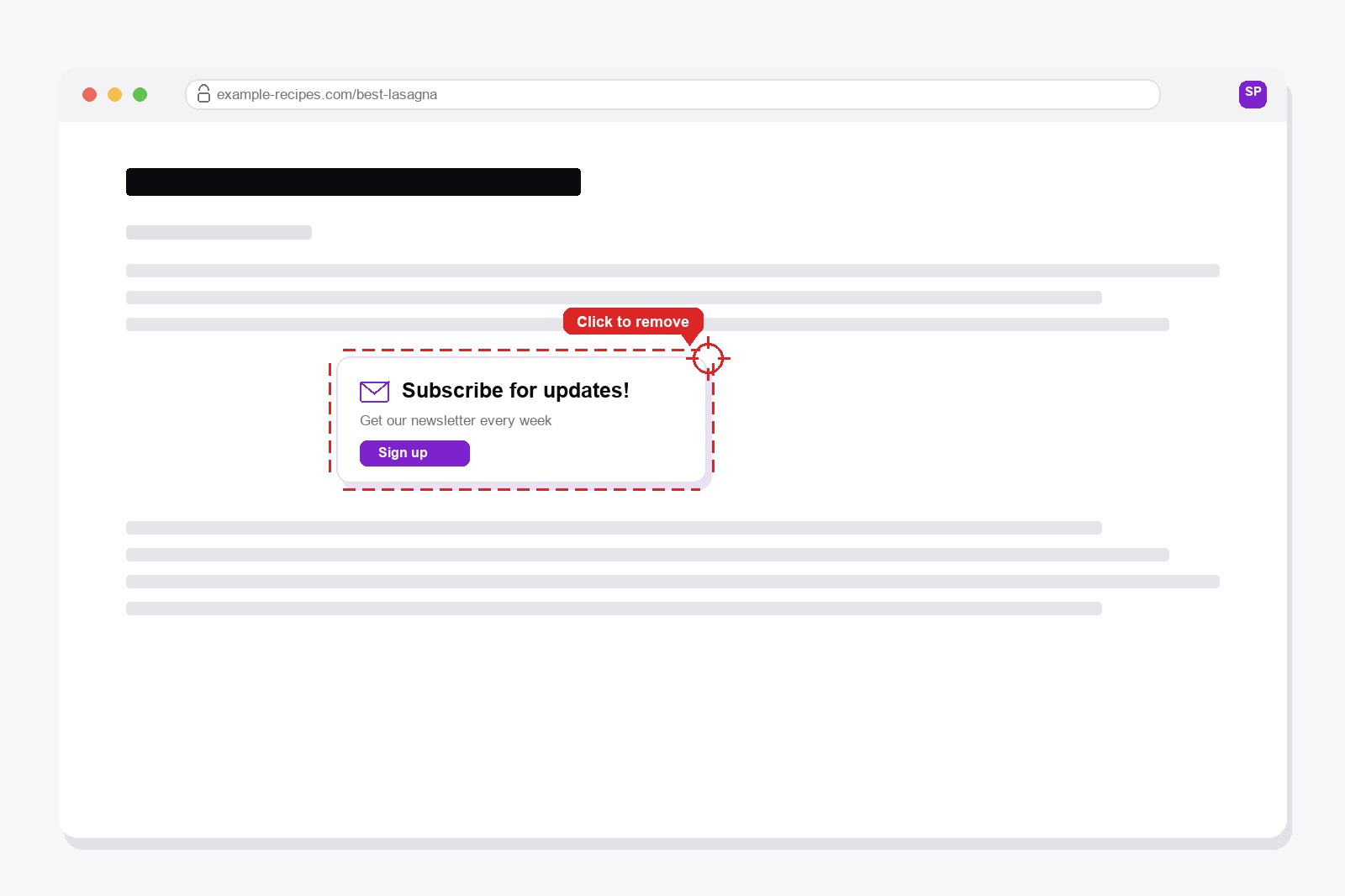
Sayfa yazdırmaya neredeyse hazır. Çerez banner'ını kapattınız, reklamları geçtiniz — ama bir şey bir türlü gitmiyor. Makalenin tam ortasında duran bir "şimdi abone ol" kutusu. Gitmeyi reddeden gömülü bir video. Bir tema geliştiricisinin iki paragraf arasına koymaya karar verdiği ilgili yazılar ızgarası. Artık sorun sayfanın tamamı değil. Sadece o tek şey.
Tam olarak bunun için ücretsiz bir araç var: Smart Print Pro
Smart Print Pro, yazdırmadan veya PDF olarak kaydetmeden önce herhangi bir web sayfasını temizlemek için yapılmış ücretsiz bir Chrome uzantısıdır. İşin çoğu otomatik olarak gerçekleşir — tek bir tıklama Auto-Clean'i çalıştırır ve belirgin dağınıklığı temizler: reklam alanları, çerez banner'ları, gezinme çubukları, altbilgiler. Bu tek başına çoğu sayfayı çözer.
Ama her web sitesi farklı yapılandırılmıştır, ve bazı dağınıklıklar alışılmış kalıbı takip etmez — özel bir promosyon kutusu, temaya özgü bir widget, makale gövdesine sabit kodlanmış bir bülten formu. Bunlar o belirli sitenin tek seferlik tuhaflıklarıdır, genel bir temizleme kuralının güvenilir şekilde tahmin edemeyeceği şeyler. Tam olarak bu durum için Smart Print Pro'nun ikinci, daha hedefli bir aracı var: Precision Eraser.
Precision Eraser ile Tanışın
Precision Eraser, Smart Print Pro'nun "sadece bu tek şeyin gitmesine ihtiyacım var" durumuna cevabıdır. Açarsınız, ve sayfanın herhangi bir yerinin üzerine geldiğiniz anda, o tam öğe kırmızı bir çerçeve ve nişangah imleciyle vurgulanır — düğme, resim, tüm kutu, farenizin üzerinde olduğu her neyse. Tıklarsınız, ve anında kaybolur.
Siz kapatana kadar açık kalır, böylece paneli her seferinde yeniden açmadan, kalan birkaç öğeye art arda tıklayabilirsiniz — promosyon kutusu, sonra başıboş bir resim, sonra boş bir widget. Ve içine yerleştirilmiş küçük bir güvenlik ağı var: sayfanın boş arka planına tıklamak yanlışlıkla tüm sayfayı silmez, bunu sadece gerçek bir öğe yapabilir.
Nasıl kullanılır — adım adım
- Smart Print Pro'yu yükleyin. Chrome Web Store'dan Smart Print Pro'yu ekleyin. Ücretsiz, hesap gerekmez.
- Önce Auto-Clean'i çalıştırın. Tek bir tıklamayla belirgin dağınıklığı temizler — bunu her şeyden önce yapın.
- Silgi'yi açın. Paneldeki "Silgi"ye tıklayın, veya
Alt+Rtuşlarına basın. İmleciniz nişangaha dönüşür. - Üzerine gelin ve kalan o tek şeye tıklayın. İşaret ettiğiniz ne olursa olsun kırmızı çerçeveye alınır — kaldırmak için tıklayın, ve sizi rahatsız eden başka her şey için tekrarlayın.
- Yazdırın veya PDF olarak kaydedin. Sayfa nihayet en başından beri istediğiniz gibi göründüğünde, her zamanki gibi
Ctrl+Pkullanın.
Bilmekte fayda var birkaç şey
- İmlecinizin tam altında ne varsa onu siler — nereyi hedeflediğinize bağlı olarak küçük bir düğme veya koca bir içerik bloğu.
- Hata mı yaptınız? Başka bir şey yapmadan hemen önce Geri Al'a (
Alt+Z) basın. - "Chop the Rest" ile iyi uyum sağlar — sayfanın ortasında kalan bir öğe için Silgi'yi kullanın, sonra yorumlar veya ilgili makaleler altbilgisi gibi belirli bir noktanın altındaki her şeyi kesmek için Chop the Rest'i kullanın.
- Bunların hiçbiri gerçek web sayfasına dokunmaz. Yeniden yükleyin, her şey tam olarak eskisi gibi olur.
Uzantıyı edinin
Smart Print Pro tamamen ücretsizdir. Auto-Clean çoğu sayfayı kendi başına halleder — Precision Eraser, bir insanın karar vermesini gerektiren inatçı %5 için oradadır.
Başlamadan önce bilmekte fayda var
- Yazdırmadan önce önizlemeye bak. Auto-Clean reklamları ve dağınıklığı kalıba göre kaldırır, not, dipnot, gömülü harita veya video gibi gerçek bölümleri de kaldırabilir.
- Undo 10 adıma kadar geri gider. Undo'dan sonra sayfanın bazı etkileşimli bölümlerinin yeniden yüklenmesi gerekebilir.
- PDF'lerde, Chrome'un kendi sayfalarında ve Chrome Web Store'da çalışmaz.
- Yazdırma ayarları tarayıcıya aittir: arka plan grafikleri, üst/alt bilgiler ve kenar boşlukları yazdırma penceresinde ayarlanır.
- Yalnızca kaydırınca yüklenen görseller boş kalabilir; yazdırmadan önce sayfanın en altına kaydır.
Sıkça Sorulan Sorular
Evet. Silgi, siz kapatana kadar açık kalır — bir öğeye tıklayıp kaldırırsınız, sonra bir sonrakine, böyle devam eder.
Hemen ardından Geri Al düğmesini (veya Alt+Z) kullanın. Silgi'nin kaldırdıkları dahil, son değişikliklerinizi adım adım geri alır.
Ondan sonra. Önce belirgin dağınıklığı otomatik olarak temizlemek için Auto-Clean'i çalıştırın, sonra Silgi'yi sadece onun yakalayamadığı o belirli şey için kullanın.
Evet. Tıkladığınızda, imlecinizin tam altında ne varsa o kaldırılır — nereyi hedeflediğinize bağlı olarak küçük bir düğme, bir resim, veya koca bir içerik bloğu olabilir.
Hayır. Sadece yazdırma veya dışa aktarma için tarayıcı sekmenizde görüntülenen şeyi değiştirir. Sayfayı yeniden yükleyin, her şey eskisi gibi olur.
Smart Print Pro — Ücretsiz, Hesap Gerekmez
Yazdırmadan ya da PDF olarak kaydetmeden önce herhangi bir web sayfasındaki reklamları ve dağınıklığı temizler.







