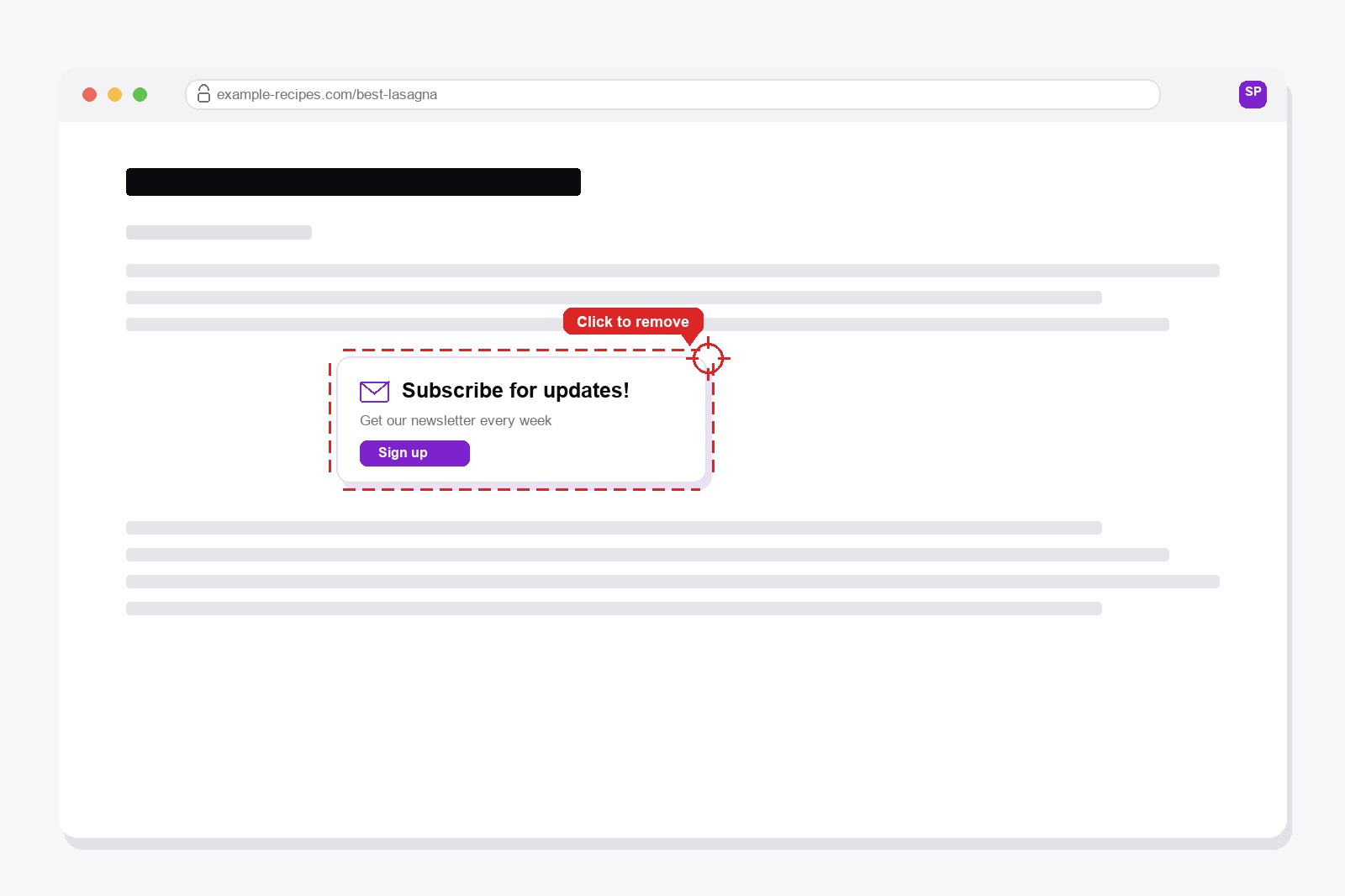
La página está casi lista para imprimir. Cerraste el aviso de cookies, pasaste de largo los anuncios — pero hay una cosa que simplemente no se va. Un recuadro flotante de "suscríbete ahora" justo en medio del artículo. Un vídeo incrustado que se niega a desaparecer. Una cuadrícula de artículos relacionados que algún desarrollador de plantillas decidió meter entre dos párrafos. El problema ya no es la página entera. Es solo esa cosa.
Para esto existe una herramienta gratuita: Smart Print Pro
Smart Print Pro es una extensión de Chrome gratuita creada para limpiar cualquier página web antes de imprimirla o guardarla como PDF. La mayor parte del trabajo ocurre automáticamente — un clic ejecuta Auto-limpiar y elimina el desorden obvio: espacios publicitarios, avisos de cookies, barras de navegación, pies de página. Solo con eso ya se resuelven la mayoría de las páginas.
Pero cada sitio web está construido de forma distinta, y algo del desorden no sigue el patrón habitual — un recuadro promocional personalizado, un widget propio de la plantilla, un formulario de newsletter incrustado directamente en el cuerpo del artículo. Son rarezas propias de ese sitio en concreto, algo que una regla de limpieza general no puede predecir con fiabilidad. Para justo esa situación, Smart Print Pro tiene una segunda herramienta, más precisa: el Borrador de Precisión.
Conoce el Borrador de Precisión
El Borrador de Precisión es la respuesta de Smart Print Pro a "solo necesito que desaparezca esta cosa". Lo activas, y en el momento en que pasas el cursor sobre cualquier parte de la página, ese elemento exacto se marca con un contorno rojo y un cursor con mira — el botón, la imagen, el recuadro entero, lo que sea que tenga el ratón encima. Haces clic, y desaparece al instante.
Se queda activado hasta que lo apagas, así que puedes hacer clic en varios elementos sobrantes uno tras otro — el recuadro promocional, luego una imagen suelta, luego un widget vacío — sin tener que volver a abrir el panel cada vez. Y tiene una pequeña red de seguridad incorporada: hacer clic en el fondo vacío de la página no borra la página entera por accidente, solo lo hace un elemento real.
Cómo usarlo — paso a paso
- Instala Smart Print Pro. Añade Smart Print Pro desde la Chrome Web Store. Gratis, sin cuenta necesaria.
- Ejecuta Auto-limpiar primero. Elimina el desorden obvio con un clic — hazlo antes que cualquier otra cosa.
- Activa el Borrador. Haz clic en "Borrador" en el panel, o pulsa
Alt+R. Tu cursor se convierte en una mira. - Pasa el cursor y haz clic en esa cosa que queda. Lo que sea que estés señalando se marca con un contorno rojo — haz clic para eliminarlo, y repite con cualquier otra cosa que te siga molestando.
- Imprime o guarda como PDF. Usa
Ctrl+Pcomo siempre, ahora que la página por fin se ve como querías desde el principio.
Un par de cosas que conviene saber
- Elimina exactamente lo que está debajo de tu cursor — un botón diminuto o un bloque entero de contenido, según dónde apuntes.
- ¿Te equivocaste? Pulsa Deshacer (
Alt+Z) justo después, antes de hacer cualquier otra cosa. - Combina bien con "Cortar el resto" — usa el Borrador para un elemento sobrante en medio de la página, y luego Cortar el resto para eliminar todo lo que hay debajo de cierto punto, como los comentarios o un pie con artículos relacionados.
- Nada de esto afecta a la página web real. Recárgala y todo vuelve a estar exactamente como estaba.
Consigue la extensión
Smart Print Pro es completamente gratis. Auto-limpiar resuelve la mayoría de las páginas por sí solo — el Borrador de Precisión está ahí para ese 5% terco que necesita el criterio de una persona.
Este es un enlace patrocinado. Si compras a través de él, podemos recibir una comisión sin coste adicional para ti. Aviso completo →
Conviene saber antes de empezar
- Mira la vista previa antes de imprimir. Auto-Clean quita anuncios y desorden por patrones, y también puede quitar partes reales como notas, notas al pie, mapas o vídeos incrustados.
- Undo retrocede hasta 10 pasos. Tras un Undo, algunas partes interactivas de la página pueden necesitar recargarse.
- No funciona en PDF, en las páginas propias de Chrome ni en Chrome Web Store.
- Los ajustes de impresión son del navegador: los gráficos de fondo, los encabezados y pies y los márgenes se configuran en el cuadro de impresión.
- Las imágenes que se cargan solo al hacer scroll pueden quedar en blanco, así que baja hasta el final de la página antes de imprimir.
Preguntas frecuentes
Sí. El Borrador se queda activado hasta que lo apagas — haces clic en un elemento para eliminarlo, luego en el siguiente, y así sucesivamente.
Usa el botón Deshacer (o Alt+Z) justo después. Retrocede paso a paso por tus últimos cambios, incluido cualquier cosa que haya eliminado el Borrador.
Después. Ejecuta Auto-limpiar primero para quitar el desorden obvio automáticamente, y luego usa el Borrador solo para esa cosa concreta que se le haya escapado.
Sí. Se elimina exactamente lo que está justo debajo de tu cursor al hacer clic — puede ser un botón pequeño, una imagen, o un bloque entero de contenido, según dónde apuntes.
No. Solo cambia lo que se muestra en tu pestaña del navegador para imprimir o exportar. Recarga la página y todo vuelve a la normalidad.
Smart Print Pro — Gratis, sin cuenta
Elimina anuncios y desorden de cualquier página web antes de imprimirla o guardarla como PDF.







