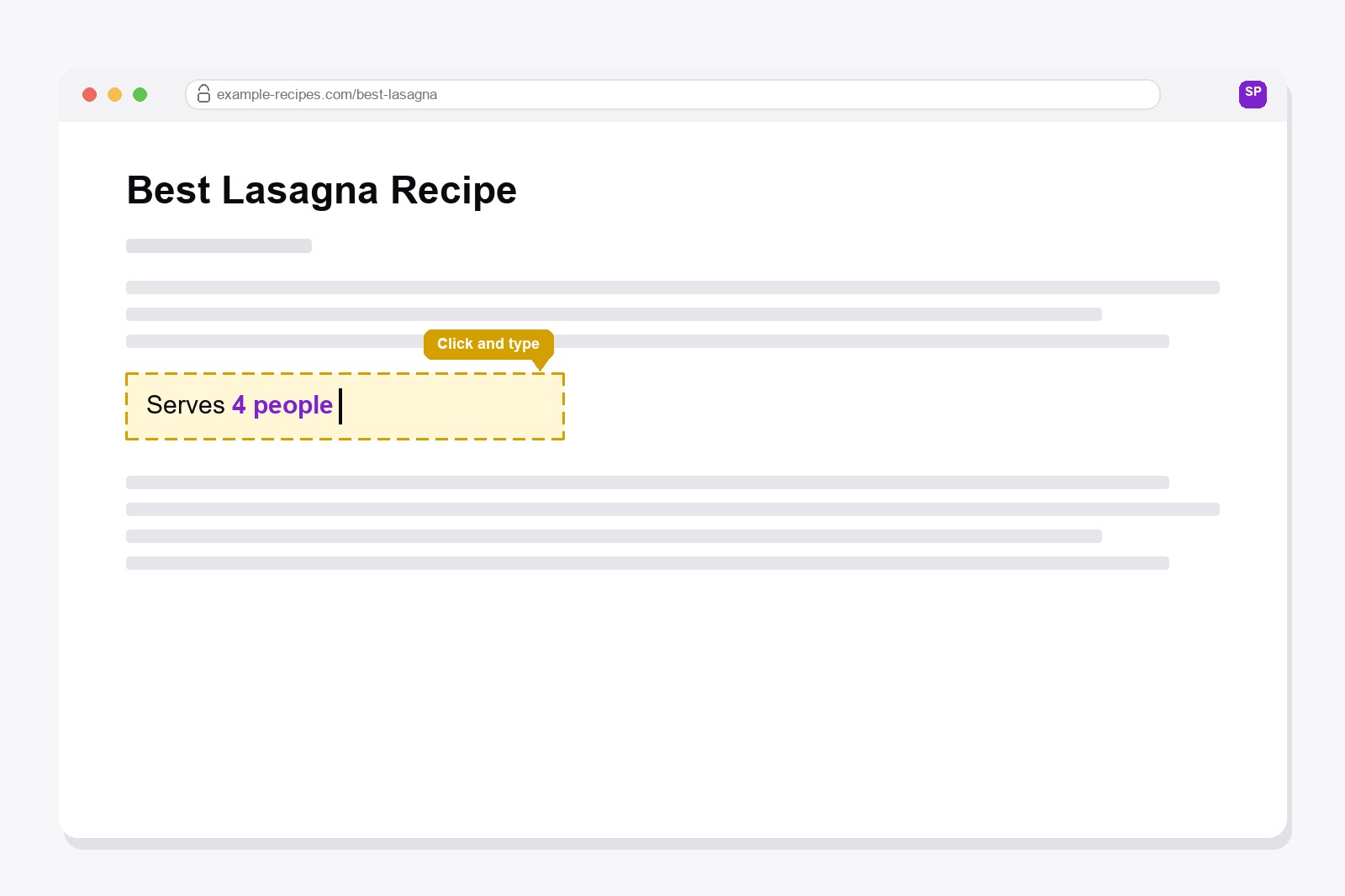
Necesitas imprimir una página y casi está perfecta. Un precio que cambió desde que se escribió. Una errata en el título. Un nombre que preferirías no tener en papel. Una línea que quieres acortar, o una nota para un compañero. No es tu web, así que no puedes editarla, y copiar la página a un documento suele destrozar el diseño.
Hay una herramienta gratuita justo para esto: Smart Print Pro
Smart Print Pro es una extensión gratuita de Chrome que limpia cualquier página web antes de imprimirla o guardarla como PDF. Un clic en Auto-Clean elimina el desorden evidente, como anuncios, banners, barras laterales y avisos de cookies. Y para el texto en sí tiene una herramienta hecha justo para esto: el Modo edición.
Cómo funciona el Modo edición
Actívalo y toda la página se comporta como un documento. Pasa el ratón por el texto y aparece un fino contorno amarillo discontinuo con un cursor de texto. Haz clic donde quieras y escribe: corrige una errata, cambia un título, borra una frase, añade tu propia nota. La página conserva su diseño y sus fuentes, así que el resultado sigue pareciendo la página original, solo que con tus cambios.
Se queda activo hasta que lo desactives, y si eliges otra herramienta como el Borrador, el Modo edición se apaga solo. Todo ocurre en tu propia pestaña del navegador. La web real nunca se toca, y si recargas la página, vuelve a ser exactamente como estaba.
Cómo usarlo, paso a paso
- Instala Smart Print Pro. Añade Smart Print Pro desde Chrome Web Store. Gratis, sin cuenta.
- Abre la página y límpiala primero. Pulsa Auto-Clean para editar solo lo que queda. Si queda algo terco, el Borrador quita justo eso.
- Activa el Modo edición. Haz clic en Modo edición en el panel o pulsa
Alt+E. - Haz clic en el texto y escribe. Corrige, reescribe o añade lo que necesites. ¿Te has equivocado? Pulsa
Ctrl+Z. - Desactívalo e imprime. Haz clic otra vez en el botón Modo edición y usa
Ctrl+Ppara imprimir o guardar como PDF.
Para qué sirve
- Corregir una errata o un dato desactualizado en una página que guardas para ti.
- Añadir una nota breve para un compañero o un cliente antes de enviar el PDF.
- Quitar un nombre, un número o una línea que no quieres en papel.
- Acortar un párrafo largo para que la impresión ocupe menos páginas.
Está pensado para ordenar tus propias impresiones, no para falsificar documentos. Los cambios solo existen en tu pantalla y en el archivo que creas.
Consigue la extensión
Smart Print Pro es totalmente gratuito. Auto-Clean se encarga solo de la mayoría de las páginas, y el Modo edición está para cuando las palabras de la página tienen que quedar exactamente bien.
Este es un enlace patrocinado. Si compras a través de él, podemos recibir una comisión sin coste adicional para ti. Aviso completo →
Conviene saber antes de empezar
- Mira la vista previa antes de imprimir. Auto-Clean quita anuncios y desorden por patrones, y también puede quitar partes reales como notas, notas al pie, mapas o vídeos incrustados.
- Undo retrocede hasta 10 pasos. Tras un Undo, algunas partes interactivas de la página pueden necesitar recargarse.
- No funciona en PDF, en las páginas propias de Chrome ni en Chrome Web Store.
- Los ajustes de impresión son del navegador: los gráficos de fondo, los encabezados y pies y los márgenes se configuran en el cuadro de impresión.
- Las imágenes que se cargan solo al hacer scroll pueden quedar en blanco, así que baja hasta el final de la página antes de imprimir.
Preguntas frecuentes
No. Solo cambia lo que tu navegador muestra en esa pestaña, así que el cambio existe únicamente en tu pantalla y en la impresión o el PDF que generes. Recarga la página y todo vuelve a ser como antes.
Sí. Mientras escribes, pulsa Ctrl+Z como en cualquier documento. Si quieres volver a lo original, recarga la página.
El Modo edición está hecho para texto. Para quitar una imagen, un banner o un bloque entero, usa el Borrador.
Los atajos de Smart Print Pro se pausan mientras el cursor está dentro del texto para que nunca actives una herramienta sin querer. Haz clic en el botón Modo edición del panel para desactivarlo.
Sí. Es gratis, sin cuenta, y funciona en cualquier página web.
Smart Print Pro — Gratis, sin cuenta
Elimina anuncios y desorden de cualquier página web antes de imprimirla o guardarla como PDF.







