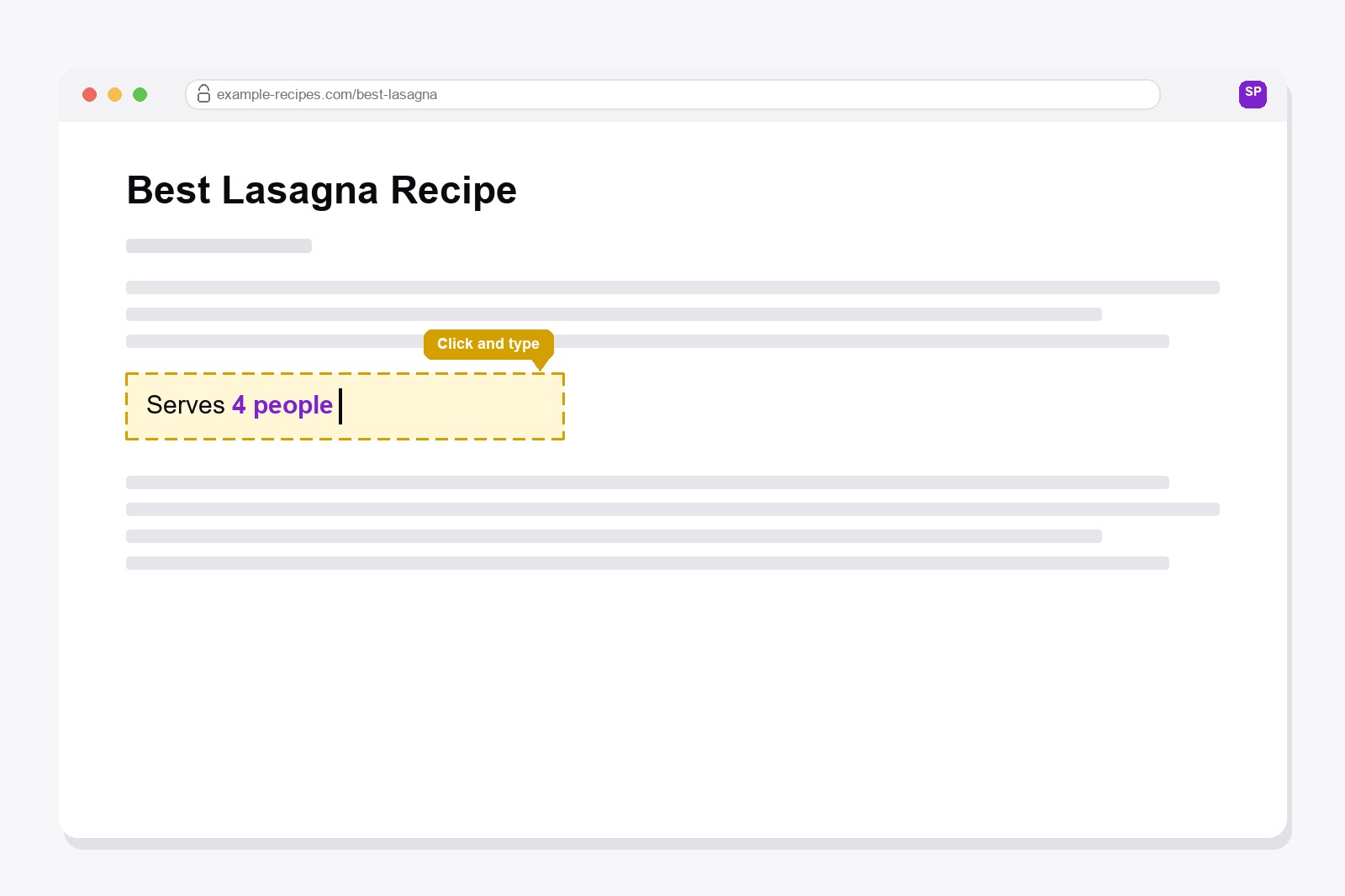
Kamu butuh hasil cetak sebuah halaman, dan halaman itu hampir sempurna. Harga yang sudah berubah sejak halaman ditulis. Salah ketik di judul. Nama yang sebaiknya tidak ada di atas kertas. Satu baris yang ingin kamu persingkat, atau catatan yang ingin kamu tambahkan untuk rekan kerja. Itu bukan websitemu, jadi kamu tidak bisa mengeditnya, dan menyalin halaman ke dokumen biasanya merusak tata letaknya.
Ada alat gratis untuk ini: Smart Print Pro
Smart Print Pro adalah ekstensi Chrome gratis yang membersihkan halaman web mana pun sebelum kamu mencetaknya atau menyimpannya sebagai PDF. Satu klik pada Auto-Clean menghapus kekacauan yang jelas terlihat, seperti iklan, banner, sidebar, dan popup cookie. Dan untuk teksnya sendiri, ada alat yang dibuat persis untuk pekerjaan ini: Mode Edit.
Cara kerja Mode Edit
Nyalakan, dan seluruh halaman berperilaku seperti dokumen. Arahkan mouse ke teks dan muncul garis putus-putus kuning tipis dengan kursor teks. Klik di mana saja lalu langsung ketik: perbaiki salah ketik, ganti judul, hapus satu kalimat, tambahkan catatanmu sendiri. Halaman tetap memakai tata letak dan font aslinya, jadi hasilnya masih terlihat seperti halaman aslinya, hanya dengan perubahanmu.
Mode ini tetap menyala sampai kamu mematikannya, dan kalau kamu memilih alat lain seperti Penghapus, Mode Edit mati dengan sendirinya. Semuanya terjadi di tab browsermu sendiri. Website aslinya tidak pernah disentuh, dan kalau kamu memuat ulang halaman, semuanya kembali persis seperti semula.
Cara memakainya, langkah demi langkah
- Instal Smart Print Pro. Tambahkan Smart Print Pro dari Chrome Web Store. Gratis, tanpa akun.
- Buka halamannya dan bersihkan dulu. Jalankan Auto-Clean agar kamu hanya mengedit yang tersisa. Kalau masih ada satu hal yang bandel, Penghapus menghapus yang itu saja.
- Nyalakan Mode Edit. Klik Mode Edit di panel, atau tekan
Alt+E. - Klik teksnya dan ketik. Perbaiki, tulis ulang, atau tambahkan apa pun yang kamu butuhkan. Salah? Tekan
Ctrl+Z. - Matikan lalu cetak. Klik tombol Mode Edit sekali lagi, lalu gunakan
Ctrl+Puntuk mencetak atau menyimpan sebagai PDF.
Cocok untuk apa
- Memperbaiki salah ketik atau informasi usang di halaman yang kamu simpan untuk dirimu sendiri.
- Menambahkan catatan singkat untuk rekan kerja atau klien sebelum mengirim PDF.
- Menghapus nama, angka, atau baris yang tidak ingin kamu tampilkan di atas kertas.
- Mempersingkat paragraf panjang agar hasil cetak muat di lebih sedikit halaman.
Mode ini dibuat untuk merapikan hasil cetakmu sendiri, bukan untuk memalsukan dokumen. Perubahannya hanya ada di layarmu dan di file yang kamu buat.
Dapatkan ekstensinya
Smart Print Pro sepenuhnya gratis. Auto-Clean mengurus sebagian besar halaman sendiri, dan Mode Edit ada untuk saat kata-kata di halaman harus benar-benar pas.
Perlu diketahui sebelum mulai
- Lihat pratinjau sebelum mencetak. Auto-Clean menghapus iklan dan elemen pengganggu berdasarkan pola, dan bisa juga menghapus bagian yang sebenarnya penting seperti catatan, catatan kaki, peta atau video tertanam.
- Undo bisa mundur sampai 10 langkah. Setelah Undo, beberapa bagian interaktif halaman mungkin perlu dimuat ulang.
- Tidak berfungsi di PDF, halaman bawaan Chrome, atau Chrome Web Store.
- Pengaturan cetak milik browser: grafik latar, header dan footer, serta margin diatur di dialog cetak.
- Gambar yang baru dimuat saat menggulir bisa tetap kosong, jadi gulir sampai bawah halaman sebelum mencetak.
Pertanyaan Umum
Tidak. Mode ini hanya mengubah apa yang ditampilkan browsermu di tab itu, jadi perubahannya hanya ada di layarmu dan di hasil cetak atau PDF yang kamu buat. Muat ulang halaman, dan semuanya kembali seperti semula.
Bisa. Saat mengetik, tekan Ctrl+Z seperti di dokumen mana pun. Kalau mau mengembalikan semuanya ke aslinya, muat ulang halaman.
Mode Edit dibuat untuk teks. Untuk menghilangkan gambar, banner, atau satu blok penuh, pakai Penghapus.
Pintasan Smart Print Pro berhenti sementara selama kursormu ada di dalam teks, supaya kamu tidak sengaja memicu alat. Cukup klik tombol Mode Edit di panel untuk mematikannya.
Ya. Gratis, tanpa akun, dan bisa dipakai di halaman web mana pun.
Smart Print Pro — Gratis, Tanpa Akun
Hapus iklan dan hal berantakan dari halaman web mana pun sebelum kamu cetak atau simpan sebagai PDF.







