Você precisa de uma cópia impressa de uma página, e ela está quase perfeita. Um preço que mudou desde que a página foi escrita. Um erro de digitação no título. Um nome que você prefere não ter no papel. Uma linha que quer encurtar, ou uma observação para um colega. O site não é seu, então você não pode editá-lo, e copiar a página para um documento costuma estragar o layout.
Existe uma ferramenta gratuita para isso: o Smart Print Pro
O Smart Print Pro é uma extensão gratuita do Chrome que limpa qualquer página web antes de você imprimi-la ou salvá-la em PDF. Um clique no Auto-Clean remove a bagunça óbvia, como propagandas, banners, barras laterais e avisos de cookies. E para o texto em si, ele tem uma ferramenta feita para exatamente isso: o Modo de edição.
Como funciona o Modo de edição
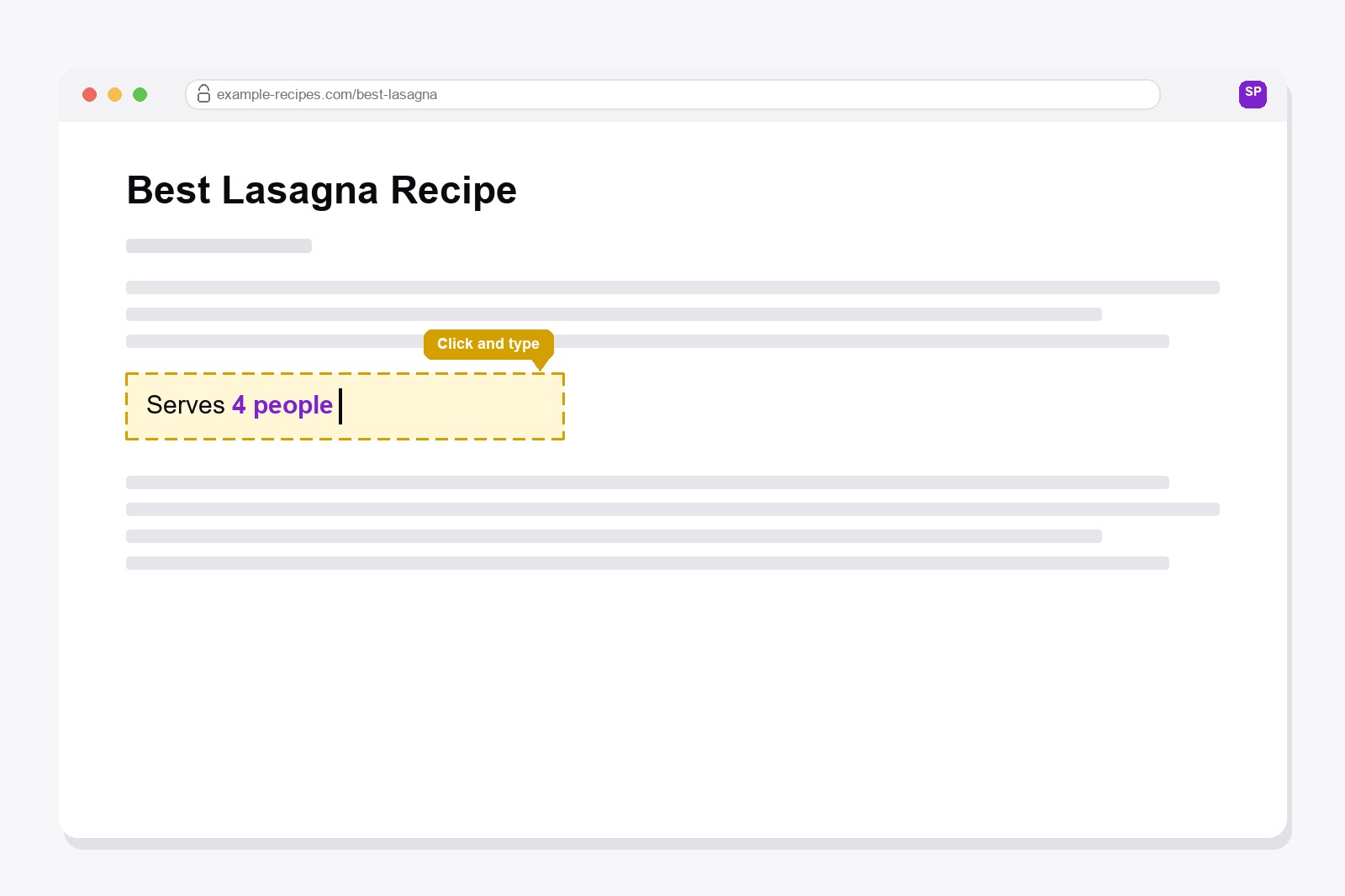
Ative-o e a página inteira passa a se comportar como um documento. Passe o mouse sobre o texto e aparece um contorno amarelo tracejado fino com um cursor de texto. Clique em qualquer lugar e digite: corrigir um erro, mudar um título, apagar uma frase, acrescentar sua própria observação. A página mantém o layout e as fontes, então o resultado continua parecendo a página original, só que com as suas alterações.
Ele fica ativo até você desligar, e se você escolher outra ferramenta, como a Borracha, o Modo de edição se desativa sozinho. Tudo acontece na sua própria aba do navegador. O site de verdade nunca é tocado, e se você recarregar a página, ela volta exatamente como estava.
Como usar, passo a passo
- Instale o Smart Print Pro. Adicione o Smart Print Pro pela Chrome Web Store. Grátis, sem conta.
- Abra a página e limpe primeiro. Rode o Auto-Clean para editar só o que sobrar. Se sobrar uma coisa teimosa, a Borracha remove só ela.
- Ative o Modo de edição. Clique em Modo de edição no painel ou pressione
Alt+E. - Clique no texto e digite. Corrija, reescreva ou acrescente o que precisar. Errou? Pressione
Ctrl+Z. - Desligue e imprima. Clique de novo no botão Modo de edição e use
Ctrl+Ppara imprimir ou salvar em PDF.
Para que serve
- Corrigir um erro de digitação ou um dado desatualizado em uma página que você guarda para si.
- Acrescentar uma observação curta para um colega ou cliente antes de enviar o PDF.
- Tirar um nome, um número ou uma linha que você não quer no papel.
- Encurtar um parágrafo longo para a impressão caber em menos páginas.
Ele serve para arrumar as suas próprias impressões, não para falsificar documentos. As alterações existem só na sua tela e no arquivo que você cria.
Baixe a extensão
O Smart Print Pro é totalmente gratuito. O Auto-Clean cuida sozinho da maioria das páginas, e o Modo de edição está lá para quando as palavras da página precisam ficar exatamente certas.
Bom saber antes de começar
- Veja a pré-visualização antes de imprimir. O Auto-Clean remove anúncios e bagunça por padrão, e também pode remover partes reais como notas, notas de rodapé, mapas ou vídeos incorporados.
- O Undo volta até 10 passos. Depois de um Undo, algumas partes interativas da página podem precisar de recarregamento.
- Não funciona em PDFs, nas páginas próprias do Chrome nem na Chrome Web Store.
- As configurações de impressão pertencem ao navegador: gráficos de fundo, cabeçalhos e rodapés e margens são definidos na janela de impressão.
- Imagens que só carregam ao rolar podem ficar em branco, então role até o fim da página antes de imprimir.
Perguntas frequentes
Não. Ele só muda o que o seu navegador mostra naquela aba, então a alteração existe apenas na sua tela e na impressão ou no PDF que você criar. Recarregue a página e tudo volta ao que era.
Pode. Enquanto digita, pressione Ctrl+Z como em qualquer documento. Para voltar tudo ao original, recarregue a página.
O Modo de edição foi feito para texto. Para tirar uma imagem, um banner ou um bloco inteiro, use a Borracha.
Os atalhos do Smart Print Pro ficam em pausa enquanto o cursor está dentro do texto, para você nunca acionar uma ferramenta sem querer. Basta clicar no botão Modo de edição do painel para desligar.
Sim. É gratuito, sem conta, e funciona em qualquer página web.
Smart Print Pro — Grátis, Sem Conta
Remove anúncios e bagunça de qualquer página web antes de imprimir ou salvar em PDF.







