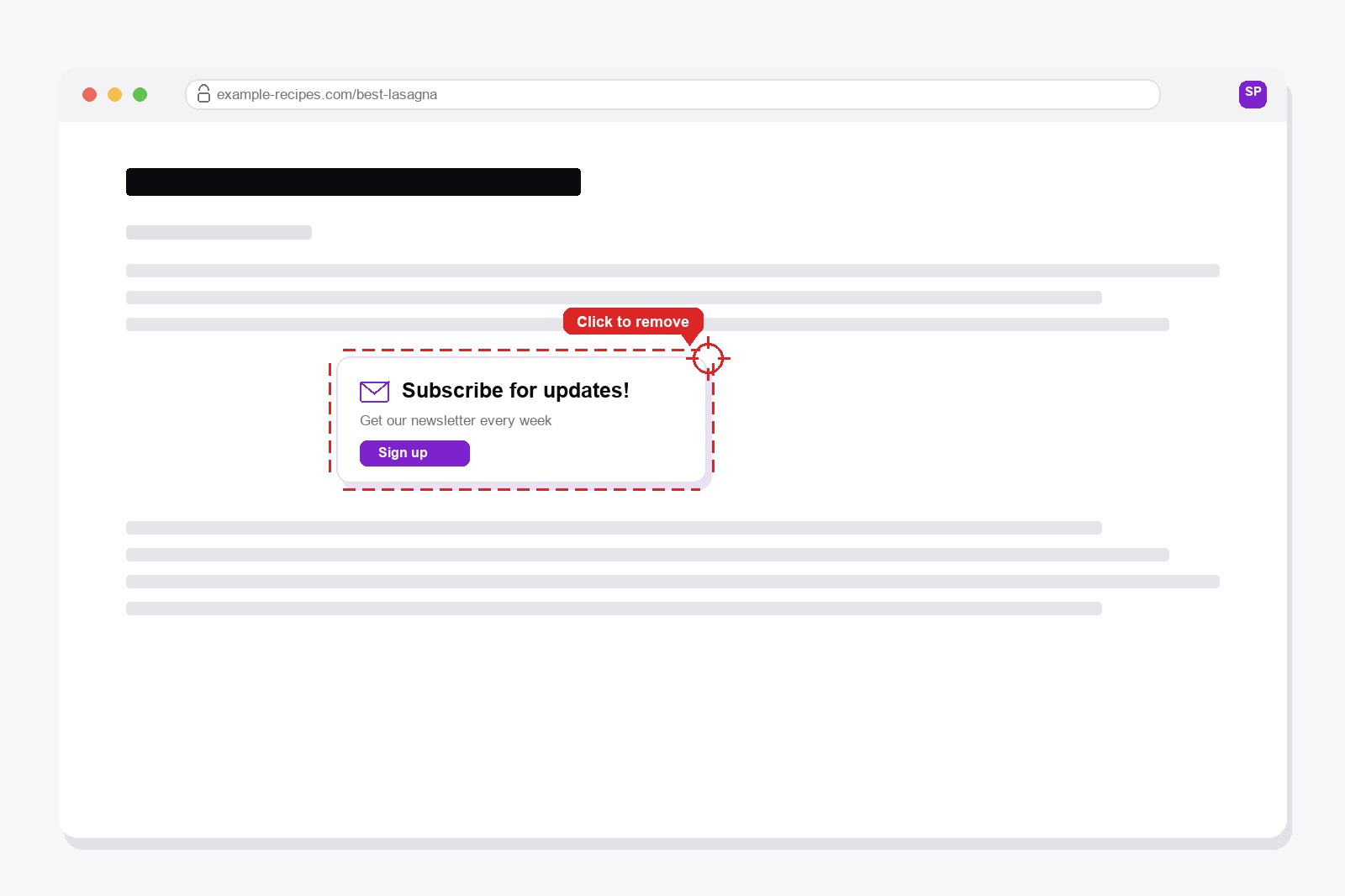
A página está quase pronta para imprimir. Você fechou o aviso de cookies, passou pelas propagandas rolando a tela — mas uma coisa simplesmente não some. Uma caixa flutuante de "assine agora" bem no meio do artigo. Um vídeo incorporado que se recusa a ir embora. Uma grade de posts relacionados que algum desenvolvedor de tema decidiu colocar entre dois parágrafos. O problema já não é a página inteira. É só aquela coisa.
Existe uma ferramenta gratuita para exatamente isso: Smart Print Pro
O Smart Print Pro é uma extensão gratuita do Chrome feita para limpar qualquer página web antes de você imprimi-la ou salvá-la como PDF. A maior parte do trabalho acontece automaticamente — um clique roda o Auto-Clean e remove a bagunça óbvia: espaços de anúncio, avisos de cookies, barras de navegação, rodapés. Só isso já resolve a maioria das páginas.
Mas cada site é construído de um jeito diferente, e algumas bagunças não seguem o padrão de sempre — uma caixa promocional personalizada, um widget específico do tema, um formulário de newsletter embutido direto no corpo do artigo. São peculiaridades daquele site específico, algo que uma regra de limpeza geral não consegue prever com confiança. Para exatamente essa situação, o Smart Print Pro tem uma segunda ferramenta, mais precisa: a Borracha de Precisão.
Conheça a Borracha de Precisão
A Borracha de Precisão é a resposta do Smart Print Pro para "eu só preciso que essa coisa suma". Você ativa, e no momento em que passa o mouse sobre qualquer parte da página, aquele elemento exato ganha um contorno vermelho com um cursor em formato de mira — o botão, a imagem, a caixa inteira, o que estiver debaixo do seu mouse. Você clica, e ele desaparece na hora.
Ela continua ativa até você desligá-la, então dá para clicar em vários elementos sobrando, um atrás do outro — a caixa promocional, depois uma imagem perdida, depois um widget vazio — sem precisar abrir o painel de novo toda vez. E tem uma pequena rede de segurança embutida: clicar no fundo vazio da página não apaga a página inteira sem querer, só um elemento de verdade faz isso.
Como usar — passo a passo
- Instale o Smart Print Pro. Adicione o Smart Print Pro da Chrome Web Store. Grátis, sem precisar de conta.
- Rode o Auto-Clean primeiro. Ele tira a bagunça óbvia com um clique — faça isso antes de qualquer outra coisa.
- Ative a Borracha. Clique em "Borracha" no painel, ou aperte
Alt+R. Seu cursor vira uma mira. - Passe o mouse e clique na coisa que sobrou. O que você estiver apontando ganha um contorno vermelho — clique para remover, e repita para qualquer outra coisa que ainda esteja incomodando.
- Imprima ou salve como PDF. Use
Ctrl+Pnormalmente, agora que a página finalmente ficou do jeito que você queria desde o início.
Algumas coisas que vale a pena saber
- Ela apaga exatamente o que está embaixo do seu cursor — um botãozinho ou um bloco inteiro de conteúdo, dependendo de onde você mira.
- Errou? Aperte Desfazer (
Alt+Z) logo em seguida, antes de fazer qualquer outra coisa. - Combina bem com o "Chop the Rest" — use a Borracha para um elemento que sobrou no meio da página, e depois o Chop the Rest para cortar tudo abaixo de um certo ponto, como comentários ou um rodapé com artigos relacionados.
- Nada disso mexe na página web de verdade. Recarregue e está tudo exatamente como estava.
Baixe a extensão
O Smart Print Pro é totalmente gratuito. O Auto-Clean resolve a maioria das páginas sozinho — a Borracha de Precisão está ali para aqueles 5% teimosos que precisam do julgamento de uma pessoa.
Bom saber antes de começar
- Veja a pré-visualização antes de imprimir. O Auto-Clean remove anúncios e bagunça por padrão, e também pode remover partes reais como notas, notas de rodapé, mapas ou vídeos incorporados.
- O Undo volta até 10 passos. Depois de um Undo, algumas partes interativas da página podem precisar de recarregamento.
- Não funciona em PDFs, nas páginas próprias do Chrome nem na Chrome Web Store.
- As configurações de impressão pertencem ao navegador: gráficos de fundo, cabeçalhos e rodapés e margens são definidos na janela de impressão.
- Imagens que só carregam ao rolar podem ficar em branco, então role até o fim da página antes de imprimir.
Perguntas frequentes
Sim. A Borracha continua ativa até você desligá-la — você clica em um elemento para removê-lo, depois no próximo, e assim por diante.
Use o botão Desfazer (ou Alt+Z) logo depois. Ele volta passo a passo pelas suas últimas alterações, incluindo qualquer coisa que a Borracha tenha removido.
Depois. Rode o Auto-Clean primeiro para tirar a bagunça óbvia automaticamente, e use a Borracha só para aquela coisa específica que sobrou.
Sim. O que é removido é exatamente o que está embaixo do seu cursor quando você clica — pode ser um botão pequeno, uma imagem, ou um bloco inteiro de conteúdo, dependendo de onde você mira.
Não. Só muda o que aparece na sua aba do navegador para imprimir ou exportar. Recarregue a página e tudo volta ao normal.
Smart Print Pro — Grátis, Sem Conta
Remove anúncios e bagunça de qualquer página web antes de imprimir ou salvar em PDF.







