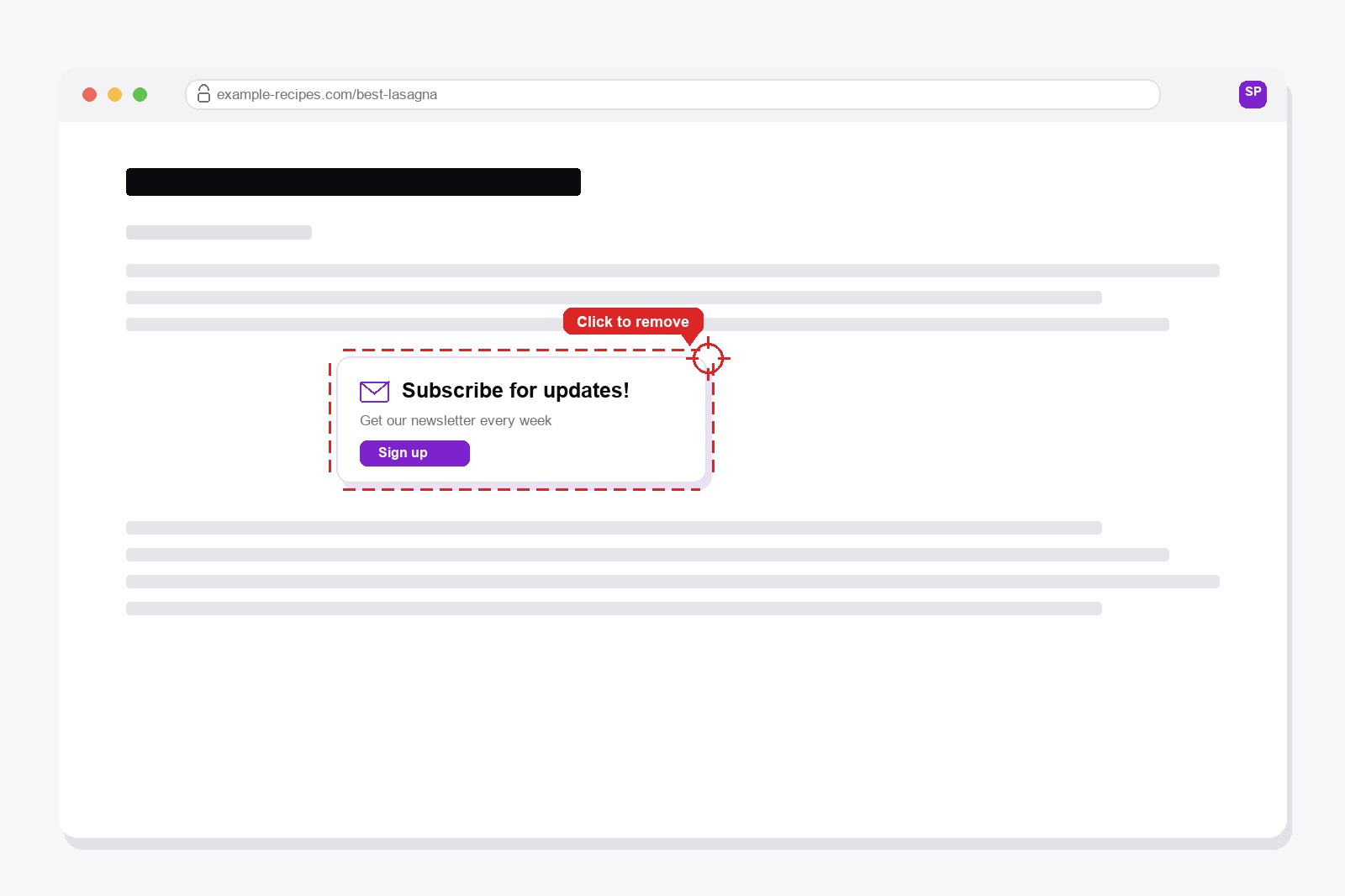
La page est presque prête à être imprimée. Tu as fermé la bannière de cookies, dépassé les pubs en scrollant — mais un truc refuse de partir. Un encart flottant "abonne-toi maintenant" planté en plein milieu de l'article. Une vidéo intégrée qui refuse de s'en aller. Une grille d'articles similaires qu'un développeur de thème a décidé de glisser entre deux paragraphes. Le problème, ce n'est plus toute la page. C'est juste ce truc-là.
Il existe un outil gratuit pour exactement ça : Smart Print Pro
Smart Print Pro est une extension Chrome gratuite conçue pour nettoyer n'importe quelle page web avant que tu l'imprimes ou l'enregistres en PDF. La majeure partie du travail se fait automatiquement — un clic lance Auto-Clean et retire le fouillis évident : espaces publicitaires, bannières de cookies, barres de navigation, pieds de page. Ça règle déjà la plupart des pages, à soi seul.
Mais chaque site web est construit différemment, et certains éléments gênants ne suivent pas le schéma habituel — un encart promo sur mesure, un widget propre au thème, un formulaire de newsletter codé en dur dans le corps de l'article. Ce sont des particularités propres à ce site précis, quelque chose qu'une règle de nettoyage générale ne peut pas prévoir de façon fiable. C'est exactement pour cette situation que Smart Print Pro propose un second outil, plus ciblé : la Gomme de Précision.
Découvre la Gomme de Précision
La Gomme de Précision est la réponse de Smart Print Pro à "j'ai juste besoin que ce truc disparaisse". Tu l'actives, et dès que tu survoles n'importe quelle partie de la page, cet élément précis se retrouve entouré d'un contour rouge avec un curseur en forme de viseur — le bouton, l'image, tout l'encart, ce que ta souris est en train de survoler. Tu cliques, et il disparaît instantanément.
Elle reste active tant que tu ne l'éteins pas, donc tu peux cliquer sur plusieurs éléments gênants les uns après les autres — l'encart promo, puis une image égarée, puis un widget vide — sans devoir rouvrir le panneau à chaque fois. Et il y a un petit filet de sécurité intégré : cliquer sur le fond vide de la page n'efface pas toute la page par accident, seul un vrai élément le peut.
Comment l'utiliser — étape par étape
- Installe Smart Print Pro. Ajoute Smart Print Pro depuis le Chrome Web Store. Gratuit, sans compte.
- Lance d'abord Auto-Clean. Il retire le fouillis évident en un clic — fais-le avant toute autre chose.
- Active la Gomme. Clique sur "Gomme" dans le panneau, ou appuie sur
Alt+R. Ton curseur devient un viseur. - Survole et clique sur ce qui reste. Ce que tu pointes se retrouve entouré de rouge — clique pour le supprimer, et répète pour tout ce qui te dérange encore.
- Imprime ou enregistre en PDF. Utilise
Ctrl+Pcomme d'habitude, maintenant que la page ressemble enfin à ce que tu voulais depuis le début.
Quelques trucs utiles à savoir
- Elle efface exactement ce qui se trouve sous ton curseur — un petit bouton ou tout un bloc de contenu, selon où tu vises.
- Tu t'es trompé ? Appuie sur Annuler (
Alt+Z) juste après, avant de faire autre chose. - Elle se marie bien avec "Chop the Rest" — utilise la Gomme pour un élément gênant au milieu de la page, puis Chop the Rest pour couper tout ce qui se trouve en dessous d'un certain point, comme les commentaires ou un pied de page avec des articles similaires.
- Rien de tout ça ne touche à la vraie page web. Recharge-la et tout redevient exactement comme avant.
Récupère l'extension
Smart Print Pro est entièrement gratuite. Auto-Clean règle la plupart des pages toute seule — la Gomme de Précision est là pour les 5% récalcitrants qui ont besoin du jugement d'un humain.
Ceci est un lien sponsorisé. Si tu achètes via ce lien, nous pouvons toucher une commission, sans frais supplémentaires pour toi. Mentions complètes →
Bon à savoir avant de commencer
- Regardez l'aperçu avant d'imprimer. Auto-Clean retire les publicités et l'encombrement selon des motifs, et peut aussi retirer de vraies parties comme des notes, notes de bas de page, cartes ou vidéos intégrées.
- Undo remonte jusqu'à 10 étapes. Après un Undo, certaines parties interactives de la page peuvent nécessiter un rechargement.
- Il ne fonctionne pas sur les PDF, les pages propres à Chrome ni le Chrome Web Store.
- Les réglages d'impression appartiennent au navigateur : les graphiques d'arrière-plan, les en-têtes et pieds de page et les marges se règlent dans la boîte de dialogue d'impression.
- Les images qui ne se chargent qu'au défilement peuvent rester vides, faites donc défiler jusqu'en bas de la page avant d'imprimer.
FAQ
Oui. La Gomme reste active tant que tu ne l'éteins pas — tu cliques sur un élément pour le supprimer, puis sur le suivant, et ainsi de suite.
Utilise le bouton Annuler (ou Alt+Z) juste après. Il revient en arrière, étape par étape, sur tes derniers changements, y compris tout ce que la Gomme a supprimé.
Après. Lance d'abord Auto-Clean pour retirer le fouillis évident automatiquement, puis utilise la Gomme seulement pour ce truc précis qui reste.
Oui. Ce qui est supprimé, c'est exactement ce qui se trouve sous ton curseur quand tu cliques — ça peut être un petit bouton, une image, ou tout un bloc de contenu, selon où tu vises.
Non. Ça change seulement ce qui s'affiche dans ton onglet de navigateur pour l'impression ou l'export. Recharge la page et tout redevient normal.
Smart Print Pro — Gratuit, Sans Compte
Retire les pubs et le fouillis de n'importe quelle page web avant de l'imprimer ou de la sauvegarder en PDF.







