Stranica je skoro spremna za ispis. Zatvorio si cookie banner, proskrolao pored oglasa — ali jedna stvar jednostavno neće nestati. Plutajući okvir "pretplati se" usred članka. Ugrađeni video koji odbija otići. Grid sličnih članaka koji je neki developer teme odlučio staviti između dva pasusa. Problem više nije cijela stranica. Problem je samo ta jedna stvar.
Za baš ovo postoji besplatan alat: Smart Print Pro
Smart Print Pro je besplatna Chrome ekstenzija napravljena da počisti bilo koju web stranicu prije nego je ispišeš ili spremiš kao PDF. Većina posla se odvija automatski — jedan klik pokreće Auto-Clean i makne očiti nered: oglasne prostore, cookie bannere, navigacijske trake, footere. To samo po sebi riješi većinu stranica.
Ali svaka stranica je drugačije napravljena, i neki nered ne prati uobičajeni obrazac — poseban promo okvir, widget specifičan za temu, newsletter forma hardkodirana u tijelo članka. To su jednokratne osobitosti te konkretne stranice, nešto što opće pravilo čišćenja ne može pouzdano predvidjeti. Baš za tu situaciju, Smart Print Pro ima drugi, precizniji alat: Precision Eraser.
Upoznaj Precision Eraser
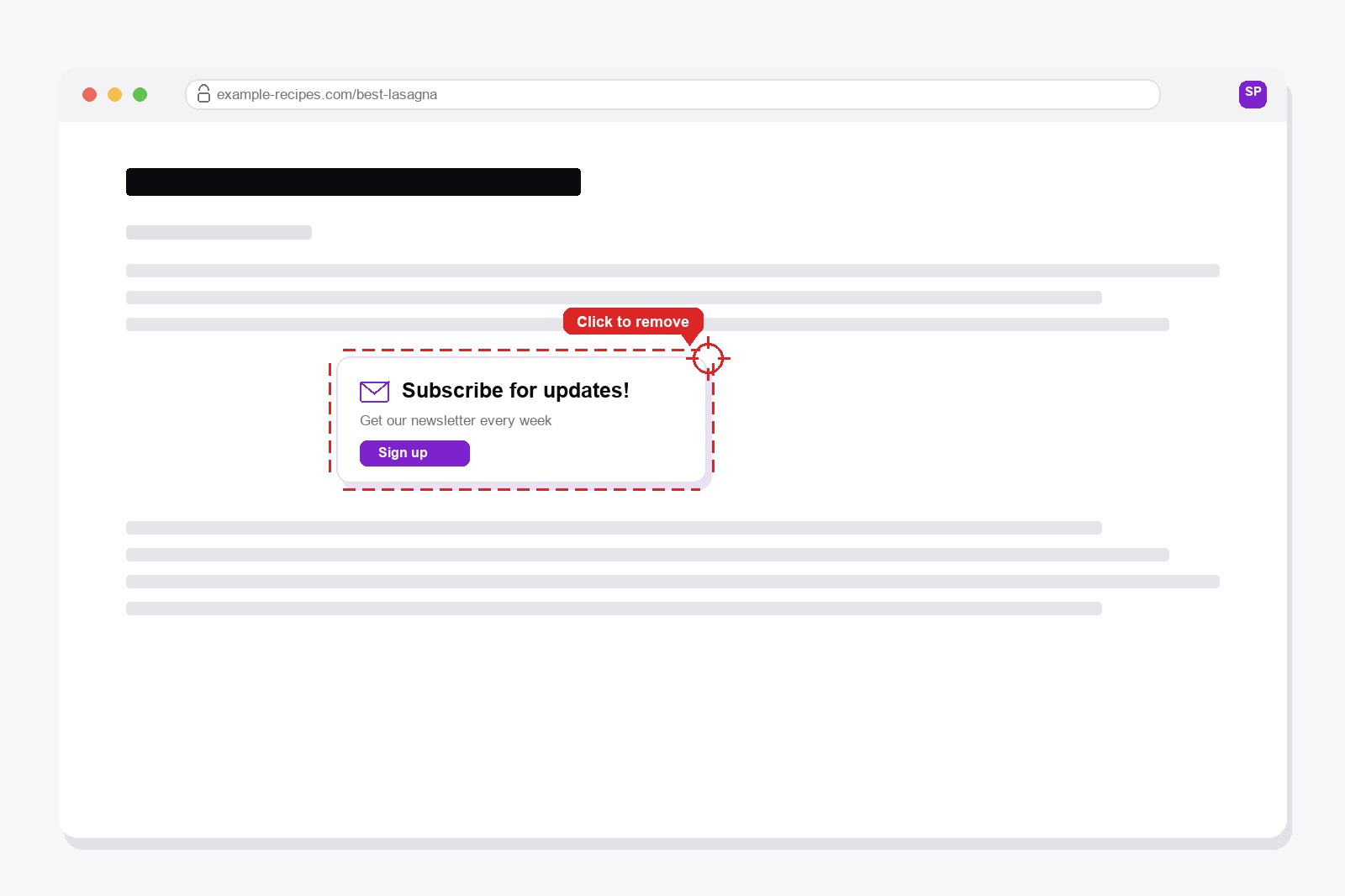
Precision Eraser je odgovor Smart Print Proa na "samo trebam da ova jedna stvar nestane". Uključiš ga, i čim pređeš mišem preko bilo kojeg dijela stranice, taj točan element se oboji crvenim obrisom s kursorom u obliku ciljnika — gumb, slika, cijeli okvir, što god ti je miš trenutno na njemu. Klikneš, i odmah nestane.
Ostaje uključen dok ga ne isključiš, pa možeš kliknuti kroz nekoliko preostalih elemenata jedan za drugim — promo okvir, pa zalutalu sliku, pa prazan widget — bez ponovnog otvaranja panela svaki put. I tu je ugrađena mala sigurnosna mreža: klik na prazan prostor stranice neće slučajno obrisati cijelu stranicu, samo pravi element to može.
Kako ga koristiti — korak po korak
- Instaliraj Smart Print Pro. Dodaj Smart Print Pro iz Chrome Web Storea. Besplatno, bez računa.
- Prvo pokreni Auto-Clean. Jednim klikom makne očiti nered — učini to prije bilo čega drugog.
- Uključi Eraser. Klikni "Eraser" u panelu, ili pritisni
Alt+R. Kursor ti postaje ciljnik. - Pređi mišem i klikni onu jednu preostalu stvar. Što god nišaniš oboji se crveno — klikni da ukloniš, i ponovi za bilo što drugo što te još smeta.
- Ispiši ili spremi kao PDF. Koristi
Ctrl+Pkao inače, kad stranica napokon izgleda onako kako si od početka htio.
Par stvari koje je dobro znati
- Briše točno ono što je ispod kursora — mali gumb ili cijeli blok sadržaja, ovisno gdje nišaniš.
- Pogriješio si? Pritisni Undo (
Alt+Z) odmah nakon, prije nego učiniš bilo što drugo. - Dobro ide uz "Chop the Rest" — koristi Eraser za preostali element usred stranice, a onda Chop the Rest da odrežeš sve ispod određene točke, poput komentara ili footera sa sličnim člancima.
- Ništa od ovoga ne dira stvarnu web stranicu. Ponovno je učitaj i sve je točno kako je bilo.
Preuzmi ekstenziju
Smart Print Pro je potpuno besplatan. Auto-Clean sam riješi većinu stranica — Precision Eraser je tu za tvrdoglavih 5% koji traže ljudsku procjenu.
Dobro je znati prije nego počneš
- Pogledaj pregled prije ispisa. Auto-Clean uklanja oglase i smeće po uzorku, a može ukloniti i stvarne dijelove poput bilješki, fusnota, ugrađenih karata ili videa.
- Undo se vraća do 10 koraka. Nakon Undo-a neki interaktivni dijelovi stranice možda trebaju ponovno učitavanje.
- Ne radi na PDF-ovima, Chromeovim vlastitim stranicama ni u Chrome Web Storeu.
- Postavke ispisa pripadaju pregledniku: pozadinska grafika, zaglavlja i podnožja i margine postavljaju se u dijalogu za ispis.
- Slike koje se učitavaju tek pri skrolanju mogu ostati prazne, pa skrolaj do dna stranice prije ispisa.
FAQ
Da. Eraser ostaje uključen dok ga ne isključiš — klikneš na jedan element da ga ukloniš, pa na sljedeći, i tako dalje.
Odmah nakon toga koristi Undo (ili Alt+Z). Vraća te korak po korak kroz zadnje promjene, uključujući sve što je Eraser uklonio.
Nakon. Prvo pokreni Auto-Clean da automatski makneš očiti nered, a onda koristi Eraser samo za onu specifičnu stvar koju nije uhvatio.
Da. Briše se točno ono što je ispod kursora kad klikneš — može biti mali gumb, slika, ili cijeli blok sadržaja, ovisno gdje nišaniš.
Ne. Mijenja samo ono što se prikazuje u tvojoj kartici preglednika za ispis ili izvoz. Ponovno učitaj stranicu i sve je opet kako je bilo.
Smart Print Pro — besplatno, bez računa
Ukloni oglase i nered s bilo koje stranice prije nego je ispišeš ili spremiš kao PDF.







