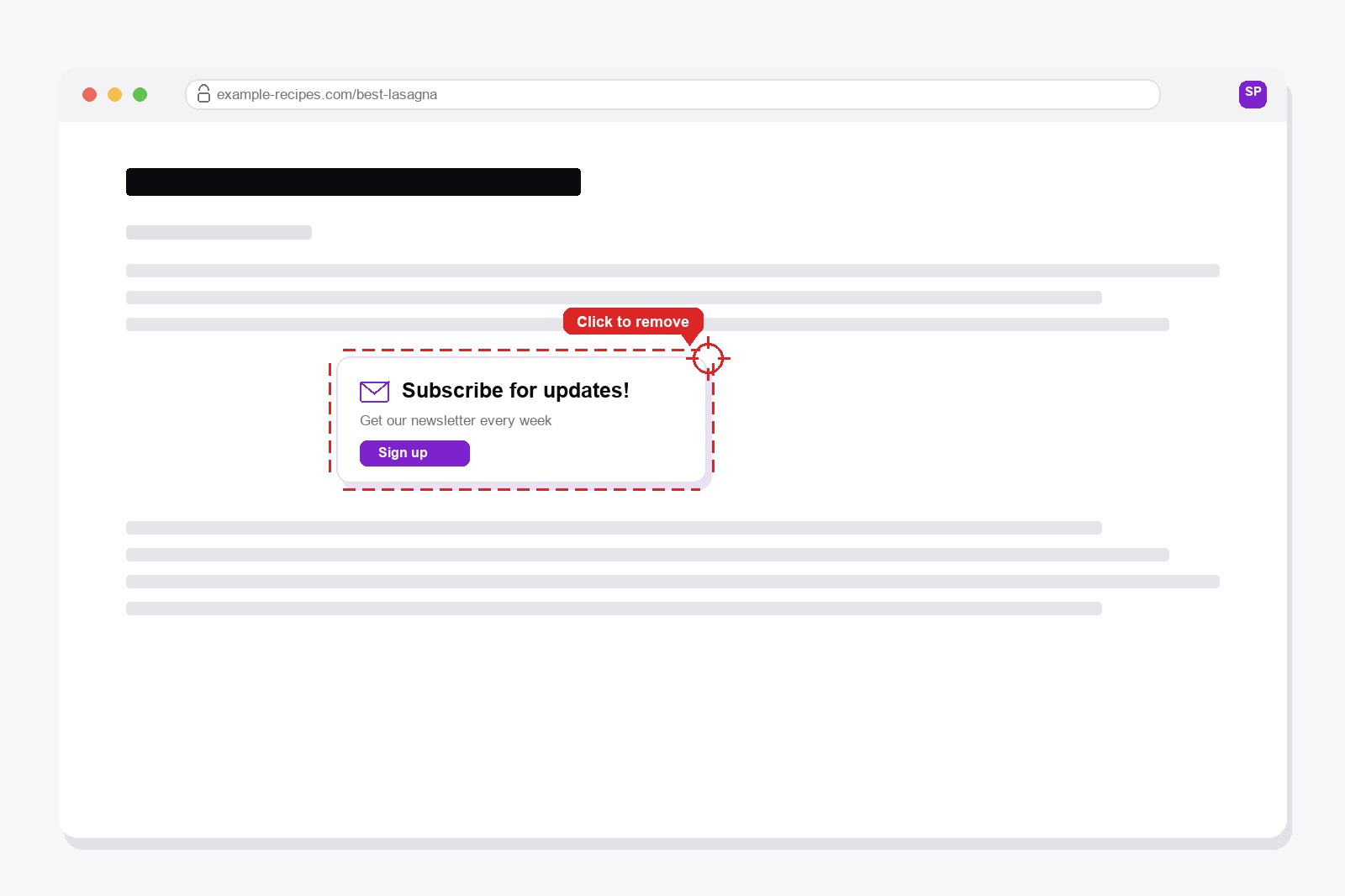
La pagina è quasi pronta per la stampa. Hai chiuso il banner dei cookie, superato le pubblicità scorrendo — ma una cosa proprio non vuole andarsene. Un riquadro fluttuante "iscriviti ora" piazzato proprio in mezzo all'articolo. Un video incorporato che si rifiuta di sparire. Una griglia di articoli correlati che qualche sviluppatore di temi ha deciso di infilare tra due paragrafi. Il problema non è più l'intera pagina. È solo quella cosa.
Esiste uno strumento gratuito per esattamente questo: Smart Print Pro
Smart Print Pro è un'estensione Chrome gratuita creata per ripulire qualsiasi pagina web prima che tu la stampi o la salvi come PDF. La maggior parte del lavoro avviene automaticamente — un clic avvia Auto-Clean e rimuove il disordine evidente: spazi pubblicitari, banner dei cookie, barre di navigazione, piè di pagina. Questo da solo risolve la maggior parte delle pagine.
Ma ogni sito web è costruito in modo diverso, e certi elementi di disordine non seguono lo schema abituale — un riquadro promo personalizzato, un widget specifico del tema, un modulo newsletter incorporato direttamente nel corpo dell'articolo. Sono stranezze proprie di quel sito specifico, qualcosa che una regola di pulizia generale non può prevedere in modo affidabile. Per esattamente questa situazione, Smart Print Pro ha un secondo strumento, più mirato: la Gomma di Precisione.
Scopri la Gomma di Precisione
La Gomma di Precisione è la risposta di Smart Print Pro a "ho solo bisogno che questa cosa sparisca". La attivi, e nel momento in cui passi il cursore su qualsiasi parte della pagina, proprio quell'elemento viene cerchiato di rosso con un cursore a mirino — il pulsante, l'immagine, l'intero riquadro, qualsiasi cosa ci sia sotto il mouse. Clicchi, e sparisce all'istante.
Resta attiva finché non la spegni, quindi puoi cliccare su più elementi rimasti uno dopo l'altro — il riquadro promo, poi un'immagine fuori posto, poi un widget vuoto — senza dover riaprire il pannello ogni volta. E c'è una piccola rete di sicurezza integrata: cliccare sullo sfondo vuoto della pagina non cancella tutta la pagina per sbaglio, solo un elemento vero lo fa.
Come usarla — passo dopo passo
- Installa Smart Print Pro. Aggiungi Smart Print Pro dal Chrome Web Store. Gratis, nessun account necessario.
- Esegui prima Auto-Clean. Rimuove il disordine evidente con un clic — fallo prima di qualsiasi altra cosa.
- Attiva la Gomma. Clicca su "Gomma" nel pannello, oppure premi
Alt+R. Il tuo cursore diventa un mirino. - Passa il cursore e clicca sulla cosa rimasta. Qualsiasi cosa tu stia puntando viene cerchiata di rosso — clicca per rimuoverla, e ripeti per qualsiasi altra cosa che ancora ti dà fastidio.
- Stampa o salva come PDF. Usa
Ctrl+Pcome al solito, ora che la pagina finalmente ha l'aspetto che volevi fin dall'inizio.
Un paio di cose utili da sapere
- Cancella esattamente ciò che si trova sotto il cursore — un piccolo pulsante o un intero blocco di contenuto, a seconda di dove miri.
- Hai sbagliato? Premi Annulla (
Alt+Z) subito dopo, prima di fare qualsiasi altra cosa. - Si abbina bene a "Chop the Rest" — usa la Gomma per un elemento rimasto in mezzo alla pagina, poi Chop the Rest per tagliare tutto ciò che sta sotto un certo punto, come i commenti o un piè di pagina con articoli correlati.
- Niente di tutto questo tocca la vera pagina web. Ricaricala e tutto torna esattamente come prima.
Scarica l'estensione
Smart Print Pro è completamente gratis. Auto-Clean risolve la maggior parte delle pagine da sola — la Gomma di Precisione c'è per quel 5% ostinato che richiede il giudizio di una persona.
Questo è un link sponsorizzato. Se acquisti tramite questo link, potremmo ricevere una commissione, senza costi aggiuntivi per te. Informativa completa →
Da sapere prima di iniziare
- Guarda l'anteprima prima di stampare. Auto-Clean rimuove pubblicità e disordine per schemi, e può rimuovere anche parti vere come note, note a piè di pagina, mappe o video incorporati.
- Undo torna indietro fino a 10 passaggi. Dopo un Undo, alcune parti interattive della pagina potrebbero richiedere un ricaricamento.
- Non funziona sui PDF, sulle pagine proprie di Chrome né sul Chrome Web Store.
- Le impostazioni di stampa appartengono al browser: grafica di sfondo, intestazioni e piè di pagina e margini si impostano nella finestra di stampa.
- Le immagini che si caricano solo scorrendo possono restare vuote, quindi scorri fino in fondo alla pagina prima di stampare.
Domande frequenti
Sì. La Gomma resta attiva finché non la spegni — clicchi su un elemento per rimuoverlo, poi sul successivo, e così via.
Usa il pulsante Annulla (o Alt+Z) subito dopo. Torna indietro passo per passo tra le tue ultime modifiche, incluso tutto ciò che la Gomma ha rimosso.
Dopo. Esegui prima Auto-Clean per eliminare automaticamente il disordine evidente, poi usa la Gomma solo per quella cosa specifica rimasta.
Sì. Viene rimosso esattamente ciò che si trova sotto il cursore quando clicchi — può essere un piccolo pulsante, un'immagine, o un intero blocco di contenuto, a seconda di dove miri.
No. Cambia solo quello che viene mostrato nella tua scheda del browser per la stampa o l'esportazione. Ricarica la pagina e tutto torna come prima.
Smart Print Pro — Gratis, senza account
Rimuove pubblicità e disordine da qualsiasi pagina web prima di stamparla o salvarla in PDF.







