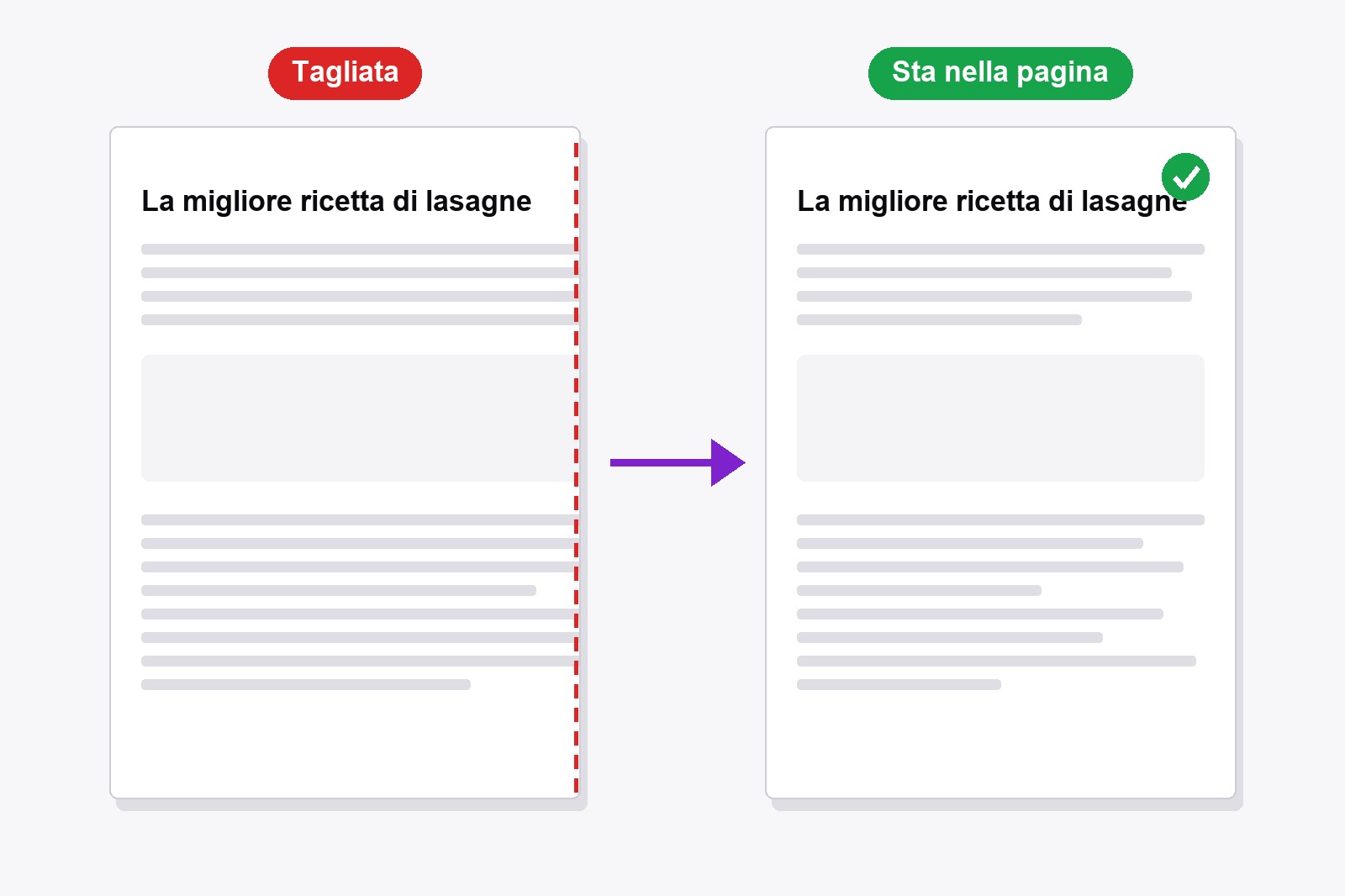
Per stampare una pagina web intera senza tagliarla in Chrome, premi Ctrl+P (Cmd+P su Mac), clicca su Altre impostazioni, imposta Scala su Personalizzata e abbassa il numero finché tutta la pagina si vede nell’anteprima. Una pagina larga o una tabella spesso viene meglio in Orizzontale. Ancora tagliata? Smart Print Pro è un’estensione gratuita di Chrome che trasforma la pagina in una colonna pulita che sta sul foglio: aggiungila a Chrome.
Perché una pagina web stampata viene tagliata
Una pagina web è fatta per uno schermo, non per un foglio di carta. In stampa qualcosa va storto. La pagina può essere più larga del foglio, e il bordo destro viene tagliato. Una sezione può avere un’altezza fissa, e il testo che non sta nella sua casella viene semplicemente nascosto. Menu e pulsanti flottanti possono stare sopra il testo, e immagini o tabelle possono spezzarsi su due fogli.
Sistemalo nella finestra di stampa di Chrome
- Apri la pagina e premi
Ctrl+P(Cmd+Psu Mac). Si apre l’anteprima di stampa. - Clicca su Altre impostazioni nel pannello a destra.
- Imposta Layout su Orizzontale se la pagina è larga o ha una tabella.
- Imposta Scala su Personalizzata e scrivi 90, poi 80, guardando l’anteprima. Fermati quando il bordo destro torna.
- Imposta Margini su Minimi se i bordi toccano ancora il limite.
- Scorri l’anteprima fino all’ultima pagina, poi stampa o scegli Salva come PDF.
Se mancano intere sezioni, o il testo si ferma a metà di una casella, è la pagina stessa a nasconderlo. La finestra di stampa non può risolverlo, ed è qui che aiuta l’estensione.
Il modo facile: lascia che Smart Print Pro adatti la pagina
Smart Print Pro è un’estensione gratuita di Chrome che mette in ordine una pagina prima di stamparla. Toglie pubblicità e popup con Auto-Clean e trasforma la pagina in una colonna fluida, e un cursore della larghezza e lo Zoom ti permettono di adattarla al foglio.
- Installa Smart Print Pro. Aggiungilo dal Chrome Web Store. Gratis, senza account.
- Apri la pagina e clicca sull’icona di Smart Print Pro per aprire il pannello laterale.
- Clicca su Auto-Clean (o premi
Alt+A). La pagina diventa una colonna. - Regola il cursore della larghezza e lo Zoom finché non va bene. Il cursore ↔ stabilisce quanto è larga la colonna di testo, e lo Zoom ha i pulsanti − e + (funzionano anche
Altcon+o-). - Clicca su STAMPA ORA o premi
Alt+P. Si apre la finestra di stampa con le tue impostazioni applicate.
Cosa sistema Auto-Clean su una pagina tagliata
- Testo nascosto. Le caselle con altezza fissa o overflow nascosto vengono aperte, e si vede tutto ciò che c’è dentro.
- Una colonna. I layout pensati per schermi larghi vengono appiattiti in una sola colonna, e si tolgono i grandi margini laterali e le larghezze massime.
- Immagini e tabelle. Si adattano alla colonna e non escono più dal foglio.
- Pezzi insieme. Immagini, tabelle, citazioni e blocchi di codice non vengono spezzati su due fogli.
- Barre flottanti. Intestazioni fisse, menu e pulsanti che stanno sopra il testo vengono rimossi.
- Immagini differite. Le immagini che di solito si caricano solo mentre scorri vengono riempite, e si stampano invece di apparire come caselle vuote.
Pagine molto lunghe
Chrome stampa ciò che c’è nella pagina. Su una pagina a scorrimento infinito si stampa solo ciò che è già stato caricato, quindi scorri prima fino in fondo. Per lasciare fuori una lunga sezione di commenti usa Taglia sotto: clicca il punto in cui la pagina deve finire e tutto ciò che sta sotto sparisce.
Scarica l'estensione
Smart Print Pro è completamente gratuito. Pulisce la pagina, la adatta al foglio e stampa con un clic, e ricorda le tue impostazioni per la volta dopo.
Questo è un link sponsorizzato. Se acquisti tramite questo link, potremmo ricevere una commissione, senza costi aggiuntivi per te. Informativa completa →
Da sapere prima di iniziare
- Guarda prima l’anteprima. Quello che vedi a destra nella finestra di stampa è ciò che esce dalla stampante.
- Usa STAMPA ORA o Alt+P. Così zoom e larghezza vengono applicati subito prima che si apra la finestra di stampa.
- Lo zoom va dal 30% al 300% a passi del 10%. Alt con + o - lo cambiano da tastiera.
- Il cursore della larghezza è una percentuale dell’area di testo del foglio, da 40 a 100. Oltre il 90% anche i margini laterali si restringono, e la colonna diventa davvero più larga.
- Annulla riporta la pagina originale. Se Auto-Clean toglie troppo, un clic rimette tutto.
Domande frequenti
Di solito la pagina è più larga del foglio. Abbassa la Scala nella finestra di stampa di Chrome, prova Orizzontale oppure usa Auto-Clean in Smart Print Pro per trasformare la pagina in una colonna che ci sta.
Chrome stampa la pagina come la dispone il sito. Se il sito nasconde il testo che non sta in una casella di altezza fissa, o è stata caricata solo una parte di una pagina infinita, si stampa solo quella parte. Scorri prima fino alla fine della pagina. Smart Print Pro apre per te le caselle nascoste.
Sì. Salva come PDF usa la stessa anteprima, quindi valgono anche Scala, Layout e Margini, come le tue impostazioni di Smart Print Pro.
Abbassa la Scala nella finestra di stampa finché l’anteprima mostra una sola pagina. Più la riduci, più il testo diventa piccolo, e presto è difficile da leggere, quindi una pagina lunga di solito viene meglio su qualche foglio.
Funziona sulle normali pagine web. Come ogni estensione, non può girare sulle pagine di Chrome (chrome://) né sul Chrome Web Store.
Sì. È gratuito, senza account.
Smart Print Pro — Gratis, senza account
Stampa pagine pulite che stanno sul foglio: senza pubblicità, su una colonna, con un clic.







