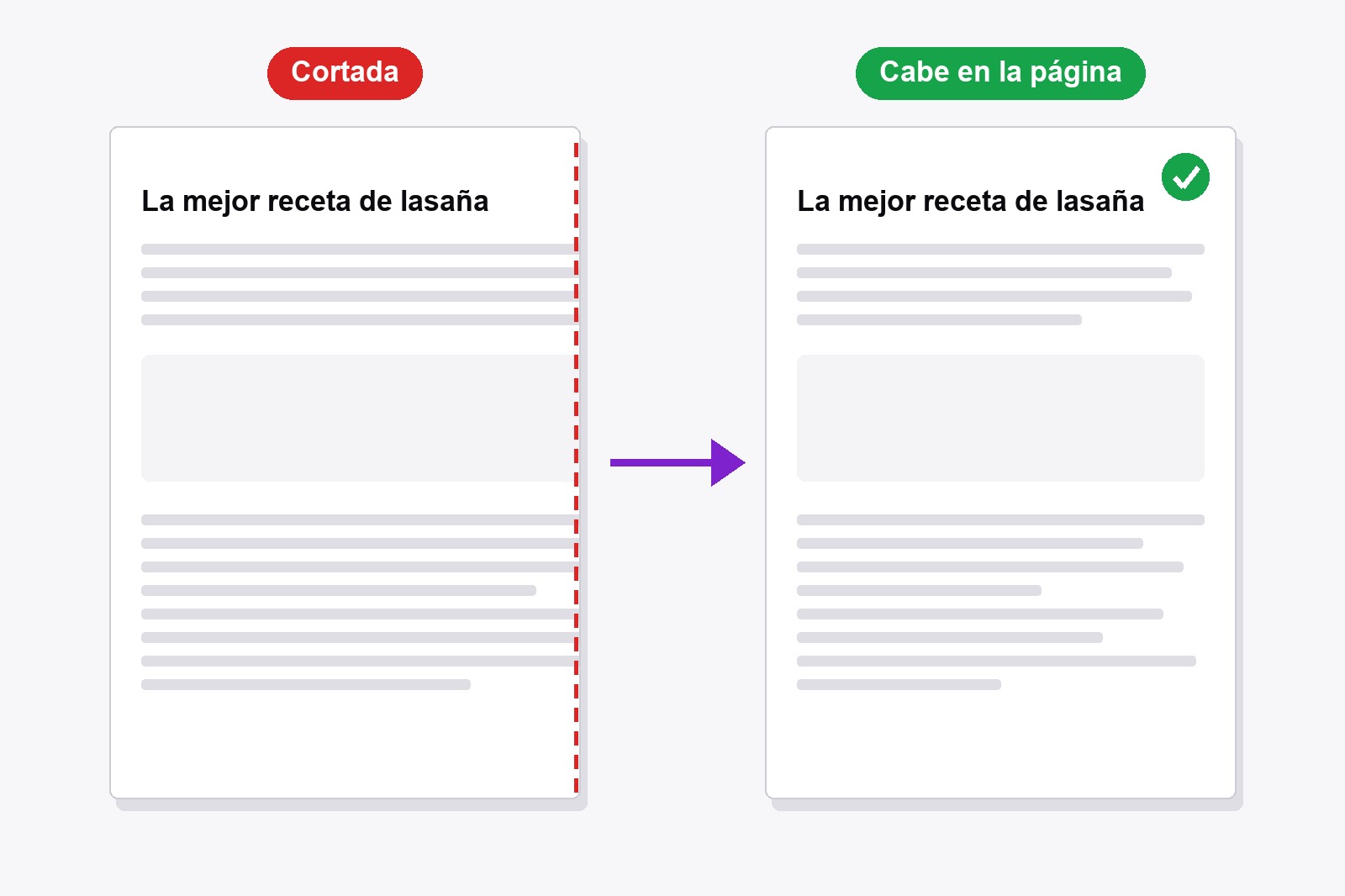
Para imprimir una página web completa sin cortes en Chrome, pulsa Ctrl+P (Cmd+P en Mac), haz clic en Más ajustes, pon Escala en Personalizada y baja el número hasta que toda la página se vea en la vista previa. Una página ancha o una tabla suele salir mejor en Horizontal. ¿Sigue cortada? Smart Print Pro es una extensión gratuita de Chrome que convierte la página en una sola columna limpia que cabe en el papel: añádela a Chrome.
Por qué una página web impresa sale cortada
Una página web está hecha para una pantalla, no para una hoja de papel. Al imprimir, algunas cosas salen mal. La página puede ser más ancha que el papel, así que se corta el borde derecho. Una sección puede tener una altura fija, y el texto que no cabe en su caja se oculta sin más. Los menús y los botones flotantes pueden quedar encima del texto, y las imágenes o tablas pueden partirse entre dos hojas.
Arréglalo en el cuadro de impresión de Chrome
- Abre la página y pulsa
Ctrl+P(Cmd+Pen Mac). Se abre la vista previa de impresión. - Haz clic en Más ajustes en el panel de la derecha.
- Pon Diseño en Horizontal si la página es ancha o tiene una tabla.
- Pon Escala en Personalizada y escribe 90, luego 80, mirando la vista previa. Para cuando vuelva el borde derecho.
- Pon Márgenes en Mínimos si los bordes siguen tocando el límite.
- Recorre la vista previa hasta la última página y luego imprime o elige Guardar como PDF.
Si faltan secciones enteras o el texto se detiene a mitad de una caja, es la propia página la que lo oculta. El cuadro de impresión no puede arreglarlo, y ahí ayuda la extensión.
La forma fácil: deja que Smart Print Pro ajuste la página
Smart Print Pro es una extensión gratuita de Chrome que ordena una página antes de imprimirla. Quita anuncios y ventanas emergentes con Auto-Clean y convierte la página en una sola columna fluida, y un control de ancho y el Zoom te permiten ajustarla al papel.
- Instala Smart Print Pro. Añádelo desde Chrome Web Store. Gratis, sin cuenta.
- Abre la página y haz clic en el icono de Smart Print Pro para abrir el panel lateral.
- Haz clic en Auto-Clean (o pulsa
Alt+A). La página pasa a una sola columna. - Ajusta el control de ancho y el Zoom hasta que se vea bien. El control ↔ marca lo ancha que es la columna de texto, y el Zoom tiene botones − y + (también funcionan
Altcon+o-). - Haz clic en IMPRIMIR AHORA o pulsa
Alt+P. Se abre el cuadro de impresión con tus ajustes aplicados.
Qué arregla Auto-Clean en una página cortada
- Texto oculto. Las cajas con altura fija o desbordamiento oculto se abren, así que se ve todo lo que hay dentro.
- Una columna. Los diseños pensados para pantallas anchas se aplanan en una sola columna, y se quitan los márgenes laterales grandes y los anchos máximos.
- Imágenes y tablas. Se ajustan a la columna, así que ya no se salen del papel.
- Piezas juntas. Las imágenes, tablas, citas y bloques de código no se parten entre dos hojas.
- Barras flotantes. Se quitan los encabezados fijos, menús y botones que quedan encima del texto.
- Imágenes diferidas. Las imágenes que normalmente se cargan solo al desplazarte se rellenan, así que se imprimen en lugar de cajas vacías.
Páginas muy largas
Chrome imprime lo que hay en la página. En una página de desplazamiento infinito solo se imprime lo que ya se ha cargado, así que baja primero hasta el final. Para dejar fuera una sección larga de comentarios, usa Cortar debajo: haz clic donde quieres que termine la página y todo lo de abajo desaparece.
Consigue la extensión
Smart Print Pro es totalmente gratuito. Limpia la página, la ajusta al papel y la imprime con un clic, y recuerda tus ajustes para la próxima vez.
Este es un enlace patrocinado. Si compras a través de él, podemos recibir una comisión sin coste adicional para ti. Aviso completo →
Conviene saber antes de empezar
- Mira primero la vista previa. Lo que ves a la derecha del cuadro de impresión es lo que sale de la impresora.
- Usa IMPRIMIR AHORA o Alt+P. Así se aplican tu zoom y tu ancho justo antes de abrir el cuadro de impresión.
- El zoom va del 30 % al 300 % en pasos del 10 %. Alt con + o - lo cambian desde el teclado.
- El control de ancho es un porcentaje del área de texto del papel, de 40 a 100. Por encima del 90 % también se estrechan los márgenes laterales, y la columna se ensancha de verdad.
- Deshacer devuelve la página original. Si Auto-Clean quita demasiado, un clic lo restaura.
Preguntas frecuentes
Normalmente la página es más ancha que el papel. Baja la Escala en el cuadro de impresión de Chrome, prueba Horizontal o usa Auto-Clean en Smart Print Pro para convertir la página en una columna que quepa.
Chrome imprime la página tal como la organiza el sitio web. Si el sitio oculta el texto que no cabe en una caja de altura fija, o solo se ha cargado una parte de una página infinita, solo se imprime esa parte. Baja primero hasta el final de la página. Smart Print Pro abre por ti las cajas ocultas.
Sí. Guardar como PDF usa la misma vista previa, así que Escala, Diseño y Márgenes también se aplican, igual que tus ajustes de Smart Print Pro.
Baja la Escala en el cuadro de impresión hasta que la vista previa muestre una sola página. Cuanto más la reduces, más pequeño sale el texto, y pronto resulta difícil de leer, así que una página larga suele quedar mejor en varias hojas.
Funciona en páginas web normales. Como cualquier extensión, no puede ejecutarse en las páginas propias de Chrome (chrome://) ni en Chrome Web Store.
Sí. Es gratis y no necesita cuenta.
Smart Print Pro — Gratis, sin cuenta
Imprime páginas limpias que caben en el papel: sin anuncios, en una columna, con un clic.







