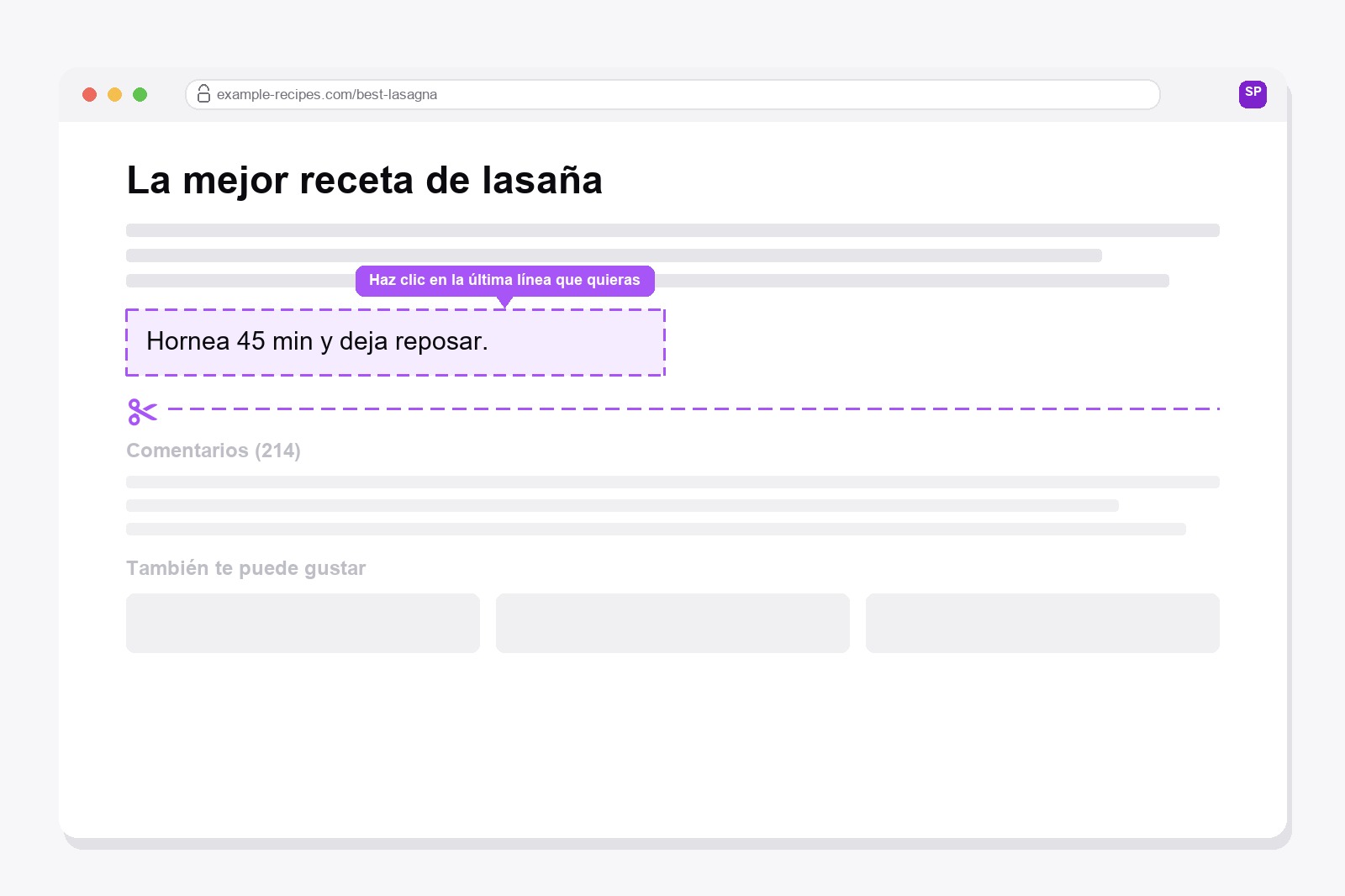
Abres una receta, un artículo largo o la confirmación de un pedido, y la parte que necesitas está justo arriba. Debajo vienen 200 comentarios, una fila de «También te puede gustar», una caja de newsletter y un pie de página gigante. Le das a imprimir y salen nueve páginas, ocho de ellas de relleno. Elegir un rango de páginas es adivinar, porque la ventana de impresión no sabe dónde acaba lo útil, y borrar cada bloque uno por uno lleva una eternidad.
Hay una herramienta gratuita justo para esto: Smart Print Pro
Smart Print Pro es una extensión gratuita de Chrome que limpia cualquier página web antes de imprimirla o guardarla como PDF. Auto-Clean elimina el desorden evidente, como anuncios, banners y avisos de cookies. Y para todo lo que está debajo de la parte que quieres, tiene una herramienta llamada Cortar debajo.
Cómo funciona Cortar debajo
Actívala y pasa el ratón por la página: todo lo que señales se marca con un contorno morado. Haz clic en lo último que quieras conservar y todo lo que viene después desaparece: el resto de la página, los comentarios, los artículos relacionados, el pie de página. La herramienta se apaga sola tras un corte y muestra «¡Corte completado!», así que nunca cortarás algo sin querer.
Una cosa que conviene recordar: el punto donde haces clic se queda. Haz clic en el último párrafo que quieres, no en lo primero que no quieres. Todo ocurre en tu propia pestaña del navegador, la web real nunca se toca, y si recargas la página vuelve exactamente como estaba.
Cómo usarla, paso a paso
- Instala Smart Print Pro. Añade Smart Print Pro desde la Chrome Web Store. Gratis, sin cuenta.
- Abre la página y límpiala primero. Pulsa Auto-Clean para quitar anuncios y banners. Tienes los detalles en la guía sobre imprimir una página web sin anuncios.
- Activa Cortar debajo. Haz clic en Cortar debajo en el panel o pulsa
Alt+C. La página muestra un contorno morado al pasar el ratón. - Haz clic en la última línea que quieras. Todo lo que hay debajo desaparece de golpe.
- Revisa e imprime. Pulsa
Ctrl+Ppara imprimir o guardar como PDF. ¿Cortaste en el sitio equivocado? PulsaAlt+Zpara deshacer y vuelve a intentarlo.
Para qué sirve
- Imprimir una receta o una guía sin la sección de comentarios.
- Guardar un artículo como PDF sin «artículos relacionados», cajas de newsletter ni un pie de página gigante.
- Quedarte solo con la primera publicación de un hilo largo de foro o de una página de preguntas y respuestas.
- Imprimir un recibo o la confirmación de un pedido sin bloques de publicidad ni letra pequeña.
- Reducir una impresión de nueve páginas a una o dos, y de paso ahorrar tinta.
¿Necesitas quitar algo del medio o de arriba? Eso es trabajo para el Borrador, y si hay una línea de texto que arreglar, lo hace el Modo edición.
Consigue la extensión
Smart Print Pro es totalmente gratuito. Auto-Clean se encarga solo de la mayoría de las páginas, y Cortar debajo está para cuando lo útil acaba a mitad de la página.
Este es un enlace patrocinado. Si compras a través de él, podemos recibir una comisión sin coste adicional para ti. Aviso completo →
Conviene saber antes de empezar
- Mira la vista previa antes de imprimir. Auto-Clean quita anuncios y desorden por patrones, y también puede quitar partes reales como notas, notas al pie, mapas o vídeos incrustados.
- Undo retrocede hasta 10 pasos. Tras un Undo, algunas partes interactivas de la página pueden necesitar recargarse.
- No funciona en PDF, en las páginas propias de Chrome ni en Chrome Web Store.
- Los ajustes de impresión son del navegador: los gráficos de fondo, los encabezados y pies y los márgenes se configuran en el cuadro de impresión.
- Las imágenes que se cargan solo al hacer scroll pueden quedar en blanco, así que baja hasta el final de la página antes de imprimir.
Preguntas frecuentes
No. Solo cambia lo que tu navegador muestra en esta pestaña, así que el corte existe en tu pantalla y en la impresión o el PDF que crees. Recarga la página y todo vuelve.
Sí. Pulsa Alt+Z o haz clic en Deshacer en el panel para volver un paso atrás y vuelve a intentarlo. Restablecer página recarga toda la página si prefieres empezar de cero.
Cortar debajo solo quita lo que viene después del punto donde haces clic. Para quitar algo arriba o en el medio, usa el Borrador, que elimina un bloque cada vez.
El bloque en el que haces clic se queda, con todo lo que contiene, y solo desaparece lo que viene después. Si hiciste clic en un bloque grande, como el artículo entero, casi no desaparece nada. Deshaz y haz clic en una parte más pequeña, por ejemplo el último párrafo que quieres conservar.
Sí. Es gratuito, no necesita cuenta y funciona en cualquier página web.
Smart Print Pro — Gratis, sin cuenta
Elimina anuncios y desorden de cualquier página web antes de imprimirla o guardarla como PDF.







