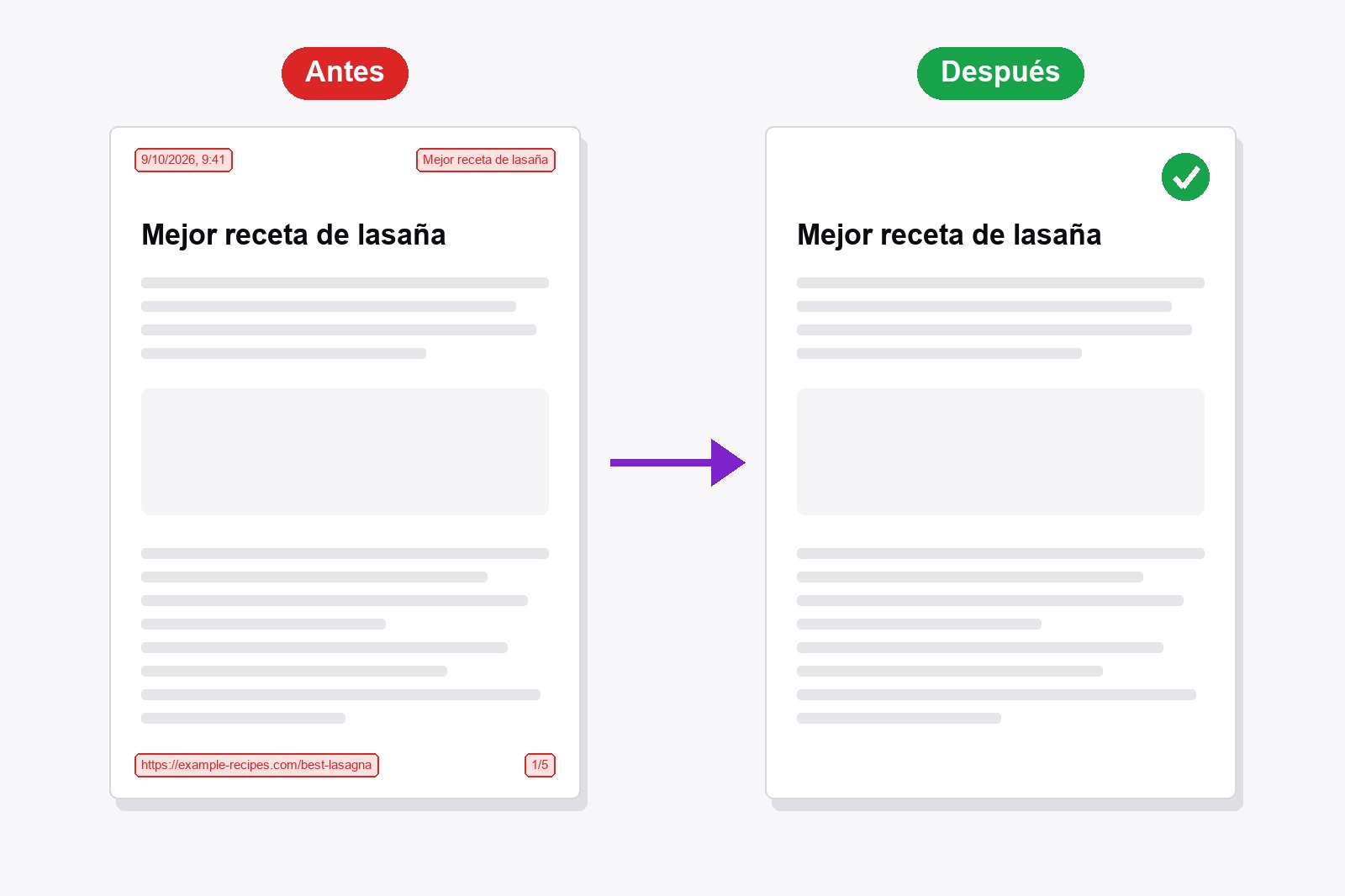
Para imprimir sin encabezado ni pie de página en Chrome, pulsa Ctrl+P (Cmd+P en Mac), haz clic en Más ajustes y desmarca Encabezados y pies de página. La fecha, el título de la página, la dirección web y el número de página desaparecen de la vista previa al instante. Chrome y Edge funcionan igual. ¿Quieres páginas limpias siempre, sin buscar esa casilla? Smart Print Pro es una extensión gratuita de Chrome con un botón IMPRIMIR AHORA que imprime sin ellos: añádela a Chrome.
Qué son el encabezado y el pie de página
Chrome añade a cada hoja que imprime una línea fina de texto gris pequeño. Arriba pone la fecha y el título de la página. Abajo pone la dirección web y el número de página. Es útil cuando imprimes algo para guardarlo como prueba, y feo en una receta, una entrada, una tarjeta de embarque o un recibo que quieres entregar a alguien.
Cómo quitar el encabezado y el pie de página en Chrome (y Edge), paso a paso
- Abre la página que quieres imprimir y pulsa
Ctrl+P(Cmd+Pen Mac). Se abre la vista previa de impresión. - Haz clic en Más ajustes en el panel de la derecha. Las opciones extra están plegadas hasta que lo haces.
- Desmarca Encabezados y pies de página. La vista previa se actualiza al momento, así que ves enseguida que las líneas de arriba y de abajo han desaparecido.
- Imprime, o elige Guardar como PDF. La casilla también vale para un PDF.
Microsoft Edge tiene el mismo diálogo, con la misma casilla en el mismo sitio. Chrome suele recordar tu elección para la próxima vez, pero puede volver atrás cuando se restablecen los ajustes, y por eso mucha gente acaba buscándola otra vez.
La forma fácil: deja que lo haga Smart Print Pro
Smart Print Pro es una extensión gratuita de Chrome que limpia una página web antes de imprimirla: quita anuncios y ventanas emergentes con Auto-Clean, te deja cortar todo lo que hay debajo de un punto y tiene una sección de Opciones de impresión con un interruptor de Encabezados y pies de página. Viene desactivado, así que tus páginas salen limpias sin que toques nada.
Una extensión no puede marcar la casilla de Chrome, así que Smart Print Pro lo hace de otra manera. Ajusta los márgenes de la página a unos estrechos 8 mm. Con ese tamaño, Chrome no tiene sitio para dibujar su propio encabezado y pie de página, así que no se imprimen, diga lo que diga la casilla. Lo probamos en Chrome: hasta 8 mm de margen no se dibujó nada, y las líneas volvían a partir de 9 mm.
- Instala Smart Print Pro. Añádela desde Chrome Web Store. Gratis, sin cuenta.
- Abre la página y haz clic en el icono de Smart Print Pro para abrir el panel lateral.
- Revisa las Opciones de impresión. Encabezados y pies de página debe estar desactivado. Si quieres, limpia antes la página con Auto-Clean.
- Haz clic en IMPRIMIR AHORA o pulsa
Alt+P. Se abre el diálogo de impresión y la página sale sin encabezado ni pie de página.
Cuando sí quieres encabezado y pie de página
A veces la dirección y la fecha son justo lo que necesitas, por ejemplo para demostrar dónde y cuándo imprimiste una página. Activa Encabezados y pies de página en Smart Print Pro y imprimirá los suyos: el título de la página y la fecha arriba, la dirección y «página / total» abajo, en texto gris pequeño. Eso requiere Chrome 131 o posterior. En un Chrome más antiguo el interruptor no hace nada, así que usa la casilla de Chrome.
Para dueños de sitios web: ocúltalo con CSS
Si la página es tuya, puedes evitar el encabezado y pie de página de Chrome para todos los que la impriman con una línea de CSS:
@page { margin: 8mm; }Chrome solo dibuja el encabezado y el pie de página cuando el margen es lo bastante grande para contenerlos. Un margen de 0 también los oculta, pero entonces el texto queda pegado al borde del papel, así que un margen pequeño como 8 mm es mejor opción.
Consigue la extensión
Smart Print Pro es totalmente gratis. Imprime páginas limpias con un clic y recuerda tus Opciones de impresión para la próxima vez.
Este es un enlace patrocinado. Si compras a través de él, podemos recibir una comisión sin coste adicional para ti. Aviso completo →
Conviene saber antes de empezar
- La casilla de Chrome y Smart Print Pro hacen lo mismo de forma distinta. Chrome oculta sus líneas cuando desmarcas la casilla. Smart Print Pro no les deja sitio con un margen de página estrecho.
- Usa IMPRIMIR AHORA o Alt+P. Eso aplica tus Opciones de impresión justo antes de abrir el diálogo de impresión.
- El margen de página pasa a ser de 8 mm arriba y abajo y 14 mm a los lados. Los lados se estrechan un poco si ensanchas el texto al 90–100 % del ancho.
- El encabezado y pie de página propios de Smart Print Pro requieren Chrome 131 o posterior. En versiones anteriores usa la casilla Encabezados y pies de página de Chrome.
- Tus Opciones de impresión se recuerdan. Encabezados y pies de página y Gráficos de fondo quedan como los dejaste.
Preguntas frecuentes
Sí. La casilla Encabezados y pies de página del diálogo de impresión de Chrome vale también para Guardar como PDF, así que desmárcala antes de guardar y el PDF sale limpio.
En Chrome no. O está activado, con la fecha, el título de la página, la dirección web y el número de página, o está desactivado. Smart Print Pro funciona igual: desactivado para páginas limpias, o activado con su propio encabezado y pie de página pequeños en gris.
Para poder rastrear una copia impresa hasta dónde y cuándo se imprimió. Es útil para una nota de investigación o como prueba, y solo estorba en una receta, una entrada o un recibo.
Comprueba que la vista previa de la derecha se haya actualizado y que no imprimes desde otra ventana. Si usas Smart Print Pro, imprime con IMPRIMIR AHORA o Alt+P: eso aplica tus Opciones de impresión antes de abrir el diálogo. Si pulsas Ctrl+P en una página donde aún no has tocado el panel, el margen de la extensión no está aplicado.
Funciona en páginas web normales. Como cualquier extensión, no puede ejecutarse en las páginas propias de Chrome (chrome://) ni en Chrome Web Store.
Sí. Es gratis y no necesita cuenta.
Smart Print Pro — Gratis, sin cuenta
Imprime páginas limpias: sin anuncios, sin encabezado ni pie de página, con un clic.







