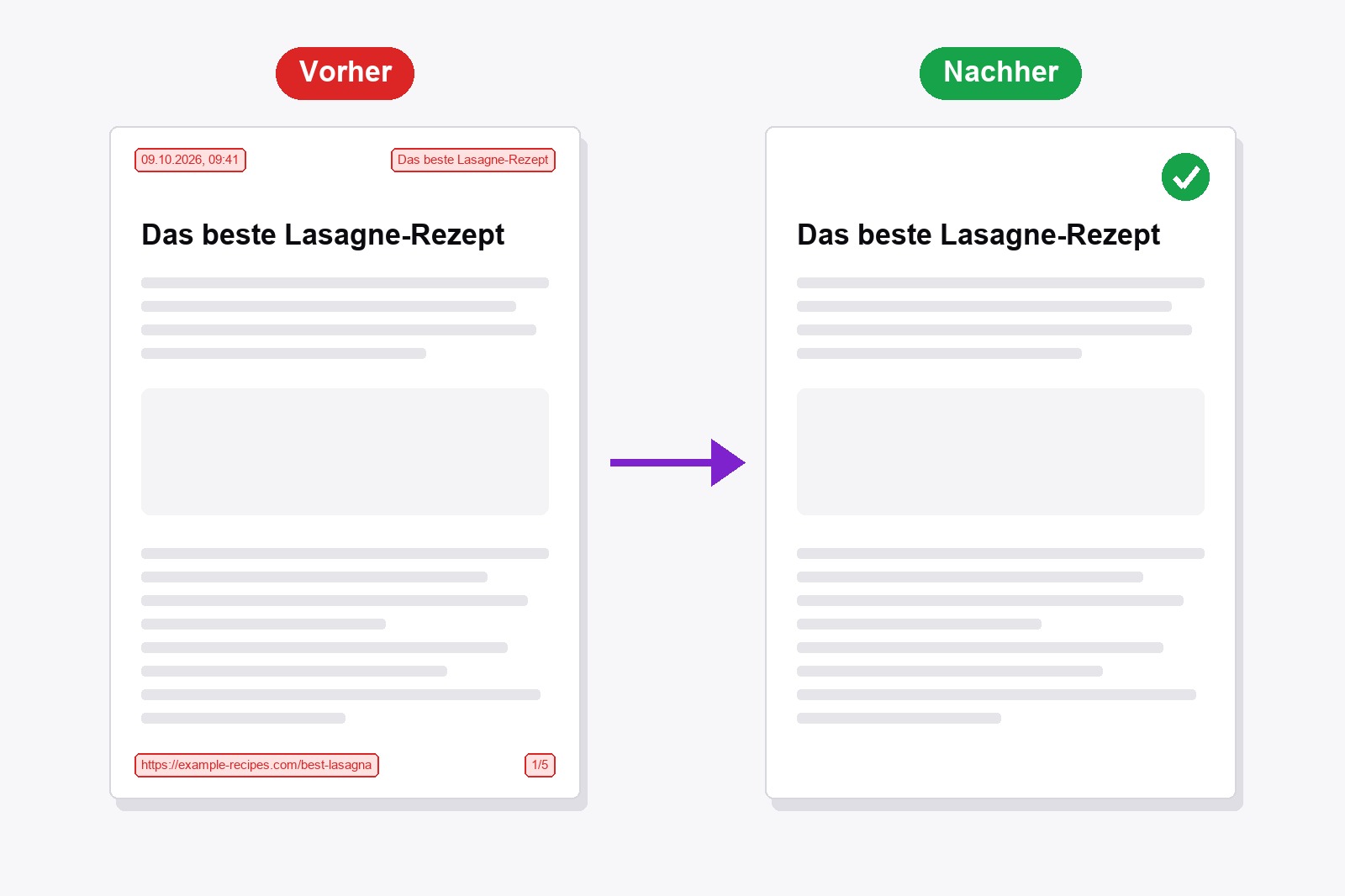
Um in Chrome beim Drucken die Kopf- und Fußzeile auszublenden, drück Strg+P (Cmd+P am Mac), klick auf Weitere Einstellungen und entferne den Haken bei Kopf- und Fußzeilen. Datum, Seitentitel, Webadresse und Seitenzahl verschwinden sofort aus der Vorschau. In Chrome und Edge geht das genauso. Du willst jedes Mal saubere Seiten, ohne nach dem Haken zu suchen? Smart Print Pro ist eine kostenlose Chrome-Erweiterung mit einem Knopf JETZT DRUCKEN, der ohne sie druckt: zu Chrome hinzufügen.
Was Kopf- und Fußzeile sind
Chrome setzt auf jede gedruckte Seite eine dünne Zeile kleinen grauen Text. Oben stehen Datum und Seitentitel. Unten stehen Webadresse und Seitenzahl. Das ist praktisch, wenn du etwas als Nachweis aufbewahren willst, und hässlich bei einem Rezept, einem Ticket, einer Bordkarte oder einem Beleg, den du jemandem gibst.
So blendest du Kopf- und Fußzeile in Chrome (und Edge) aus, Schritt für Schritt
- Öffne die Seite, die du drucken willst, und drück
Strg+P(Cmd+Pam Mac). Die Druckvorschau öffnet sich. - Klick auf Weitere Einstellungen im Bereich rechts. Die zusätzlichen Optionen sind eingeklappt, bis du das tust.
- Entferne den Haken bei Kopf- und Fußzeilen. Die Vorschau aktualisiert sich sofort, du siehst also gleich, dass die obere und untere Zeile weg sind.
- Drucken oder Als PDF speichern wählen. Der Haken gilt auch für ein PDF.
Microsoft Edge hat denselben Dialog, mit demselben Haken an derselben Stelle. Chrome merkt sich deine Wahl meistens für das nächste Mal, kann aber wieder zurückspringen, wenn Einstellungen zurückgesetzt werden, weshalb viele die Option erneut suchen.
Der einfachere Weg: Smart Print Pro erledigt es
Smart Print Pro ist eine kostenlose Chrome-Erweiterung, die eine Webseite vor dem Drucken aufräumt: Sie entfernt Werbung und Pop-ups mit Auto-Clean, lässt dich alles unterhalb einer Stelle abschneiden und hat einen Bereich Druckoptionen mit einem Schalter Kopf- und Fußzeilen. Er ist standardmäßig aus, deine Seiten kommen also sauber heraus, ohne dass du etwas anfasst.
Eine Erweiterung darf Chromes eigenen Haken nicht setzen, deshalb macht Smart Print Pro es anders. Es stellt die Seitenränder auf schmale 8 mm. Bei dieser Größe hat Chrome keinen Platz mehr für seine eigene Kopf- und Fußzeile, sie werden also nicht gedruckt, egal was der Haken sagt. Wir haben es in Chrome getestet: Bis 8 mm Rand wurde nichts gezeichnet, ab 9 mm kamen die Zeilen zurück.
- Installiere Smart Print Pro. Füge es aus dem Chrome Web Store hinzu. Kostenlos, kein Konto nötig.
- Öffne die Seite und klick auf das Smart-Print-Pro-Symbol, um die Seitenleiste zu öffnen.
- Prüfe die Druckoptionen. Kopf- und Fußzeilen sollte aus sein. Räum die Seite vorher mit Auto-Clean auf, wenn du willst.
- Klick auf JETZT DRUCKEN oder drück
Alt+P. Der Druckdialog öffnet sich und die Seite wird ohne Kopf- und Fußzeile gedruckt.
Wenn du Kopf- und Fußzeile doch willst
Manchmal sind Adresse und Datum genau das, was du brauchst, etwa um zu zeigen, wo und wann du eine Seite gedruckt hast. Schalte Kopf- und Fußzeilen in Smart Print Pro ein, und es druckt seine eigenen: Seitentitel und Datum oben, Adresse und „Seite / Gesamt“ unten, in kleinem grauem Text. Dafür brauchst du Chrome 131 oder neuer. In einem älteren Chrome bewirkt der Schalter nichts, nimm dann Chromes eigenen Haken.
Für Website-Betreiber: per CSS ausblenden
Gehört die Seite dir, kannst du Chromes Kopf- und Fußzeile für alle, die sie drucken, mit einer Zeile CSS verhindern:
@page { margin: 8mm; }Chrome zeichnet Kopf- und Fußzeile nur, wenn der Seitenrand groß genug ist, um sie aufzunehmen. Ein Rand von 0 blendet sie ebenfalls aus, aber dann sitzt der Text direkt am Papierrand, ein kleiner Rand wie 8 mm ist also die bessere Wahl.
Hol dir die Erweiterung
Smart Print Pro ist völlig kostenlos. Es druckt saubere Seiten mit einem Klick und merkt sich deine Druckoptionen für das nächste Mal.
Das ist ein bezahlter Link. Wenn du darüber kaufst, erhalten wir möglicherweise eine Provision, ohne Mehrkosten für dich. Vollständiger Hinweis →
Gut zu wissen, bevor du loslegst
- Chromes Haken und Smart Print Pro machen dasselbe auf verschiedene Weise. Chrome blendet seine Zeilen aus, wenn du den Haken entfernst. Smart Print Pro lässt ihnen mit einem schmalen Seitenrand keinen Platz.
- Nimm JETZT DRUCKEN oder Alt+P. Das wendet deine Druckoptionen direkt vor dem Öffnen des Druckdialogs an.
- Der Seitenrand wird 8 mm oben und unten und 14 mm an den Seiten. Die Seiten werden etwas schmaler, wenn du den Text auf 90–100 % der Breite ziehst.
- Smart Print Pros eigene Kopf- und Fußzeile brauchen Chrome 131 oder neuer. In älteren Versionen nimm Chromes Haken Kopf- und Fußzeilen.
- Deine Druckoptionen werden gemerkt. Kopf- und Fußzeilen sowie Hintergrundgrafiken bleiben, wie du sie gelassen hast.
FAQ
Ja. Der Haken Kopf- und Fußzeilen im Druckdialog von Chrome gilt auch für Als PDF speichern, entferne ihn also vor dem Speichern, dann wird das PDF sauber.
In Chrome nicht. Sie ist entweder an, mit Datum, Seitentitel, Webadresse und Seitenzahl, oder aus. Smart Print Pro funktioniert genauso: aus für saubere Seiten oder an mit einer eigenen kleinen grauen Kopf- und Fußzeile.
Damit sich ein Ausdruck zurückverfolgen lässt, wo und wann er gedruckt wurde. Das ist nützlich für eine Recherchenotiz oder einen Nachweis und bei einem Rezept, einem Ticket oder einem Beleg nur Ballast.
Prüf, ob sich die Vorschau rechts aktualisiert hat und du nicht aus einem anderen Fenster druckst. Nutzt du Smart Print Pro, druck mit JETZT DRUCKEN oder Alt+P: Das wendet deine Druckoptionen an, bevor der Dialog aufgeht. Drückst du Strg+P auf einer Seite, an deren Panel du noch nichts angefasst hast, ist der Rand der Erweiterung nicht angewendet.
Es funktioniert auf normalen Webseiten. Wie jede Erweiterung kann es nicht auf Chromes eigenen Seiten (chrome://) oder im Chrome Web Store laufen.
Ja. Es ist kostenlos, ein Konto brauchst du nicht.
Smart Print Pro — Kostenlos, kein Konto
Drucke saubere Seiten: ohne Werbung, ohne Kopf- und Fußzeile, mit einem Klick.







