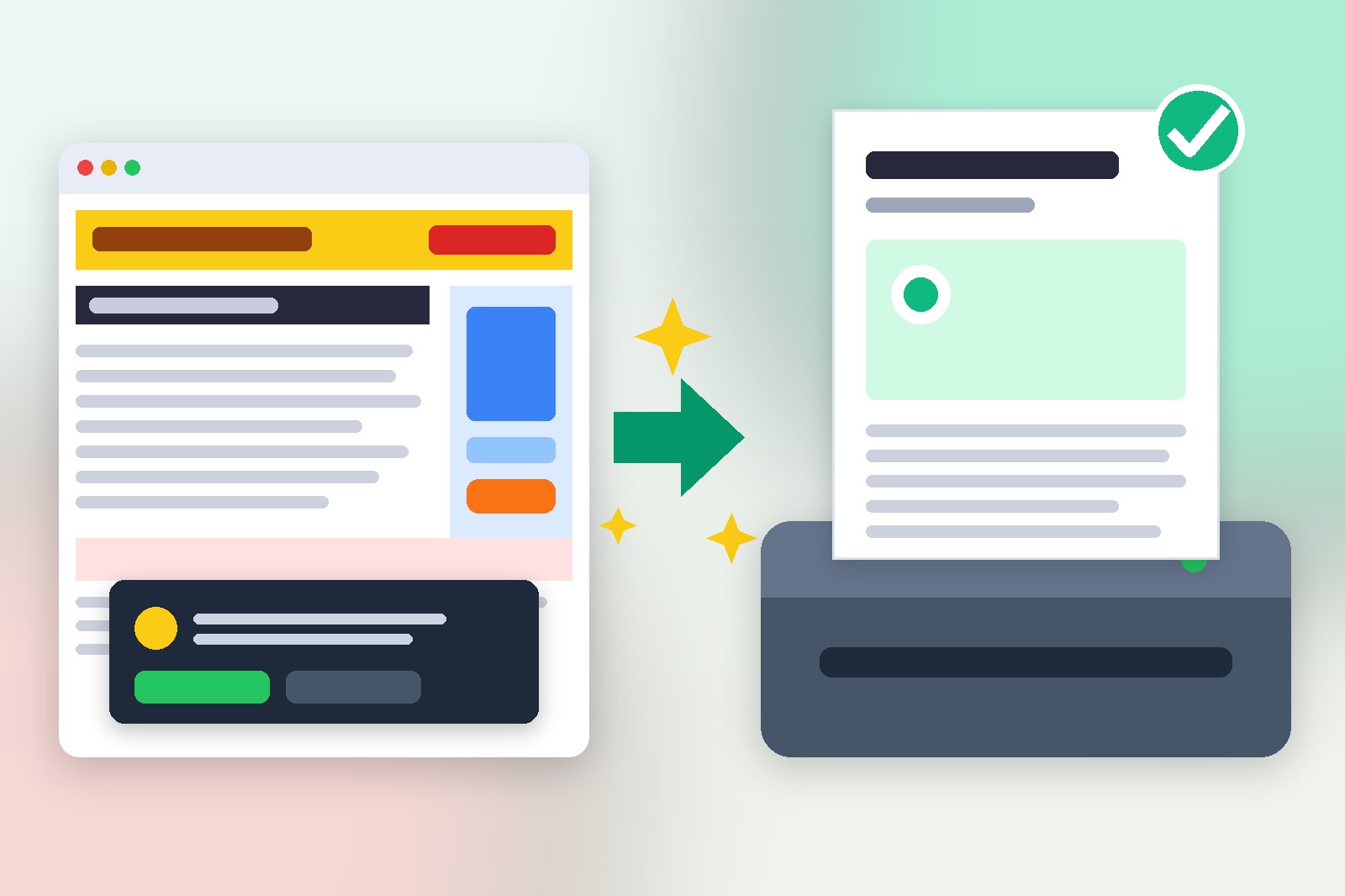
Du findest online ein tolles Rezept. Oder einen Artikel, den du behalten willst. Oder ein Dokument, von dem du eine gedruckte Kopie brauchst. Du drückst Strg+P, und die Druckvorschau sieht überhaupt nicht mehr aus wie die Seite, die du gelesen hast.
Das Problem mit unaufgeräumten Webseiten
Da ist ein riesiges Werbebanner, das die halbe erste Seite einnimmt. Die Seitenleiste mit verwandten Artikeln wird auf jeder Seite mitgedruckt. Das Cookie-Popup steht mitten im Inhalt. Du bräuchtest 8 Blatt Papier, nur um 2 Seiten tatsächlichen Inhalt zu bekommen.
Gut zu wissen: Das Drucken eines typischen Nachrichtenartikels oder einer Rezeptseite erzeugt im Schnitt 3–5 Seiten Verschnitt — Werbung, Navigationsleisten, Fußzeilen und Seitenleisten, die mit dem Inhalt, den du eigentlich wolltest, nichts zu tun haben. Das ist nicht nur nervig. Es verschwendet Tinte, Papier und Geld. Und druckst du das für einen Kunden oder als Referenzdokument, wirkt es völlig unprofessionell.
Welche Möglichkeiten hast du?
Die meisten Leute probieren eins von drei Dingen — keins funktioniert wirklich gut. Sie nutzen die Browser-Druckeinstellungen, die nur begrenzte Kontrolle geben und eingebetteten Inhalt nicht entfernen können. Sie kopieren alles in Word, was die Formatierung komplett zerstört. Oder sie nutzen den „Lesemodus", der nur auf bestimmten Seiten verfügbar ist und sich nicht sauber exportieren lässt. Es gibt einen besseren Weg.
Die beste Lösung: Smart Print Pro
Smart Print Pro ist eine kostenlose Chrome-Erweiterung, die dir volle Kontrolle über jede Webseite gibt, bevor du sie druckst. Mit einem Klick entfernt sie Werbung und Ablenkung automatisch. Danach kannst du genau feineinstellen, was am Ende auf der Seite landet, bevor du druckst.
- Entfernt automatisch Werbung, Banner, Seitenleisten und Popups
- Lässt dich auf jedes Element klicken, um es manuell zu löschen
- Lässt dich Text direkt auf der Seite bearbeiten — Tippfehler korrigieren, Notizen hinzufügen
- „Rest abschneiden"-Tool entfernt alles unterhalb eines gewählten Punkts
- Schaltet alle Hyperlinks für einen saubereren Druck aus
- Exportiert als fertiges PDF oder schickt direkt an deinen Drucker
So nutzt du es — Schritt für Schritt
- Smart Print Pro installieren. Füg Smart Print Pro aus dem Chrome Web Store hinzu. Kostenlos, kein Konto nötig.
- Öffne die Seite, die du drucken willst. Navigier zu einer beliebigen Webseite — ein Rezept, Artikel, Dokument, oder was auch immer.
- Klick auf das Erweiterungssymbol und räum auf. Drück „Auto-Clean", um mit einem Klick die offensichtliche Ablenkung zu entfernen. Nutz danach den Präzisions-Radierer, um alles Verbliebene zu entfernen.
- Drucken oder als PDF speichern. Nutz
Strg+Pwie gewohnt. Das Ergebnis ist ein sauberes, professionelles Dokument mit nur dem Inhalt, den du tatsächlich wolltest.
Du druckst Planer, Arbeitsblätter oder Rezeptkarten?
Ein sauberer Ausdruck ist nur die halbe Miete. Creative Fabrica hat Tausende fertige Printables, von Planern und Arbeitsblättern bis zu Rezeptkarten und Kinderaktivitäten, alle mit kommerzieller Lizenz.
Printables bei Creative Fabrica ansehen →Das ist ein bezahlter Link. Wenn du darüber kaufst, erhalten wir möglicherweise eine Provision, ohne Mehrkosten für dich. Vollständiger Hinweis →
Wem das hilft
Jedem, der schon einmal zugesehen hat, wie der Drucker zehn Seiten für zwei Seiten Inhalt ausspuckt:
- Hobbyköche — druck nur Zutaten und Zubereitung, ohne Lebensgeschichte, Werbung und Kommentare
- Studierende und Forschende — druck Artikel und Quellen sauber, bereit zum Markieren und für Notizen
- Büroangestellte und kleine Unternehmen — druck Anleitungen, Bestätigungen und Kundendokumente ohne die Website drumherum
- Lehrkräfte und Eltern — mach aus jeder Seite ein ordentliches Arbeitsblatt oder Handout und bearbeite den Text vor dem Druck
- Reisende — Tickets, Buchungen und Wegbeschreibungen auf einem sauberen Blatt statt auf einem Stapel
Erweiterung holen
Smart Print Pro ist komplett kostenlos. Ob du Rezepte, Forschungsartikel, oder Geschäftsdokumente druckst — es spart dir jedes Mal Papier, Tinte und Frust.
Smart Print Pro — Kostenlos, kein Konto
Entfern Werbung und Ablenkung von jeder Webseite, bevor du druckst oder als PDF speicherst.
Kostenloser PDF-Leitfaden: jede Webseite sauber drucken, ohne Ballast
Jede Taste von Smart Print Pro auf 13 Seiten erklärt, mit einem 3-Minuten-Schnellstart und vier fertigen Druckrezepten. Gib deine E-Mail ein, und der Download startet sofort.
Wir nehmen deine E-Mail in den GetPlugzz-Newsletter auf (neue Beiträge, Tools und Erweiterungen). Kein Spam, Abmeldung jederzeit möglich. Datenschutz
Gut zu wissen, bevor du loslegst
- Schau dir die Vorschau an, bevor du druckst. Auto-Clean entfernt Werbung und Unordnung nach Muster und kann auch echte Teile wie Hinweise, Fußnoten, eingebettete Karten oder Videos entfernen.
- Undo geht bis zu 10 Schritte zurück. Nach einem Undo müssen manche interaktiven Teile der Seite eventuell neu geladen werden.
- Es funktioniert nicht bei PDFs, auf Chromes eigenen Seiten oder im Chrome Web Store.
- Die Druckeinstellungen gehören dem Browser: Hintergrundgrafiken, Kopf- und Fußzeilen und Ränder stellst du im Druckdialog ein.
- Bilder, die erst beim Scrollen laden, können leer bleiben, scrolle also vor dem Drucken ans Ende der Seite.
FAQ
Ja. Auto-Clean erledigt die offensichtliche Ablenkung auf jeder Seite, und der Präzisions-Radierer lässt dich manuell alles entfernen, was spezifisch für das Layout einer bestimmten Website ist.
Ja. Du kannst direkt in den Seitentext klicken, um Tippfehler zu korrigieren, Notizen hinzuzufügen, oder einen Absatz zu kürzen, bevor du druckst oder exportierst.
Damit wählst du einen Punkt auf der Seite aus, und alles darunter wird sofort entfernt — praktisch, um Kommentarbereiche, verwandte-Artikel-Raster, oder Fußzeilen mit einem Klick abzuschneiden.
Ja. Ist die Seite einmal aufgeräumt, nutz das normale „Als PDF speichern" deines Browsers als Druckziel, um ein fertiges PDF zu exportieren, statt es an einen physischen Drucker zu schicken.
Ja — komplett kostenlos, kein Konto nötig, und es funktioniert auf jeder Webseite.







