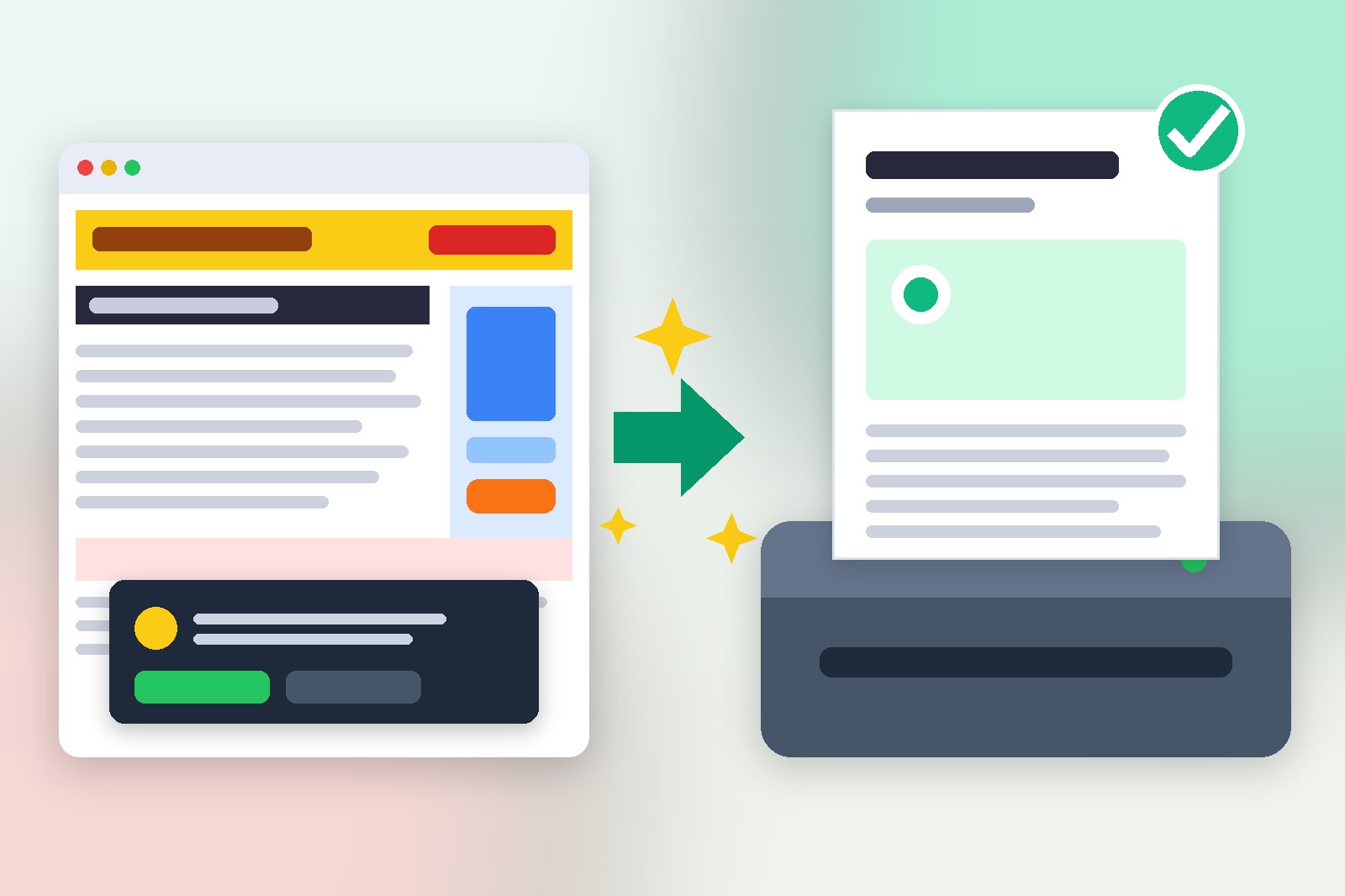
Você encontra uma receita ótima na internet. Ou um artigo que quer guardar. Ou um documento que precisa imprimir. Aperta Ctrl+P e a pré-visualização da impressão não se parece em nada com a página que você estava lendo.
O problema das páginas web bagunçadas
Tem um banner de anúncio gigante ocupando metade da primeira página. A barra lateral com artigos relacionados imprime em toda página. O pop-up de consentimento de cookies aparece bem no meio do conteúdo. Você precisaria de 8 folhas de papel só para ter 2 páginas de conteúdo de verdade.
Detalhe curioso: imprimir uma notícia comum ou uma página de receita gera, em média, de 3 a 5 páginas de desperdício — anúncios, barras de navegação, rodapés e barras laterais que não têm nada a ver com o conteúdo que você queria. Isso não é só irritante. Desperdiça tinta, papel e dinheiro. E se você está imprimindo para um cliente ou como documento de referência, fica com uma cara nada profissional.
Quais são suas opções?
A maioria das pessoas tenta uma dessas três coisas — e nenhuma funciona bem. Usam as configurações de impressão do navegador, que dão pouco controle e não conseguem remover conteúdo incorporado. Copiam e colam no Word, o que destrói toda a formatação. Ou usam o "Modo leitura", que só está disponível em algumas páginas e não exporta direito. Existe uma solução melhor.
A melhor solução: Smart Print Pro
O Smart Print Pro é uma extensão gratuita do Chrome que te dá controle total sobre qualquer página web antes de imprimir. Com um clique, ela remove automaticamente anúncios e bagunça. Depois, você pode ajustar exatamente o que fica na página antes de mandar imprimir.
- Remove automaticamente anúncios, banners, barras laterais e pop-ups
- Permite clicar em qualquer elemento para removê-lo manualmente
- Permite editar o texto direto na página — corrigir erros, adicionar anotações
- A ferramenta "Cortar o resto" elimina tudo abaixo de um ponto escolhido
- Desativa todos os links para uma impressão mais limpa
- Exporta em PDF organizado ou envia direto para a impressora
Como usar — passo a passo
- Instale o Smart Print Pro. Adicione o Smart Print Pro pela Chrome Web Store. Grátis, sem conta necessária.
- Abra a página que quer imprimir. Navegue até qualquer página web — uma receita, um artigo, um documento, o que for.
- Clique no ícone da extensão e limpe. Clique em "Auto-Clean" para remover toda a bagunça óbvia com um clique. Depois use o Precision Eraser para tirar o que sobrou.
- Imprima ou salve em PDF. Use
Ctrl+Pnormalmente. O resultado é um documento limpo e profissional, só com o conteúdo que você realmente queria.
Imprime planners, atividades ou cartões de receita?
Uma impressão limpa é só metade do caminho. A Creative Fabrica tem milhares de printables prontos, de planners e atividades a cartões de receita e passatempos infantis, todos com licença de uso comercial.
Ver printables na Creative Fabrica →Este é um link pago. Se você comprar por ele, podemos receber uma comissão, sem custo extra para você. Aviso completo →
Quem isto ajuda
Qualquer pessoa que já viu a impressora cuspir dez páginas para duas páginas de conteúdo:
- Cozinheiros caseiros — imprima só os ingredientes e o modo de preparo, sem a história de vida, os anúncios e os comentários
- Estudantes e pesquisadores — imprima artigos e fontes limpos, prontos para marcar e anotar
- Profissionais de escritório e pequenos negócios — imprima instruções, confirmações e documentos para clientes sem o site em volta
- Professores e pais — transforme qualquer página em uma atividade ou material organizado e edite o texto antes de imprimir
- Viajantes — passagens, reservas e direções em uma folha limpa em vez de uma pilha
Baixe a extensão
O Smart Print Pro é totalmente gratuito. Seja imprimindo receitas, artigos de pesquisa ou documentos profissionais, ele economiza papel, tinta e dor de cabeça toda vez.
Smart Print Pro — Grátis, Sem Conta
Remove anúncios e bagunça de qualquer página web antes de imprimir ou salvar em PDF.
Guia em PDF grátis: imprima qualquer página da web limpa, sem a bagunça
Cada botão do Smart Print Pro explicado em 13 páginas, com um início rápido de 3 minutos e quatro receitas de impressão prontas. Digite seu e-mail e o download começa na hora.
Adicionamos seu e-mail à newsletter do GetPlugzz (novos posts, ferramentas e extensões). Sem spam, e você pode cancelar quando quiser. Privacidade
Bom saber antes de começar
- Veja a pré-visualização antes de imprimir. O Auto-Clean remove anúncios e bagunça por padrão, e também pode remover partes reais como notas, notas de rodapé, mapas ou vídeos incorporados.
- O Undo volta até 10 passos. Depois de um Undo, algumas partes interativas da página podem precisar de recarregamento.
- Não funciona em PDFs, nas páginas próprias do Chrome nem na Chrome Web Store.
- As configurações de impressão pertencem ao navegador: gráficos de fundo, cabeçalhos e rodapés e margens são definidos na janela de impressão.
- Imagens que só carregam ao rolar podem ficar em branco, então role até o fim da página antes de imprimir.
Perguntas frequentes
Sim. O Auto-Clean cuida da bagunça óbvia em qualquer página, e o Precision Eraser deixa você remover manualmente o que é específico do layout de um site em particular.
Sim. Você pode clicar direto no texto da página para corrigir erros, adicionar anotações ou encurtar um parágrafo antes de imprimir ou exportar.
Ele deixa você escolher um ponto na página e remover instantaneamente tudo o que está abaixo dele — útil para cortar seções de comentários, grades de artigos relacionados ou rodapés com um clique.
Sim. Depois de limpar a página, use o destino de impressão "Salvar como PDF" do seu navegador para exportar um PDF organizado em vez de enviar para uma impressora física.
Sim — totalmente gratuito, sem necessidade de conta, e funciona em qualquer página web.







