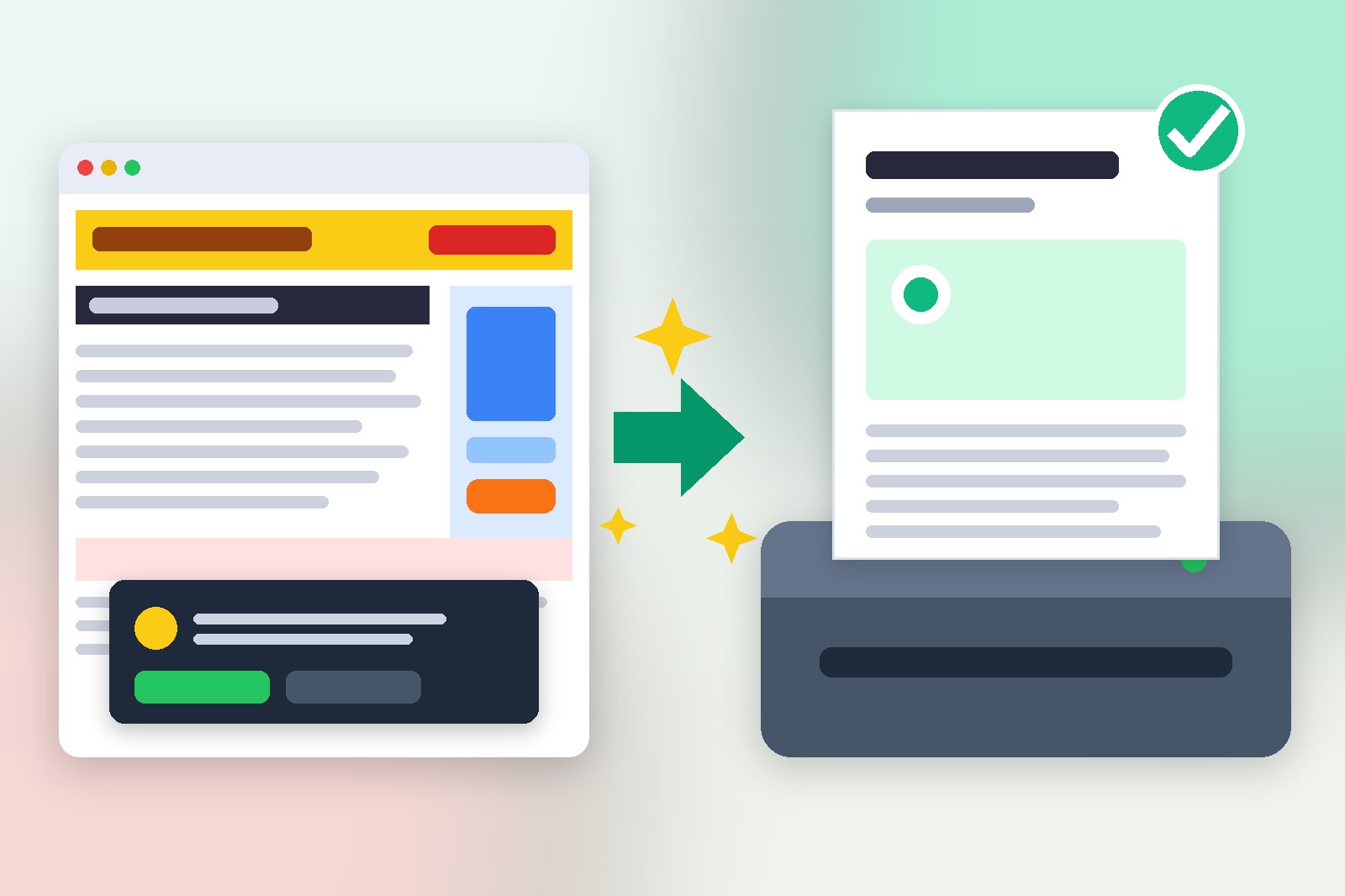
Kamu menemukan resep bagus online. Atau artikel yang ingin kamu simpan. Atau dokumen yang butuh salinan fisik. Kamu tekan Ctrl+P dan pratinjau cetaknya sama sekali tidak mirip halaman yang tadi kamu baca.
Masalah halaman web yang berantakan
Ada iklan banner raksasa memakan setengah halaman pertama. Sidebar dengan artikel terkait tercetak di setiap halaman. Popup persetujuan cookie ada di tengah konten. Kamu butuh 8 halaman kertas cuma untuk dapat 2 halaman konten sungguhan.
Perlu diketahui: mencetak artikel berita atau halaman resep biasa rata-rata menghasilkan 3–5 halaman sia-sia — iklan, bar navigasi, footer, dan sidebar yang tidak ada hubungannya dengan konten yang kamu inginkan. Ini bukan cuma menjengkelkan. Ini membuang tinta, kertas, dan uang. Dan kalau kamu mencetak untuk klien atau sebagai dokumen referensi, ini terlihat sangat tidak profesional.
Apa pilihanmu?
Kebanyakan orang coba salah satu dari tiga hal — tidak satu pun bekerja dengan baik. Mereka pakai pengaturan cetak browser, yang memberimu kontrol terbatas dan tidak bisa menghapus konten yang tersemat. Mereka copy-paste ke Word, yang merusak semua format. Atau mereka pakai "Reader Mode", yang cuma tersedia di halaman tertentu dan tidak ekspor dengan bersih. Ada cara yang lebih baik.
Solusi terbaik: Smart Print Pro
Smart Print Pro adalah ekstensi Chrome gratis yang memberimu kontrol penuh atas halaman web mana pun sebelum mencetaknya. Dengan satu klik, ia menghapus iklan dan hal berantakan secara otomatis. Lalu kamu bisa menyesuaikan persis apa yang akan ada di halaman sebelum menekan cetak.
- Otomatis menghapus iklan, banner, sidebar dan popup
- Membiarkanmu klik elemen mana pun untuk menghapusnya secara manual
- Membiarkanmu mengedit teks langsung di halaman — perbaiki typo, tambahkan catatan
- Alat "Chop the Rest" memangkas semua yang di bawah titik yang kamu pilih
- Matikan semua hyperlink untuk tampilan cetak yang lebih bersih
- Ekspor sebagai PDF rapi atau kirim langsung ke printer-mu
Cara memakainya — langkah demi langkah
- Instal Smart Print Pro. Tambahkan Smart Print Pro dari Chrome Web Store. Gratis, tanpa perlu akun.
- Buka halaman yang ingin dicetak. Navigasi ke halaman web mana pun — resep, artikel, dokumen, atau apa pun lainnya.
- Klik ikon ekstensinya dan bersihkan. Tekan "Auto-Clean" untuk menghapus semua hal berantakan yang jelas dalam satu klik. Lalu pakai Precision Eraser untuk menghapus apa pun yang tersisa.
- Cetak atau simpan sebagai PDF. Pakai
Ctrl+Pseperti biasa. Hasilnya adalah dokumen bersih dan profesional dengan cuma konten yang benar-benar kamu inginkan.
Mencetak planner, lembar kerja, atau kartu resep?
Cetakan yang bersih baru setengah jalan. Creative Fabrica punya ribuan printable siap pakai, dari planner dan lembar kerja sampai kartu resep dan aktivitas anak, semuanya berlisensi komersial.
Lihat printable di Creative Fabrica →Ini adalah tautan berbayar. Jika kamu membeli lewat tautan ini, kami mungkin mendapat komisi tanpa biaya tambahan untukmu. Pengungkapan lengkap →
Siapa yang terbantu
Siapa pun yang pernah melihat printer mengeluarkan sepuluh halaman untuk dua halaman isi:
- Juru masak rumahan — cetak hanya bahan dan cara membuatnya, tanpa cerita panjang, iklan, dan komentar
- Mahasiswa dan peneliti — cetak artikel dan sumber dengan bersih, siap diberi tanda dan catatan
- Pekerja kantoran dan usaha kecil — cetak petunjuk, konfirmasi, dan dokumen klien tanpa website di sekelilingnya
- Guru dan orang tua — ubah halaman apa pun jadi lembar kerja atau materi yang rapi, dan edit teksnya sebelum dicetak
- Para pelancong — tiket, reservasi, dan petunjuk arah di satu lembar bersih, bukan setumpuk kertas
Dapatkan ekstensinya
Smart Print Pro sepenuhnya gratis. Baik kamu mencetak resep, artikel riset, atau dokumen bisnis, ini menghemat kertas, tinta, dan frustrasi setiap saat.
Smart Print Pro — Gratis, Tanpa Akun
Hapus iklan dan hal berantakan dari halaman web mana pun sebelum kamu cetak atau simpan sebagai PDF.
Panduan PDF gratis: cetak halaman web apa pun bersih, tanpa kekacauan
Setiap tombol Smart Print Pro dijelaskan dalam 13 halaman, dengan mulai cepat 3 menit dan empat resep cetak siap pakai. Masukkan emailmu dan unduhan langsung dimulai.
Kami menambahkan emailmu ke newsletter GetPlugzz (postingan, alat, dan ekstensi baru). Tanpa spam, dan kamu bisa berhenti kapan saja. Privasi
Perlu diketahui sebelum mulai
- Lihat pratinjau sebelum mencetak. Auto-Clean menghapus iklan dan elemen pengganggu berdasarkan pola, dan bisa juga menghapus bagian yang sebenarnya penting seperti catatan, catatan kaki, peta atau video tertanam.
- Undo bisa mundur sampai 10 langkah. Setelah Undo, beberapa bagian interaktif halaman mungkin perlu dimuat ulang.
- Tidak berfungsi di PDF, halaman bawaan Chrome, atau Chrome Web Store.
- Pengaturan cetak milik browser: grafik latar, header dan footer, serta margin diatur di dialog cetak.
- Gambar yang baru dimuat saat menggulir bisa tetap kosong, jadi gulir sampai bawah halaman sebelum mencetak.
Pertanyaan Umum
Ya. Auto-Clean menangani hal berantakan yang jelas di halaman mana pun, dan Precision Eraser membiarkanmu menghapus secara manual apa pun yang spesifik pada layout situs tertentu.
Bisa. Kamu bisa klik langsung ke teks halaman untuk memperbaiki typo, menambah catatan, atau memangkas paragraf sebelum kamu cetak atau ekspor.
Ini membiarkanmu memilih titik di halaman dan langsung menghapus semua yang di bawahnya — berguna untuk memotong bagian komentar, grid artikel terkait, atau footer dalam satu klik.
Bisa. Begitu halamannya sudah dibersihkan, pakai tujuan cetak "Save as PDF" bawaan browsermu untuk mengekspor PDF rapi alih-alih mengirimnya ke printer fisik.
Ya — sepenuhnya gratis, tidak perlu akun, dan bekerja di halaman web mana pun.







