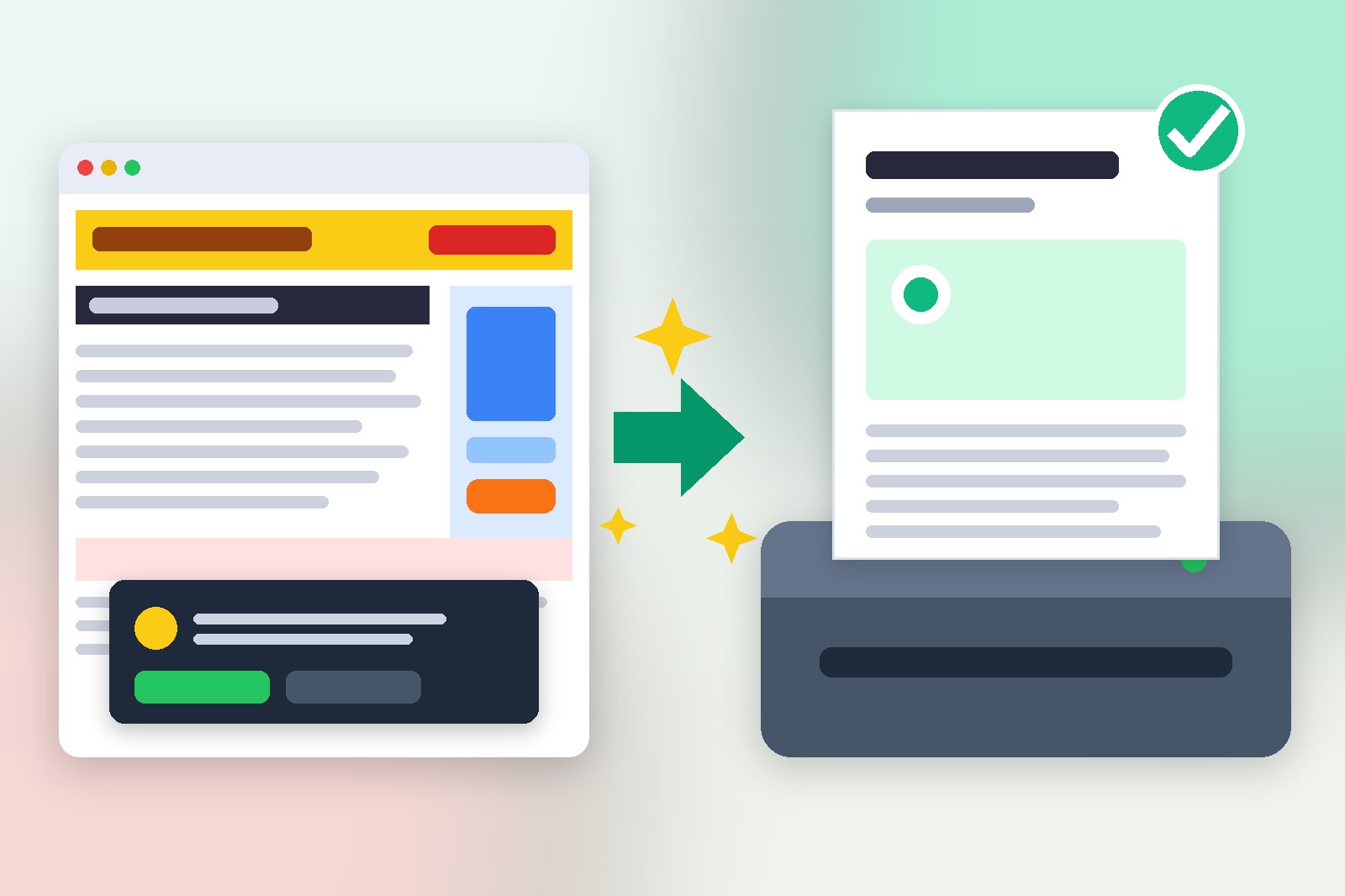
Tu trouves une super recette en ligne. Ou un article que tu veux garder. Ou un document dont tu as besoin d'une copie papier. Tu appuies sur Ctrl+P et l'aperçu d'impression ne ressemble en rien à la page que tu lisais.
Le problème des pages web en désordre
Il y a une bannière publicitaire géante qui prend la moitié de la première page. La barre latérale avec des articles connexes s'imprime sur chaque page. Le popup de consentement aux cookies est en plein milieu du contenu. Il te faudrait 8 pages de papier juste pour avoir 2 pages de contenu réel.
Bon à savoir : imprimer un article de presse ou une page de recette classique produit en moyenne 3 à 5 pages de gaspillage — pubs, barres de navigation, pieds de page, et barres latérales qui n'ont rien à voir avec le contenu que tu voulais. Ce n'est pas juste énervant. Ça gaspille de l'encre, du papier, et de l'argent. Et si tu imprimes pour un client ou comme document de référence, ça a l'air complètement non-professionnel.
Quelles sont tes options ?
La plupart des gens essaient l'une de ces trois choses — aucune ne fonctionne bien. Ils utilisent les paramètres d'impression du navigateur, qui donnent un contrôle limité et ne peuvent pas retirer le contenu intégré. Ils copient-collent dans Word, ce qui détruit toute la mise en forme. Ou ils utilisent le « Mode lecture », qui n'est disponible que sur certaines pages et n'exporte pas proprement. Il existe une meilleure solution.
La meilleure solution : Smart Print Pro
Smart Print Pro est une extension Chrome gratuite qui te donne un contrôle total sur n'importe quelle page web avant de l'imprimer. En un clic, elle retire automatiquement les pubs et le fouillis. Ensuite, tu peux affiner exactement ce qui se retrouve sur la page avant de lancer l'impression.
- Retire automatiquement les pubs, bannières, barres latérales et popups
- Te permet de cliquer sur n'importe quel élément pour le supprimer manuellement
- Te permet de modifier le texte directement sur la page — corriger des fautes, ajouter des notes
- L'outil « Couper le reste » élimine tout ce qui se trouve sous un point choisi
- Désactive tous les hyperliens pour un rendu imprimé plus propre
- Exporte en PDF soigné ou envoie directement à ton imprimante
Comment l'utiliser — étape par étape
- Installe Smart Print Pro. Ajoute Smart Print Pro depuis le Chrome Web Store. Gratuit, aucun compte requis.
- Ouvre la page que tu veux imprimer. Navigue vers n'importe quelle page web — une recette, un article, un document, ou autre chose.
- Clique sur l'icône de l'extension et nettoie. Clique sur « Auto-Clean » pour retirer tout le fouillis évident en un clic. Puis utilise le Précision Eraser pour retirer ce qui reste.
- Imprime ou sauvegarde en PDF. Utilise
Ctrl+Pcomme d'habitude. Le résultat est un document propre et professionnel avec seulement le contenu que tu voulais vraiment.
Tu imprimes des planners, des fiches ou des cartes de recettes ?
Une impression propre n'est que la moitié du travail. Creative Fabrica propose des milliers de printables prêts à l'emploi, des planners et fiches aux cartes de recettes et activités pour enfants, tous avec licence commerciale.
Voir les printables sur Creative Fabrica →Ceci est un lien payant. Si tu achètes via ce lien, nous pouvons recevoir une commission, sans frais supplémentaires pour toi. Mention complète →
À qui ça sert
À tous ceux qui ont déjà vu leur imprimante cracher dix pages pour deux pages de contenu :
- Cuisiniers du quotidien — imprime seulement les ingrédients et la méthode, sans l'histoire de vie, les pubs et les commentaires
- Étudiants et chercheurs — imprime articles et sources proprement, prêts à être surlignés et annotés
- Employés de bureau et petites entreprises — imprime consignes, confirmations et documents clients sans le site autour
- Enseignants et parents — transforme n'importe quelle page en fiche ou support bien rangé et modifie le texte avant l'impression
- Voyageurs — billets, réservations et itinéraires sur une seule feuille propre au lieu d’une pile
Récupère l'extension
Smart Print Pro est complètement gratuite. Que tu imprimes des recettes, des articles de recherche, ou des documents professionnels, elle économise du papier, de l'encre et de la frustration à chaque fois.
Smart Print Pro — Gratuit, Sans Compte
Retire les pubs et le fouillis de n'importe quelle page web avant de l'imprimer ou de la sauvegarder en PDF.
Guide PDF gratuit : imprime n’importe quelle page web proprement, sans le fouillis
Chaque bouton de Smart Print Pro expliqué en 13 pages, avec un démarrage rapide en 3 minutes et quatre recettes d’impression toutes prêtes. Saisis ton e-mail et le téléchargement démarre tout de suite.
Nous ajoutons ton e-mail à la newsletter GetPlugzz (nouveaux articles, outils et extensions). Pas de spam, et tu peux te désabonner à tout moment. Confidentialité
Bon à savoir avant de commencer
- Regardez l'aperçu avant d'imprimer. Auto-Clean retire les publicités et l'encombrement selon des motifs, et peut aussi retirer de vraies parties comme des notes, notes de bas de page, cartes ou vidéos intégrées.
- Undo remonte jusqu'à 10 étapes. Après un Undo, certaines parties interactives de la page peuvent nécessiter un rechargement.
- Il ne fonctionne pas sur les PDF, les pages propres à Chrome ni le Chrome Web Store.
- Les réglages d'impression appartiennent au navigateur : les graphiques d'arrière-plan, les en-têtes et pieds de page et les marges se règlent dans la boîte de dialogue d'impression.
- Les images qui ne se chargent qu'au défilement peuvent rester vides, faites donc défiler jusqu'en bas de la page avant d'imprimer.
FAQ
Oui. Auto-Clean gère le fouillis évident sur n'importe quelle page, et le Précision Eraser te permet de retirer manuellement ce qui est spécifique à la mise en page d'un site particulier.
Oui. Tu peux cliquer directement dans le texte de la page pour corriger des fautes, ajouter des notes, ou raccourcir un paragraphe avant d'imprimer ou d'exporter.
Ça te permet de choisir un point sur la page et de retirer instantanément tout ce qui se trouve en dessous — pratique pour couper les sections de commentaires, les grilles d'articles connexes, ou les pieds de page en un clic.
Oui. Une fois la page nettoyée, utilise la destination d'impression « Enregistrer en PDF » habituelle de ton navigateur pour exporter un PDF soigné au lieu de l'envoyer à une imprimante physique.
Oui — complètement gratuite, aucun compte requis, et elle fonctionne sur n'importe quelle page web.







