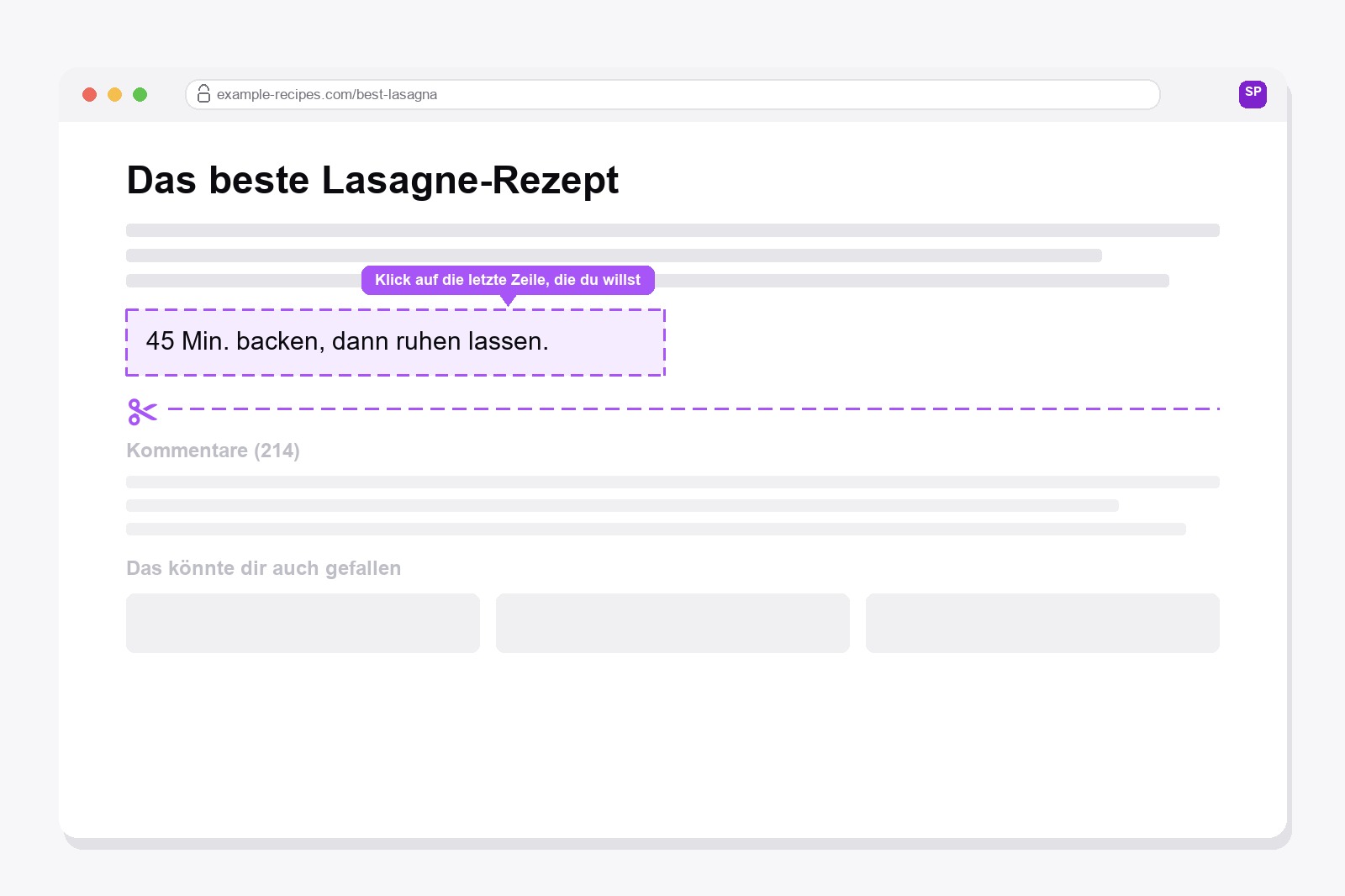
Du öffnest ein Rezept, einen langen Artikel oder eine Bestellbestätigung, und der Teil, den du brauchst, steht ganz oben. Darunter folgen 200 Kommentare, eine Reihe „Das könnte dir auch gefallen“, ein Newsletter-Kasten und ein riesiger Footer. Du drückst auf Drucken und bekommst neun Seiten, von denen acht Ballast sind. Einen Seitenbereich auszuwählen ist Raterei, weil das Druckfenster nicht weiß, wo der nützliche Teil aufhört, und jeden Block einzeln wegzuradieren dauert ewig.
Dafür gibt es ein kostenloses Tool: Smart Print Pro
Smart Print Pro ist eine kostenlose Chrome-Erweiterung, die jede Webseite aufräumt, bevor du sie druckst oder als PDF speicherst. Auto-Clean entfernt den offensichtlichen Kram wie Werbung, Banner und Cookie-Popups. Und für alles, was unterhalb des gewünschten Teils steht, gibt es ein Werkzeug namens Unten abschneiden.
So funktioniert „Unten abschneiden“
Schalte es ein und fahr mit der Maus über die Seite: Alles, worauf du zeigst, bekommt einen lila Rahmen. Klick auf das Letzte, was du behalten willst, und alles danach ist weg: der Rest der Seite, die Kommentare, die ähnlichen Beiträge, der Footer. Nach einem Schnitt schaltet sich das Werkzeug von selbst ab und meldet „Zuschneiden fertig!“, du schneidest also nie aus Versehen etwas ab.
Merk dir eins: Die Stelle, auf die du klickst, bleibt. Klick auf den letzten Absatz, den du haben willst, nicht auf das Erste, das du nicht haben willst. Alles passiert in deinem eigenen Browser-Tab, die echte Website wird nie angefasst, und wenn du die Seite neu lädst, ist sie wieder genau wie vorher.
So benutzt du es: Schritt für Schritt
- Installiere Smart Print Pro. Füge Smart Print Pro aus dem Chrome Web Store hinzu. Kostenlos, kein Konto nötig.
- Öffne die Seite und räume sie zuerst auf. Klick auf Auto-Clean, um Werbung und Banner loszuwerden. Mehr dazu in der Anleitung zum Drucken einer Webseite ohne Werbung.
- Schalte „Unten abschneiden“ ein. Klick im Panel auf Unten abschneiden oder drück
Alt+C. Die Seite bekommt beim Darüberfahren einen lila Rahmen. - Klick auf die letzte Zeile, die du willst. Alles darunter verschwindet auf einen Schlag.
- Prüfen und drucken. Mit
Strg+Pdrucken oder als PDF speichern. Falsche Stelle erwischt? MitAlt+Zrückgängig machen und neu versuchen.
Wofür es sich eignet
- Ein Rezept oder eine Anleitung drucken, ohne den Kommentarbereich.
- Einen Artikel als PDF speichern, ohne „Ähnliche Beiträge“, Newsletter-Kästen und riesigen Footer.
- Nur den ersten Beitrag eines langen Forum-Threads oder einer Fragen-und-Antworten-Seite behalten.
- Eine Quittung oder Bestellbestätigung drucken, ohne Werbeblöcke und Kleingedrucktes.
- Einen Ausdruck von neun auf ein bis zwei Seiten schrumpfen lassen und dabei Tinte sparen.
Du musst etwas aus der Mitte oder von ganz oben entfernen? Dafür ist der Radierer da, und wenn eine Textzeile korrigiert werden muss, erledigt das der Bearbeitungsmodus.
Hol dir die Erweiterung
Smart Print Pro ist komplett kostenlos. Auto-Clean übernimmt die meisten Seiten allein, und „Unten abschneiden“ ist für den Moment da, in dem der nützliche Teil mitten auf der Seite aufhört.
Das ist ein bezahlter Link. Wenn du darüber kaufst, erhalten wir möglicherweise eine Provision, ohne Mehrkosten für dich. Vollständiger Hinweis →
Gut zu wissen, bevor du loslegst
- Schau dir die Vorschau an, bevor du druckst. Auto-Clean entfernt Werbung und Unordnung nach Muster und kann auch echte Teile wie Hinweise, Fußnoten, eingebettete Karten oder Videos entfernen.
- Undo geht bis zu 10 Schritte zurück. Nach einem Undo müssen manche interaktiven Teile der Seite eventuell neu geladen werden.
- Es funktioniert nicht bei PDFs, auf Chromes eigenen Seiten oder im Chrome Web Store.
- Die Druckeinstellungen gehören dem Browser: Hintergrundgrafiken, Kopf- und Fußzeilen und Ränder stellst du im Druckdialog ein.
- Bilder, die erst beim Scrollen laden, können leer bleiben, scrolle also vor dem Drucken ans Ende der Seite.
FAQ
Nein. Es ändert nur, was dein Browser in diesem Tab anzeigt. Der Schnitt existiert also nur auf deinem Bildschirm und im Ausdruck oder PDF, das du erstellst. Lade die Seite neu, und alles ist wieder da.
Ja. Drück Alt+Z oder klick im Panel auf Rückgängig, dann ist die Seite einen Schritt zurück, und du kannst es nochmal versuchen. „Seite zurücksetzen“ lädt die ganze Seite neu, falls du von vorn anfangen willst.
„Unten abschneiden“ entfernt nur, was nach der angeklickten Stelle kommt. Um etwas oben oder in der Mitte zu entfernen, nimm den Radierer, der immer einen Block auf einmal wegnimmt.
Der Block, den du anklickst, bleibt samt allem, was in ihm steckt, und nur das, was danach kommt, verschwindet. Hast du einen großen Block wie den ganzen Artikel erwischt, verschwindet kaum etwas. Mach es rückgängig und klick ein kleineres Stück an, zum Beispiel den letzten Absatz, den du behalten willst.
Ja. Es ist kostenlos, ohne Konto, und funktioniert auf jeder Webseite.
Smart Print Pro — Kostenlos, kein Konto
Entfern Werbung und Ablenkung von jeder Webseite, bevor du druckst oder als PDF speicherst.







