Otwierasz przepis, długi artykuł albo potwierdzenie zamówienia, a to, czego potrzebujesz, jest na samej górze. Pod spodem jest 200 komentarzy, rząd „Mogą ci się też spodobać”, okienko newslettera i ogromna stopka. Klikasz drukuj i wychodzi dziewięć stron, z czego osiem to śmieci. Wybieranie zakresu stron to zgadywanie, bo okno drukowania nie wie, gdzie kończy się to, co przydatne, a kasowanie każdego bloku po kolei trwa wieki.
Jest do tego darmowe narzędzie: Smart Print Pro
Smart Print Pro to darmowe rozszerzenie Chrome, które czyści dowolną stronę, zanim ją wydrukujesz lub zapiszesz jako PDF. Auto-Clean usuwa oczywisty bałagan, jak reklamy, banery i wyskakujące okienka cookies. A do wszystkiego, co jest poniżej potrzebnej ci części, ma narzędzie o nazwie Utnij poniżej.
Jak działa Utnij poniżej
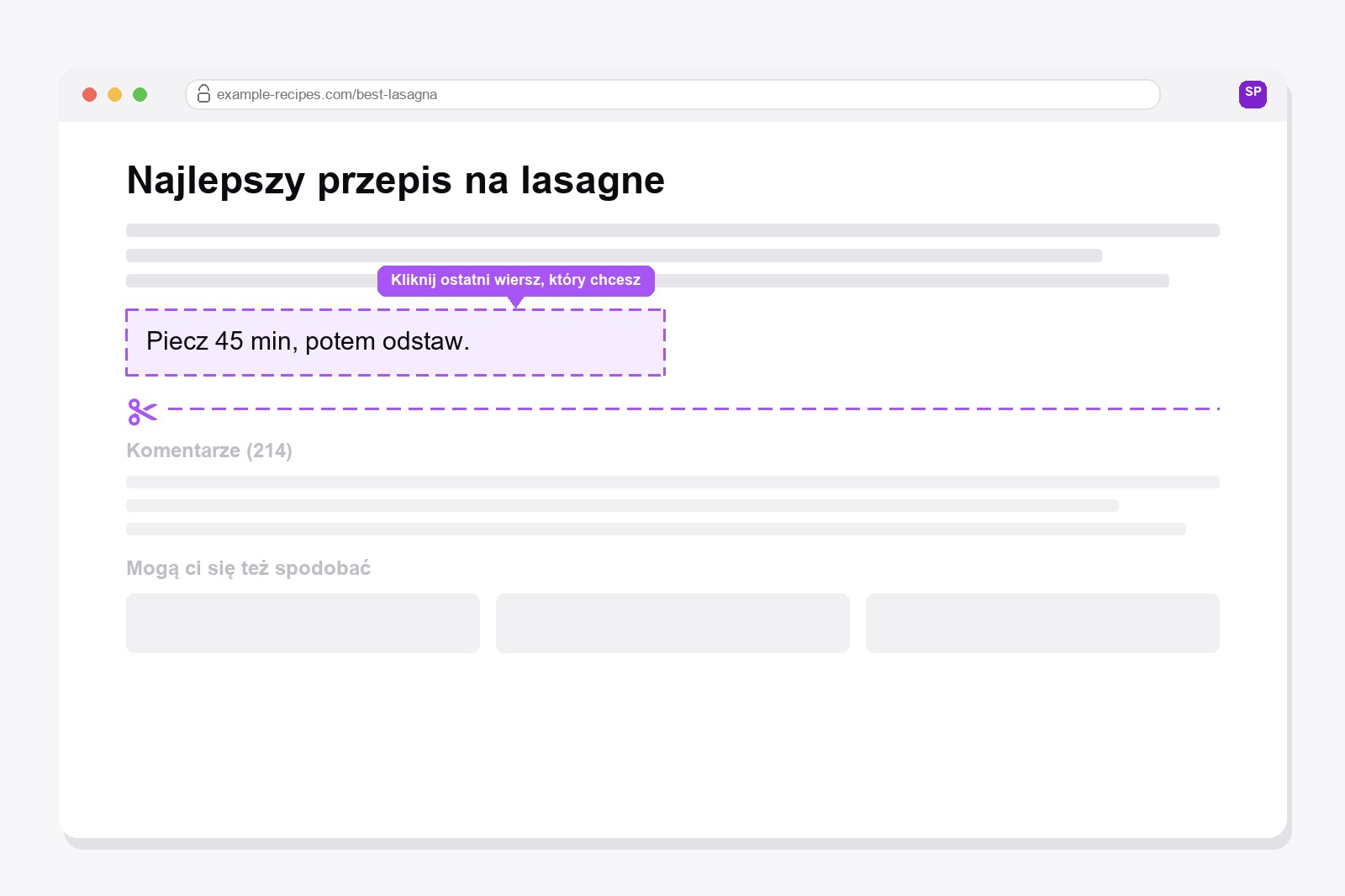
Włącz je i przesuń myszką po stronie: wszystko, na co wskażesz, dostaje fioletowy obrys. Kliknij ostatnią rzecz, którą chcesz zachować, a wszystko po niej zniknie: reszta strony, komentarze, powiązane wpisy, stopka. Po jednym cięciu narzędzie samo się wyłącza i pokazuje „Cięcie zakończone!”, więc nigdy nie utniesz czegoś przez przypadek.
Jedno warto zapamiętać: miejsce, w które klikniesz, zostaje. Kliknij ostatni akapit, który chcesz, a nie pierwszą rzecz, której nie chcesz. Wszystko dzieje się w twojej własnej karcie przeglądarki, prawdziwa strona nigdy nie jest ruszana, a po odświeżeniu wraca dokładnie taka, jaka była.
Jak z niego korzystać — krok po kroku
- Zainstaluj Smart Print Pro. Dodaj Smart Print Pro ze sklepu Chrome. Za darmo, bez konta.
- Otwórz stronę i najpierw ją wyczyść. Uruchom Auto-Clean, żeby pozbyć się reklam i banerów. Szczegóły są w poradniku o drukowaniu strony bez reklam.
- Włącz Utnij poniżej. Kliknij Utnij poniżej w panelu albo naciśnij
Alt+C. Po najechaniu myszką strona dostaje fioletowy obrys. - Kliknij ostatni wiersz, który chcesz. Wszystko poniżej znika naraz.
- Sprawdź i drukuj. Naciśnij
Ctrl+P, żeby wydrukować albo zapisać jako PDF. Utnięte w złym miejscu? NaciśnijAlt+Z, żeby cofnąć, i spróbuj jeszcze raz.
Do czego się przydaje
- Drukowanie przepisu albo poradnika bez sekcji komentarzy.
- Zapisywanie artykułu jako PDF bez „powiązanych wpisów”, okienek newslettera i ogromnej stopki.
- Zostawienie tylko pierwszego wpisu z długiego wątku na forum albo strony z pytaniami i odpowiedziami.
- Drukowanie paragonu albo potwierdzenia zamówienia bez bloków reklamowych i drobnego druku.
- Zmniejszenie wydruku z dziewięciu stron do jednej lub dwóch, przy okazji oszczędzając tusz.
Trzeba usunąć coś ze środka albo z góry? To robota dla Gumki, a jeśli jakaś linijka tekstu wymaga poprawki, zajmie się tym Tryb edycji.
Zdobądź rozszerzenie
Smart Print Pro jest całkowicie darmowy. Auto-Clean sam radzi sobie z większością stron, a Utnij poniżej jest na moment, gdy to, co przydatne, kończy się w połowie strony.
Warto wiedzieć, zanim zaczniesz
- Obejrzyj podgląd przed wydrukiem. Auto-Clean usuwa reklamy i bałagan według wzorców, a może też usunąć prawdziwe części, takie jak przypisy, notatki, osadzone mapy czy filmy.
- Undo cofa do 10 kroków. Po Undo niektóre interaktywne części strony mogą wymagać ponownego załadowania.
- Nie działa na PDF-ach, stronach własnych Chrome ani w Chrome Web Store.
- Ustawienia drukowania należą do przeglądarki: grafikę tła, nagłówki i stopki oraz marginesy ustawiasz w oknie drukowania.
- Obrazy ładowane dopiero przy przewijaniu mogą zostać puste, więc przewiń na dół strony przed drukowaniem.
FAQ
Nie. Zmienia tylko to, co przeglądarka pokazuje w tej karcie, więc cięcie istnieje wyłącznie na twoim ekranie i w wydruku albo PDF-ie, który tworzysz. Odśwież stronę, a wszystko wróci.
Tak. Naciśnij Alt+Z albo kliknij Cofnij w panelu, żeby wrócić o jeden krok, i spróbuj jeszcze raz. Zresetuj stronę ładuje całą stronę od nowa, jeśli wolisz zacząć od zera.
Utnij poniżej usuwa tylko to, co jest po miejscu, w które klikniesz. Żeby usunąć coś na górze albo w środku, użyj Gumki, która zabiera po jednym bloku.
Blok, który klikniesz, zostaje razem ze wszystkim, co jest w środku, a znika tylko to, co jest po nim. Jeśli kliknąłeś duży blok, jak cały artykuł, prawie nic nie zniknie. Cofnij i kliknij mniejszy kawałek, na przykład ostatni akapit, który chcesz zachować.
Tak. Jest darmowy, bez konta, i działa na każdej stronie.
Smart Print Pro — Darmowy, Bez Konta
Usuń reklamy i bałagan z dowolnej strony, zanim ją wydrukujesz albo zapiszesz jako PDF.







