Potrzebujesz wydruku jakiejś strony, a jest prawie idealna. Cena, która zmieniła się od czasu napisania strony. Literówka w tytule. Imię, którego wolisz nie mieć na papierze. Linijka, którą chcesz skrócić, albo notatka dla kolegi z pracy. To nie jest twoja strona, więc nie możesz jej edytować, a skopiowanie jej do dokumentu zwykle rujnuje układ.
Jest do tego darmowe narzędzie: Smart Print Pro
Smart Print Pro to darmowe rozszerzenie Chrome, które czyści dowolną stronę, zanim ją wydrukujesz lub zapiszesz jako PDF. Jedno kliknięcie w Auto-Clean usuwa oczywisty bałagan, jak reklamy, banery, paski boczne i wyskakujące okienka cookies. A do samego tekstu ma narzędzie zrobione dokładnie do tego zadania: Tryb edycji.
Jak działa Tryb edycji
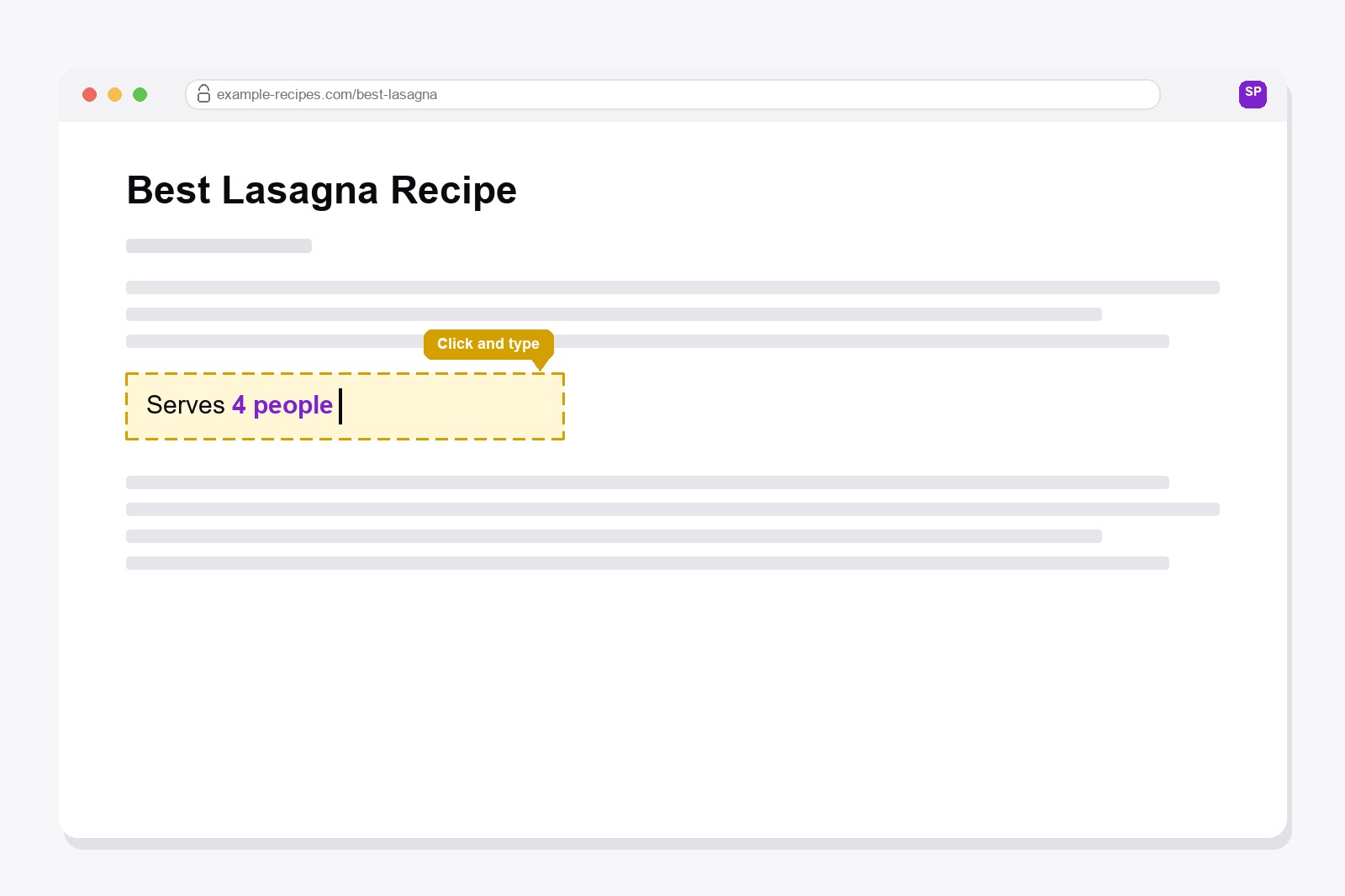
Włącz go, a cała strona zachowuje się jak dokument. Gdy najedziesz myszką na tekst, pojawia się cienka żółta przerywana ramka z kursorem tekstowym. Kliknij gdziekolwiek i po prostu pisz: popraw literówkę, zmień nagłówek, usuń zdanie, dodaj własną notatkę. Strona zachowuje swój układ i czcionki, więc efekt nadal wygląda jak oryginalna strona, tylko z twoimi zmianami.
Zostaje włączony, dopóki go nie wyłączysz, a jeśli wybierzesz inne narzędzie, na przykład Gumkę, Tryb edycji wyłącza się sam. Wszystko dzieje się w twojej własnej karcie przeglądarki. Prawdziwa strona nigdy nie jest ruszana, a po odświeżeniu wszystko wraca dokładnie do stanu sprzed zmian.
Jak z niego korzystać — krok po kroku
- Zainstaluj Smart Print Pro. Dodaj Smart Print Pro ze sklepu Chrome Web Store. Za darmo, bez konta.
- Otwórz stronę i najpierw ją wyczyść. Uruchom Auto-Clean, żeby edytować tylko to, co zostało. Jeśli została jedna uparta rzecz, Gumka usunie właśnie ją.
- Włącz Tryb edycji. Kliknij Tryb edycji w panelu albo naciśnij
Alt+E. - Kliknij w tekst i pisz. Popraw, przepisz albo dodaj, co trzeba. Pomyłka? Naciśnij
Ctrl+Z. - Wyłącz go i drukuj. Kliknij przycisk Tryb edycji jeszcze raz, potem
Ctrl+P, żeby wydrukować lub zapisać jako PDF.
Do czego się przydaje
- Do poprawienia literówki lub nieaktualnej informacji na stronie, którą zachowujesz dla siebie.
- Do dodania krótkiej notatki dla kolegi lub klienta przed wysłaniem PDF-a.
- Do usunięcia imienia, liczby albo linijki, których nie chcesz na papierze.
- Do skrócenia długiego akapitu, żeby wydruk zmieścił się na mniejszej liczbie stron.
Służy do porządkowania twoich własnych wydruków, a nie do fałszowania dokumentów. Zmiany istnieją tylko na twoim ekranie i w pliku, który tworzysz.
Zdobądź rozszerzenie
Smart Print Pro jest całkowicie darmowy. Auto-Clean sam radzi sobie z większością stron, a Tryb edycji jest na moment, gdy słowa na stronie muszą być dokładnie takie, jak trzeba.
Warto wiedzieć, zanim zaczniesz
- Obejrzyj podgląd przed wydrukiem. Auto-Clean usuwa reklamy i bałagan według wzorców, a może też usunąć prawdziwe części, takie jak przypisy, notatki, osadzone mapy czy filmy.
- Undo cofa do 10 kroków. Po Undo niektóre interaktywne części strony mogą wymagać ponownego załadowania.
- Nie działa na PDF-ach, stronach własnych Chrome ani w Chrome Web Store.
- Ustawienia drukowania należą do przeglądarki: grafikę tła, nagłówki i stopki oraz marginesy ustawiasz w oknie drukowania.
- Obrazy ładowane dopiero przy przewijaniu mogą zostać puste, więc przewiń na dół strony przed drukowaniem.
FAQ
Nie. Zmienia tylko to, co przeglądarka pokazuje w tej karcie, więc zmiana istnieje wyłącznie na twoim ekranie oraz w wydruku lub PDF-ie, który zrobisz. Odśwież stronę, a wszystko wróci do poprzedniego stanu.
Tak. Gdy piszesz, naciśnij Ctrl+Z jak w każdym dokumencie. Jeśli chcesz wrócić do oryginału, odśwież stronę.
Tryb edycji jest stworzony do tekstu. Żeby usunąć obraz, baner albo cały blok, użyj Gumki.
Skróty Smart Print Pro są wstrzymane, dopóki kursor jest w tekście, żebyś nigdy przypadkiem nie uruchomił narzędzia. Wystarczy kliknąć przycisk Tryb edycji w panelu, żeby go wyłączyć.
Tak. Jest darmowy, bez konta, i działa na każdej stronie.
Smart Print Pro — Darmowy, Bez Konta
Usuń reklamy i bałagan z dowolnej strony, zanim ją wydrukujesz albo zapiszesz jako PDF.







