Trebaš ispis neke stranice, a ona je skoro savršena. Cijena koja se promijenila otkad je stranica napisana. Tipfeler u naslovu. Ime koje radije ne bi imao na papiru. Redak koji želiš skratiti ili bilješka koju želiš dodati za kolegu. To nije tvoja stranica pa je ne možeš mijenjati, a kopiranje stranice u dokument obično uništi izgled.
Za to postoji besplatan alat: Smart Print Pro
Smart Print Pro je besplatna Chrome ekstenzija koja očisti bilo koju web stranicu prije nego je ispišeš ili spremiš kao PDF. Jedan klik na Auto-Clean makne očito smeće poput oglasa, bannera, bočnih traka i cookie skočnih prozora. A za sam tekst ima alat napravljen baš za taj posao: Način uređivanja.
Kako radi Način uređivanja
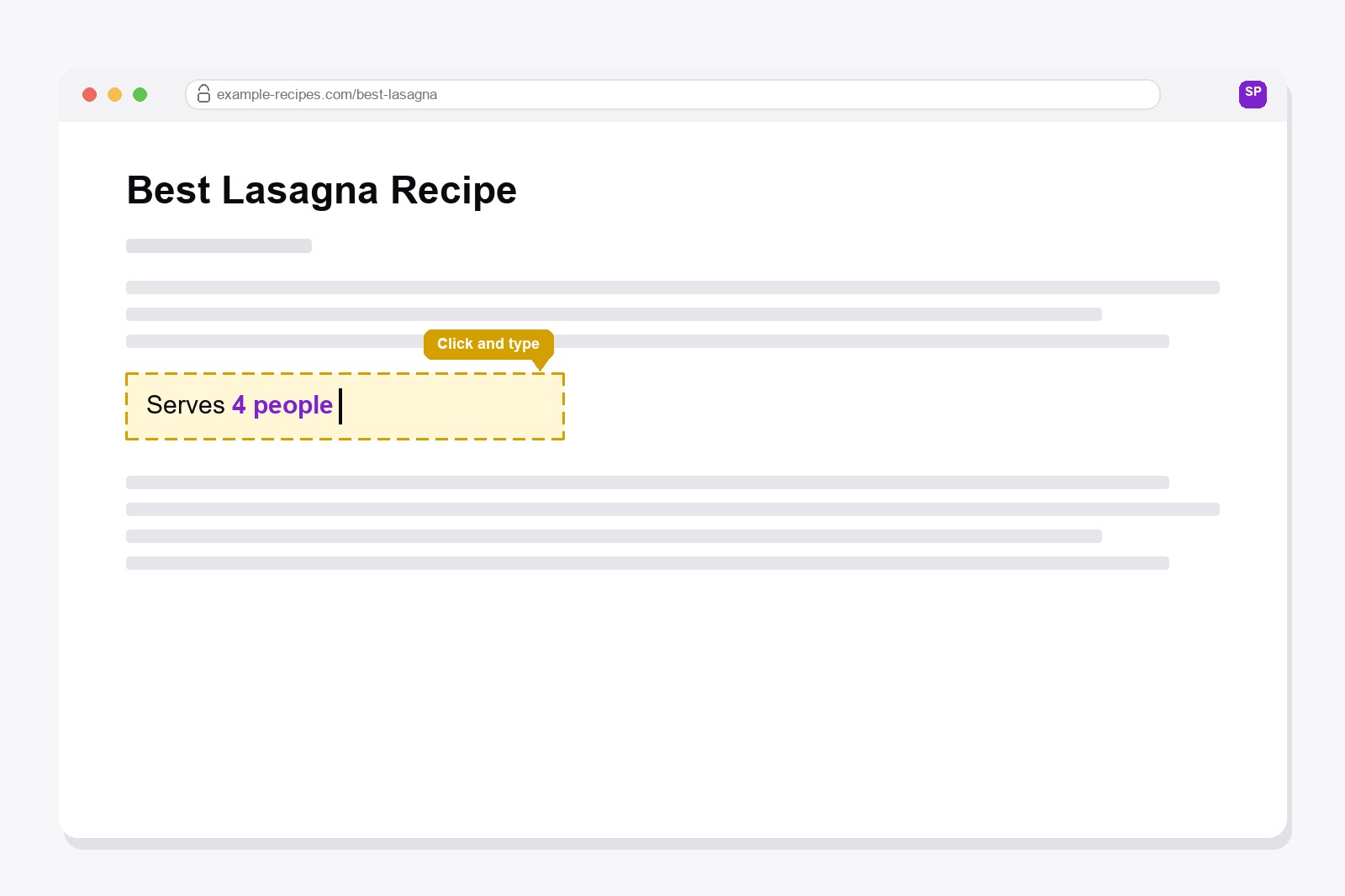
Kad ga uključiš, cijela stranica se ponaša kao dokument. Pređeš li mišem preko teksta, pojavi se tanki žuti isprekidani okvir s kursorom za tekst. Klikni bilo gdje i samo tipkaj: ispravi tipfeler, promijeni naslov, obriši rečenicu, dodaj vlastitu bilješku. Stranica zadržava svoj izgled i fontove pa rezultat i dalje izgleda kao izvorna stranica, samo s tvojim promjenama.
Ostaje uključen dok ga ne isključiš, a ako odabereš drugi alat poput Gumice, Način uređivanja se sam isključi. Sve se događa u tvojoj kartici preglednika. Prava stranica se nikad ne dira, a ako ponovno učitaš stranicu, vraća se točno onako kako je bila.
Kako ga koristiti — korak po korak
- Instaliraj Smart Print Pro. Dodaj Smart Print Pro iz Chrome Web Storea. Besplatno, bez računa.
- Otvori stranicu i prvo je očisti. Pokreni Auto-Clean da uređuješ samo ono što ostane. Ako ostane jedna tvrdoglava stvar, Gumica makne baš nju.
- Uključi Način uređivanja. Klikni Način uređivanja u panelu ili pritisni
Alt+E. - Klikni na tekst i tipkaj. Ispravi, prepiši ili dodaj što ti treba. Pogriješio si? Pritisni
Ctrl+Z. - Isključi ga i ispiši. Ponovno klikni gumb Način uređivanja, zatim
Ctrl+Pza ispis ili spremanje u PDF.
Za što je dobar
- Ispravak tipfelera ili zastarjelog podatka na stranici koju čuvaš za sebe.
- Dodavanje kratke bilješke za kolegu ili klijenta prije nego pošalješ PDF.
- Brisanje imena, broja ili retka koji ne želiš na papiru.
- Skraćivanje dugog odlomka da ispis stane na manje stranica.
Namijenjen je uređivanju tvojih vlastitih ispisa, a ne krivotvorenju dokumenata. Promjene postoje samo na tvom ekranu i u datoteci koju napraviš.
Preuzmi ekstenziju
Smart Print Pro je potpuno besplatan. Auto-Clean sam riješi većinu stranica, a Način uređivanja je tu za trenutak kad riječi na stranici moraju biti točno kako treba.
Dobro je znati prije nego počneš
- Pogledaj pregled prije ispisa. Auto-Clean uklanja oglase i smeće po uzorku, a može ukloniti i stvarne dijelove poput bilješki, fusnota, ugrađenih karata ili videa.
- Undo se vraća do 10 koraka. Nakon Undo-a neki interaktivni dijelovi stranice možda trebaju ponovno učitavanje.
- Ne radi na PDF-ovima, Chromeovim vlastitim stranicama ni u Chrome Web Storeu.
- Postavke ispisa pripadaju pregledniku: pozadinska grafika, zaglavlja i podnožja i margine postavljaju se u dijalogu za ispis.
- Slike koje se učitavaju tek pri skrolanju mogu ostati prazne, pa skrolaj do dna stranice prije ispisa.
FAQ
Ne. Mijenja samo ono što tvoj preglednik prikazuje u toj kartici, pa promjena postoji samo na tvom ekranu te u ispisu ili PDF-u koji napraviš. Ponovno učitaj stranicu i sve je opet kako je bilo.
Da. Dok tipkaš, pritisni Ctrl+Z kao u bilo kojem dokumentu. Ako želiš sve vratiti na izvorno, ponovno učitaj stranicu.
Način uređivanja je napravljen za tekst. Za uklanjanje slike, bannera ili cijelog bloka koristi Gumicu.
Prečaci Smart Print Proa miruju dok je kursor unutar teksta da nikad slučajno ne pokreneš neki alat. Samo klikni gumb Način uređivanja u panelu da ga isključiš.
Da. Besplatan je, bez računa, i radi na bilo kojoj web stranici.
Smart Print Pro — besplatno, bez računa
Ukloni oglase i nered s bilo koje stranice prije nego je ispišeš ili spremiš kao PDF.







