Tu as besoin d'une version imprimée d'une page, et elle est presque parfaite. Un prix qui a changé depuis la rédaction. Une faute dans le titre. Un nom que tu préfères ne pas avoir sur papier. Une ligne à raccourcir, ou une note à ajouter pour un collègue. Ce n'est pas ton site, donc tu ne peux pas le modifier, et copier la page dans un document en détruit généralement la mise en page.
Il existe un outil gratuit pour ça : Smart Print Pro
Smart Print Pro est une extension Chrome gratuite qui nettoie n'importe quelle page web avant que tu l'imprimes ou l'enregistres en PDF. Un clic sur Auto-Clean supprime l'encombrement évident, comme les pubs, les bannières, les barres latérales et les fenêtres de cookies. Et pour le texte lui-même, elle a un outil conçu pour ça : le Mode édition.
Comment fonctionne le Mode édition
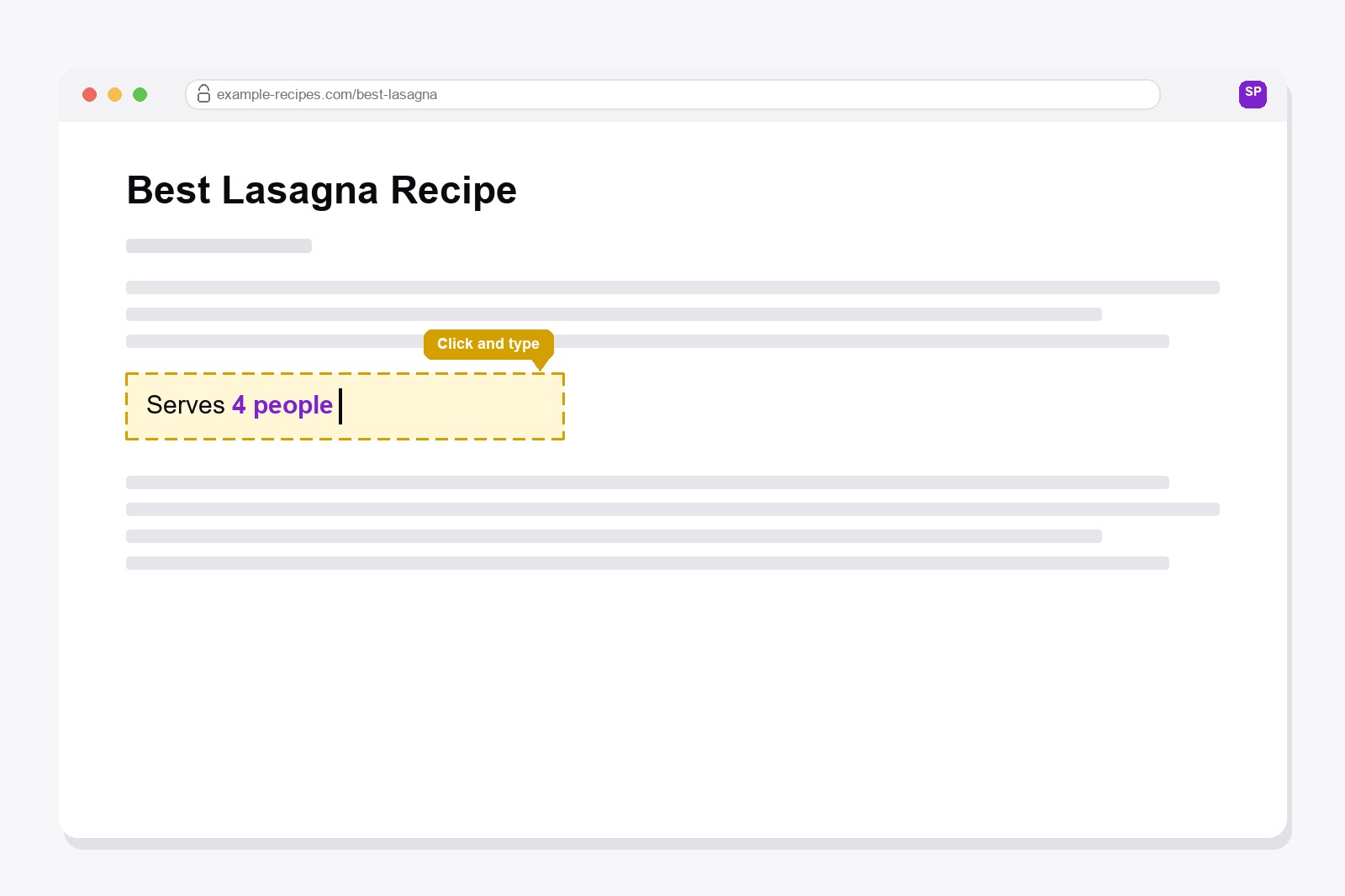
Active-le et toute la page se comporte comme un document. Passe la souris sur le texte : un fin contour jaune en pointillés apparaît avec un curseur de texte. Clique n'importe où et tape : corriger une faute, changer un titre, supprimer une phrase, ajouter ta propre note. La page garde sa mise en page et ses polices, donc le résultat ressemble toujours à la page d'origine, avec simplement tes modifications.
Il reste actif jusqu'à ce que tu le coupes, et si tu choisis un autre outil comme la Gomme, le Mode édition se désactive tout seul. Tout se passe dans ton propre onglet. Le vrai site n'est jamais touché, et si tu recharges la page, elle redevient exactement comme avant.
Comment l'utiliser, étape par étape
- Installe Smart Print Pro. Ajoute Smart Print Pro depuis le Chrome Web Store. Gratuit, sans compte.
- Ouvre la page et nettoie-la d'abord. Lance Auto-Clean pour ne modifier que ce qui reste. S'il reste un truc têtu, la Gomme retire juste celui-là.
- Active le Mode édition. Clique sur Mode édition dans le panneau, ou appuie sur
Alt+E. - Clique dans le texte et tape. Corrige, reformule ou ajoute ce qu'il te faut. Une erreur ? Appuie sur
Ctrl+Z. - Désactive-le et imprime. Clique de nouveau sur le bouton Mode édition, puis
Ctrl+Ppour imprimer ou enregistrer en PDF.
À quoi ça sert
- Corriger une faute ou une info périmée sur une page que tu gardes pour toi.
- Ajouter une courte note pour un collègue ou un client avant d'envoyer le PDF.
- Retirer un nom, un chiffre ou une ligne que tu ne veux pas sur papier.
- Raccourcir un long paragraphe pour que l'impression tienne sur moins de pages.
Il est fait pour mettre au propre tes propres impressions, pas pour falsifier des documents. Les modifications n'existent que sur ton écran et dans le fichier que tu crées.
Récupère l'extension
Smart Print Pro est entièrement gratuit. Auto-Clean gère seul la plupart des pages, et le Mode édition est là pour le moment où les mots de la page doivent être exactement justes.
Ceci est un lien sponsorisé. Si tu achètes via ce lien, nous pouvons toucher une commission, sans frais supplémentaires pour toi. Mentions complètes →
Bon à savoir avant de commencer
- Regardez l'aperçu avant d'imprimer. Auto-Clean retire les publicités et l'encombrement selon des motifs, et peut aussi retirer de vraies parties comme des notes, notes de bas de page, cartes ou vidéos intégrées.
- Undo remonte jusqu'à 10 étapes. Après un Undo, certaines parties interactives de la page peuvent nécessiter un rechargement.
- Il ne fonctionne pas sur les PDF, les pages propres à Chrome ni le Chrome Web Store.
- Les réglages d'impression appartiennent au navigateur : les graphiques d'arrière-plan, les en-têtes et pieds de page et les marges se règlent dans la boîte de dialogue d'impression.
- Les images qui ne se chargent qu'au défilement peuvent rester vides, faites donc défiler jusqu'en bas de la page avant d'imprimer.
FAQ
Non. Il change seulement ce que ton navigateur affiche dans cet onglet, donc la modification n'existe que sur ton écran et dans l'impression ou le PDF que tu crées. Recharge la page et tout redevient comme avant.
Oui. Pendant que tu tapes, appuie sur Ctrl+Z comme dans n'importe quel document. Pour tout remettre à l'original, recharge la page.
Le Mode édition est fait pour le texte. Pour retirer une image, une bannière ou un bloc entier, utilise la Gomme.
Les raccourcis de Smart Print Pro se mettent en pause tant que ton curseur est dans le texte, pour que tu ne déclenches jamais un outil par accident. Clique simplement sur le bouton Mode édition du panneau pour le désactiver.
Oui. Il est gratuit, sans compte, et fonctionne sur n'importe quelle page web.
Smart Print Pro — Gratuit, Sans Compte
Retire les pubs et le fouillis de n'importe quelle page web avant de l'imprimer ou de la sauvegarder en PDF.







