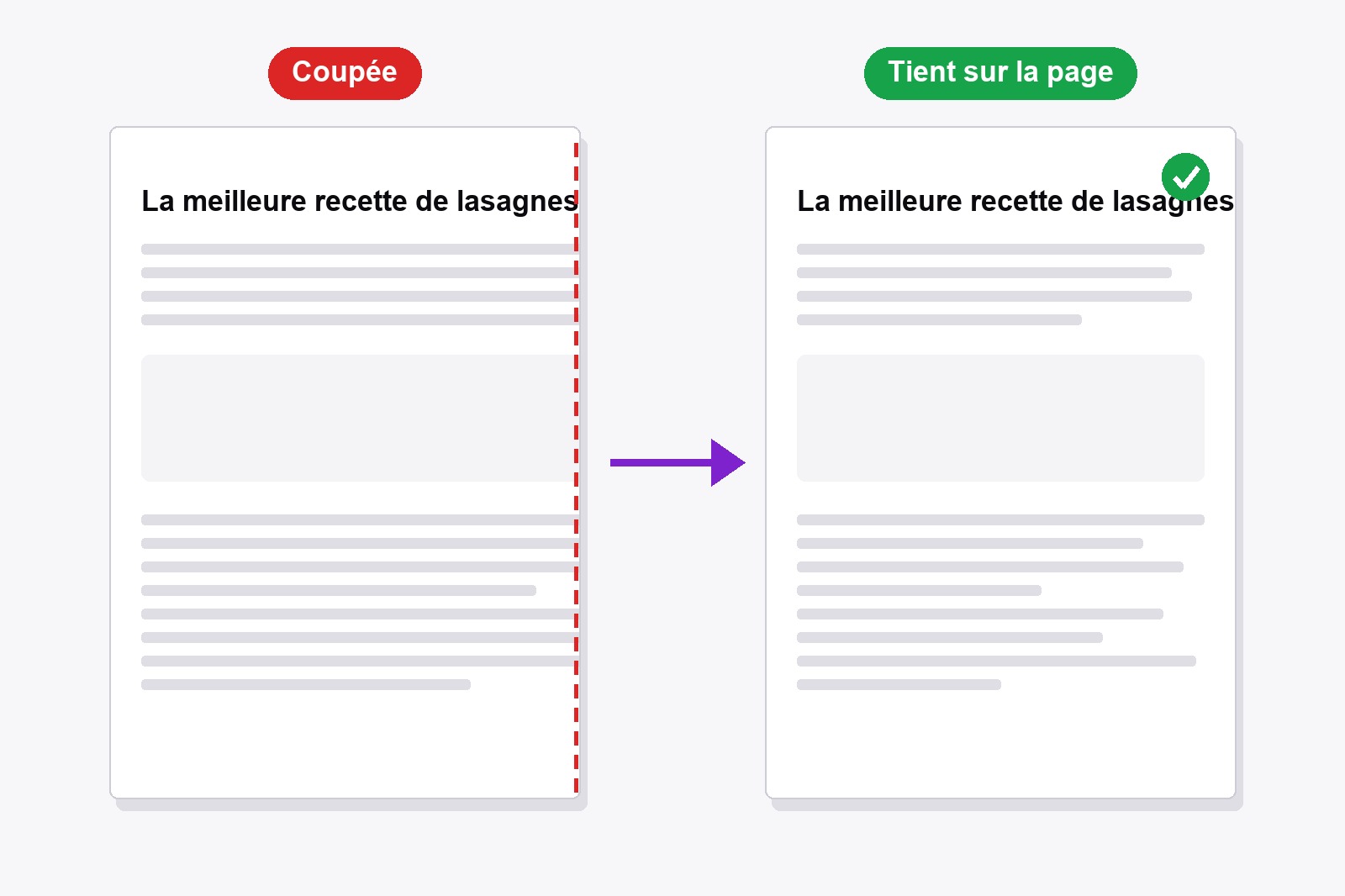
Pour imprimer une page web en entier dans Chrome sans qu'elle soit coupée, appuie sur Ctrl+P (Cmd+P sur Mac), clique sur Plus de paramètres, mets Échelle sur Personnalisée et baisse le nombre jusqu'à ce que toute la page apparaisse dans l'aperçu. Une page large ou un tableau passe souvent mieux en Paysage. Toujours coupée ? Smart Print Pro est une extension Chrome gratuite qui transforme la page en une seule colonne propre qui tient sur le papier : ajoute-la à Chrome.
Pourquoi une page web imprimée est coupée
Une page web est faite pour un écran, pas pour une feuille de papier. À l'impression, plusieurs choses tournent mal. La page peut être plus large que le papier, et son bord droit est alors tranché. Une section peut avoir une hauteur fixe, et le texte qui ne tient pas dans sa boîte est simplement caché. Des menus et des boutons flottants peuvent passer par-dessus le texte, et des images ou des tableaux peuvent être coupés entre deux feuilles.
Règle ça dans la fenêtre d'impression de Chrome
- Ouvre la page et appuie sur
Ctrl+P(Cmd+Psur Mac). L'aperçu avant impression s'ouvre. - Clique sur Plus de paramètres dans le panneau de droite.
- Mets Mise en page sur Paysage si la page est large ou contient un tableau.
- Mets Échelle sur Personnalisée et tape 90, puis 80, en regardant l'aperçu. Arrête-toi quand le bord droit est de retour.
- Mets Marges sur Minimum si les bords touchent encore la bordure.
- Fais défiler l'aperçu jusqu'à la dernière page, puis imprime ou choisis Enregistrer au format PDF.
Si des sections entières manquent, ou si le texte s'arrête au milieu d'une boîte, c'est la page elle-même qui le cache. La fenêtre d'impression ne peut pas y remédier, et c'est là que l'extension aide.
Le moyen facile : laisse Smart Print Pro ajuster la page
Smart Print Pro est une extension Chrome gratuite qui met une page en ordre avant de l'imprimer. Elle retire les publicités et les fenêtres surgissantes avec Auto-Clean et transforme la page en une colonne fluide, et un curseur de largeur et le Zoom te laissent l'ajuster au papier.
- Installe Smart Print Pro. Ajoute-la depuis le Chrome Web Store. Gratuit, sans compte.
- Ouvre la page et clique sur l'icône Smart Print Pro pour ouvrir le panneau latéral.
- Clique sur Auto-Clean (ou appuie sur
Alt+A). La page devient une seule colonne. - Règle le curseur de largeur et le Zoom jusqu'à ce que ce soit bien. Le curseur ↔ fixe la largeur de la colonne de texte, et le Zoom a des boutons − et + (
Altavec+ou-marche aussi). - Clique sur IMPRIMER MAINTENANT ou appuie sur
Alt+P. La fenêtre d'impression s'ouvre avec tes réglages appliqués.
Ce que Auto-Clean corrige sur une page coupée
- Texte caché. Les boîtes à hauteur fixe ou à débordement masqué sont ouvertes, et tout ce qu'elles contiennent apparaît.
- Une seule colonne. Les mises en page conçues pour un grand écran sont aplaties en une colonne, et les grandes marges latérales et les largeurs maximales sont supprimées.
- Images et tableaux. Ils sont adaptés à la colonne et ne dépassent plus du papier.
- Éléments gardés ensemble. Les images, tableaux, citations et blocs de code ne sont pas coupés entre deux feuilles.
- Barres flottantes. Les en-têtes fixes, menus et boutons qui passent par-dessus le texte sont retirés.
- Images différées. Les images qui ne se chargent normalement qu'au défilement sont remplies, et s'impriment au lieu d'apparaître comme des boîtes vides.
Les pages très longues
Chrome imprime ce qui est sur la page. Sur une page à défilement infini, seul ce qui est déjà chargé s'imprime, alors fais d'abord défiler jusqu'en bas. Pour écarter une longue section de commentaires, utilise Couper en dessous : clique à l'endroit où la page doit finir et tout ce qui est dessous disparaît.
Récupère l'extension
Smart Print Pro est entièrement gratuit. Il nettoie la page, l'ajuste au papier et l'imprime en un clic, et il retient tes réglages pour la prochaine fois.
Ceci est un lien sponsorisé. Si tu achètes via ce lien, nous pouvons toucher une commission, sans frais supplémentaires pour toi. Mentions complètes →
Bon à savoir avant de commencer
- Regarde d'abord l'aperçu. Ce que tu vois à droite de la fenêtre d'impression est ce qui sort de l'imprimante.
- Utilise IMPRIMER MAINTENANT ou Alt+P. Cela applique ton zoom et ta largeur juste avant l'ouverture de la fenêtre d'impression.
- Le zoom va de 30 % à 300 % par pas de 10 %. Alt avec + ou - le change au clavier.
- Le curseur de largeur est un pourcentage de la zone de texte du papier, de 40 à 100. Au-delà de 90 %, les marges latérales se resserrent aussi, et la colonne s'élargit vraiment.
- Annuler rend la page d'origine. Si Auto-Clean retire trop, un clic remet tout.
FAQ
En général la page est plus large que le papier. Baisse l'Échelle dans la fenêtre d'impression de Chrome, essaie Paysage ou utilise Auto-Clean dans Smart Print Pro pour transformer la page en une colonne qui tient.
Chrome imprime la page telle que le site l'organise. Si le site cache le texte qui ne tient pas dans une boîte de hauteur fixe, ou si seule une partie d'une page infinie est chargée, seule cette partie s'imprime. Fais d'abord défiler jusqu'à la fin de la page. Smart Print Pro ouvre les boîtes cachées pour toi.
Oui. Enregistrer au format PDF utilise le même aperçu, donc l'Échelle, la Mise en page et les Marges s'appliquent aussi, ainsi que tes réglages Smart Print Pro.
Baisse l'Échelle dans la fenêtre d'impression jusqu'à ce que l'aperçu montre une seule page. Plus tu réduis, plus le texte devient petit, et il devient vite difficile à lire, donc une longue page s'imprime en général mieux sur plusieurs feuilles.
Il marche sur les pages web normales. Comme toute extension, il ne peut pas fonctionner sur les pages propres à Chrome (chrome://) ni sur le Chrome Web Store.
Oui. Il est gratuit, sans compte.
Smart Print Pro — Gratuit, Sans Compte
Imprime des pages propres qui tiennent sur le papier : sans pub, sur une colonne, en un clic.







