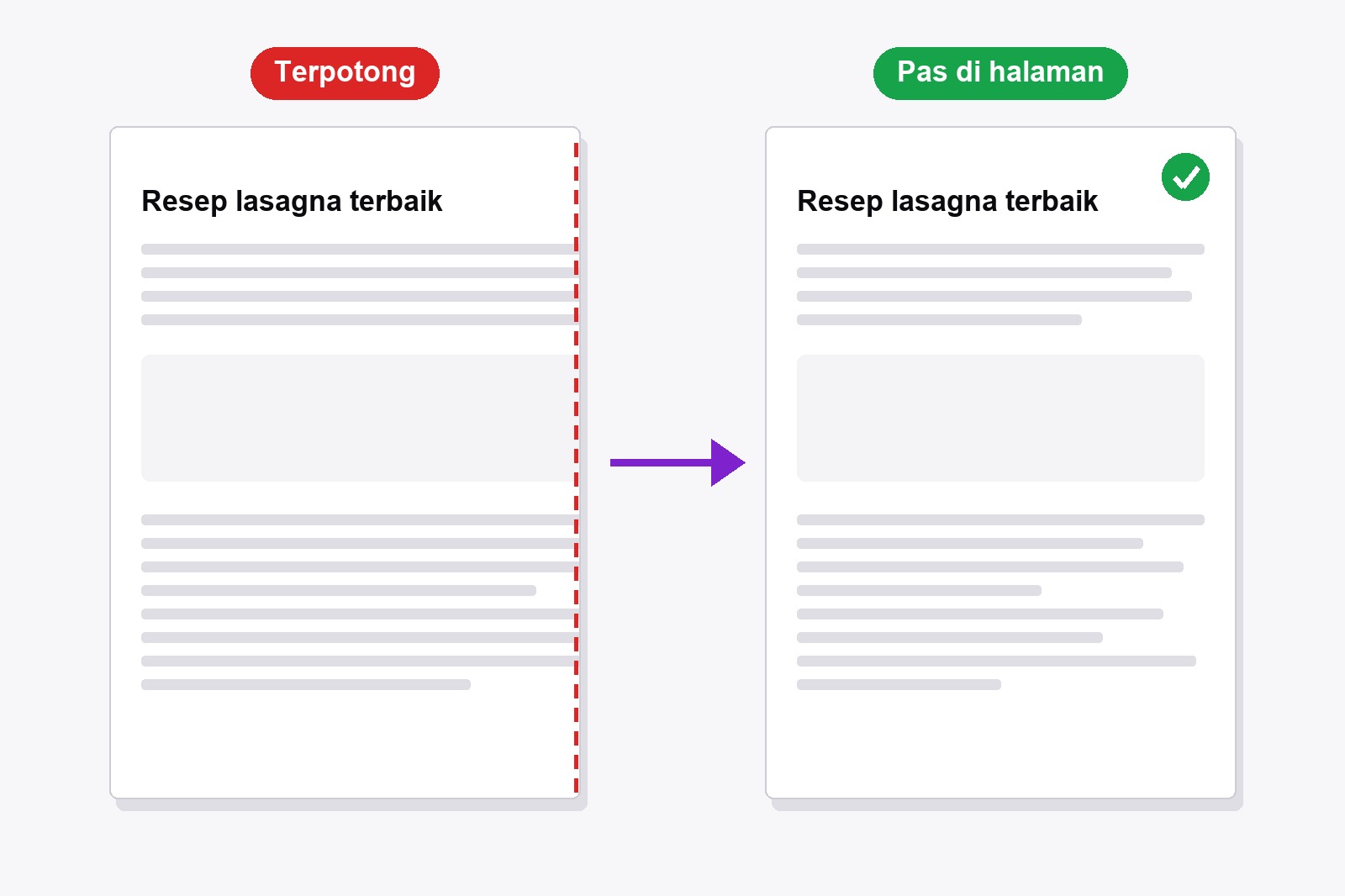
Untuk print halaman web tanpa terpotong di Chrome, tekan Ctrl+P (Cmd+P di Mac), klik Setelan lainnya, atur Skala ke Khusus, lalu turunkan angkanya sampai seluruh halaman terlihat di pratinjau. Halaman yang lebar atau tabel sering lebih baik dicetak dalam Lanskap. Masih terpotong? Smart Print Pro adalah ekstensi Chrome gratis yang mengubah halaman menjadi satu kolom bersih yang muat di kertas: tambahkan ke Chrome.
Mengapa halaman web yang dicetak terpotong
Halaman web dibuat untuk layar, bukan untuk selembar kertas. Saat dicetak, beberapa hal bisa salah. Halaman bisa lebih lebar dari kertas, sehingga tepi kanannya terpotong. Satu bagian bisa punya tinggi tetap, sehingga teks yang tidak muat di kotaknya langsung disembunyikan. Menu dan tombol melayang bisa berada di atas teks, dan gambar atau tabel bisa terbelah di dua lembar.
Perbaiki di dialog cetak Chrome
- Buka halamannya dan tekan
Ctrl+P(Cmd+Pdi Mac). Pratinjau cetak terbuka. - Klik Setelan lainnya di panel sebelah kanan.
- Atur Tata letak ke Lanskap kalau halamannya lebar atau ada tabel.
- Atur Skala ke Khusus dan ketik 90, lalu 80, sambil melihat pratinjau. Berhenti saat tepi kanan kembali.
- Atur Margin ke Minimum kalau tepinya masih menyentuh batas.
- Gulir pratinjau sampai halaman terakhir, lalu cetak atau pilih Simpan sebagai PDF.
Kalau seluruh bagian hilang, atau teks berhenti di tengah kotak, halaman itu sendiri yang menyembunyikannya. Dialog tidak bisa memperbaikinya, dan di sinilah ekstensi membantu.
Cara yang lebih mudah: biarkan Smart Print Pro menyesuaikan halaman
Smart Print Pro adalah ekstensi Chrome gratis yang merapikan halaman sebelum dicetak. Ia menghapus iklan dan pop-up dengan Auto-Clean dan mengubah halaman menjadi satu kolom yang mengalir, lalu penggeser lebar dan Zoom memungkinkanmu menyesuaikannya ke kertas.
- Pasang Smart Print Pro. Tambahkan dari Chrome Web Store. Gratis, tanpa akun.
- Buka halamannya dan klik ikon Smart Print Pro untuk membuka panel samping.
- Klik Auto-Clean (atau tekan
Alt+A). Halaman menjadi satu kolom. - Atur penggeser lebar dan Zoom sampai terlihat pas. Penggeser ↔ menentukan selebar apa kolom teksnya, dan Zoom punya tombol − dan + (
Altdengan+atau-juga bisa). - Klik CETAK SEKARANG atau tekan
Alt+P. Dialog cetak terbuka dengan pengaturanmu sudah diterapkan.
Apa yang diperbaiki Auto-Clean pada halaman yang terpotong
- Teks tersembunyi. Kotak dengan tinggi tetap atau luapan tersembunyi dibuka, jadi semua isinya terlihat.
- Satu kolom. Tata letak yang dibuat untuk layar lebar diratakan menjadi satu kolom, dan margin samping yang besar serta lebar maksimum dihapus.
- Gambar dan tabel. Ukurannya disesuaikan dengan kolom, jadi tidak lagi keluar dari kertas.
- Bagian tetap bersama. Gambar, tabel, kutipan, dan blok kode tidak terbelah di dua lembar.
- Bilah melayang. Header yang menempel, menu, dan tombol yang berada di atas teks dihapus.
- Gambar tertunda. Gambar yang biasanya baru dimuat saat digulir diisi, jadi tercetak dan bukan kotak kosong.
Halaman yang sangat panjang
Chrome mencetak apa yang ada di halaman. Di halaman gulir tanpa akhir, hanya yang sudah dimuat yang dicetak, jadi gulir dulu sampai bawah. Untuk melewatkan bagian komentar yang panjang, gunakan Potong di Bawah: klik titik tempat halaman harus berakhir dan semua yang ada di bawahnya hilang.
Dapatkan ekstensinya
Smart Print Pro sepenuhnya gratis. Ia membersihkan halaman, menyesuaikannya ke kertas, dan mencetak dengan satu klik, serta mengingat pengaturanmu untuk lain kali.
Perlu diketahui sebelum mulai
- Lihat pratinjau dulu. Yang kamu lihat di sisi kanan dialog cetak adalah yang keluar dari printer.
- Gunakan CETAK SEKARANG atau Alt+P. Itu menerapkan zoom dan lebarmu tepat sebelum dialog cetak terbuka.
- Zoom berkisar dari 30% sampai 300% dengan langkah 10%. Alt dengan + atau - mengubahnya dari keyboard.
- Penggeser lebar adalah persentase dari area teks kertas, dari 40 sampai 100. Di atas 90%, margin samping juga menyempit, jadi kolom benar-benar menjadi lebih lebar.
- Urungkan mengembalikan halaman aslinya. Kalau Auto-Clean menghapus terlalu banyak, satu klik memulihkan semuanya.
Pertanyaan Umum
Biasanya halamannya lebih lebar dari kertas. Turunkan Skala di dialog cetak Chrome, coba Lanskap, atau gunakan Auto-Clean di Smart Print Pro untuk mengubah halaman menjadi satu kolom yang muat.
Chrome mencetak halaman seperti yang ditata situsnya. Kalau situs menyembunyikan teks yang tidak muat di kotak bertinggi tetap, atau hanya sebagian halaman tanpa akhir yang sudah dimuat, hanya bagian itu yang tercetak. Gulir dulu sampai akhir halaman. Smart Print Pro membuka kotak tersembunyi itu untukmu.
Ya. Simpan sebagai PDF memakai pratinjau yang sama, jadi Skala, Tata letak, dan Margin juga berlaku di sana, begitu pula pengaturan Smart Print Pro-mu.
Turunkan Skala di dialog cetak sampai pratinjau menunjukkan satu halaman. Semakin kamu kecilkan, semakin kecil tekstnya, dan cepat sulit dibaca, jadi halaman yang panjang biasanya lebih baik dicetak di beberapa lembar.
Berfungsi di halaman web biasa. Seperti ekstensi lain, ia tidak bisa berjalan di halaman milik Chrome (chrome://) atau di Chrome Web Store.
Ya. Gratis, tanpa akun.
Smart Print Pro — Gratis, Tanpa Akun
Cetak halaman bersih yang muat di kertas: tanpa iklan, satu kolom, satu klik.







