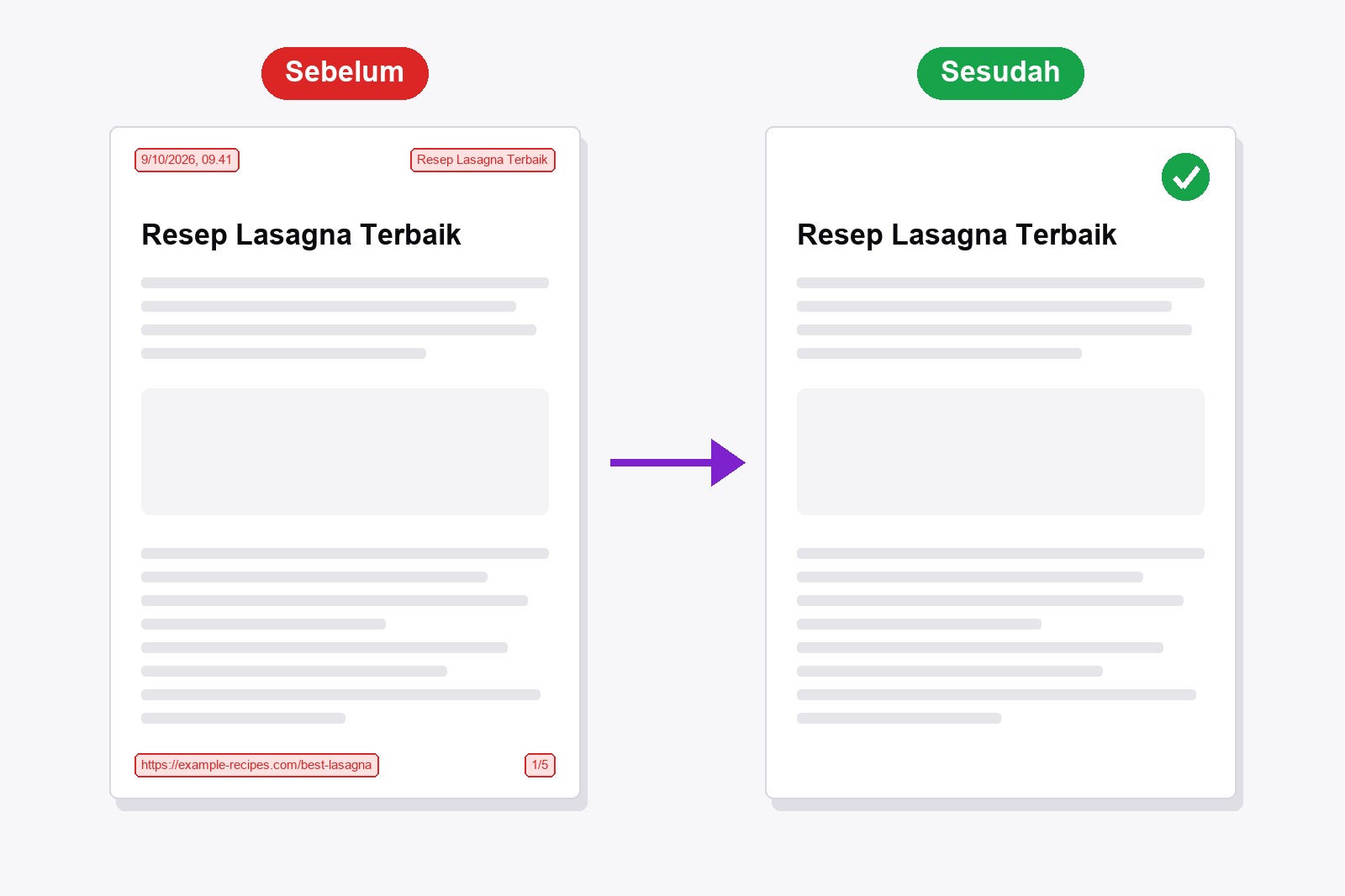
Untuk print tanpa header dan footer di Chrome, tekan Ctrl+P (Cmd+P di Mac), klik Setelan lainnya, lalu hilangkan centang Header dan footer. Tanggal, judul halaman, alamat web, dan nomor halaman langsung hilang dari pratinjau. Chrome dan Edge bekerja dengan cara yang sama. Mau halaman bersih setiap kali, tanpa mencari kotak centang itu? Smart Print Pro adalah ekstensi Chrome gratis dengan tombol CETAK SEKARANG yang mencetak tanpa keduanya: tambahkan ke Chrome.
Apa itu header dan footer
Chrome menambahkan satu baris tipis teks abu-abu kecil di setiap halaman yang dicetak. Di atas ia menaruh tanggal dan judul halaman. Di bawah ia menaruh alamat web dan nomor halaman. Berguna saat kamu mencetak sesuatu untuk disimpan sebagai bukti, dan jelek di resep, tiket, boarding pass, atau struk yang mau kamu berikan ke orang lain.
Cara menghilangkan header dan footer di Chrome (dan Edge), langkah demi langkah
- Buka halaman yang mau dicetak dan tekan
Ctrl+P(Cmd+Pdi Mac). Pratinjau cetak terbuka. - Klik Setelan lainnya di panel sebelah kanan. Opsi tambahan terlipat sampai kamu melakukannya.
- Hilangkan centang Header dan footer. Pratinjau langsung diperbarui, jadi kamu bisa segera melihat baris atas dan bawah sudah hilang.
- Cetak, atau pilih Simpan sebagai PDF. Kotak centang itu berlaku juga untuk PDF.
Microsoft Edge punya dialog yang sama, dengan kotak centang yang sama di tempat yang sama. Chrome biasanya mengingat pilihanmu untuk lain kali, tapi bisa kembali lagi saat pengaturan direset, itulah sebabnya banyak orang mencarinya lagi.
Cara yang lebih mudah: biarkan Smart Print Pro yang melakukannya
Smart Print Pro adalah ekstensi Chrome gratis yang membersihkan halaman web sebelum dicetak: ia menghapus iklan dan pop-up dengan Auto-Clean, memungkinkanmu memotong semua yang ada di bawah suatu titik, dan punya bagian Opsi cetak dengan sakelar Header & footer. Sakelar ini mati secara bawaan, jadi halamanmu keluar bersih tanpa kamu menyentuh apa pun.
Ekstensi tidak boleh mencentang kotak milik Chrome, jadi Smart Print Pro melakukannya dengan cara lain. Ia mengatur margin halaman menjadi 8 mm yang sempit. Pada ukuran itu Chrome tidak punya ruang untuk menggambar header dan footer-nya sendiri, jadi keduanya tidak tercetak, apa pun kata kotak centangnya. Kami mengujinya di Chrome: sampai margin 8 mm tidak ada yang digambar, dan barisnya kembali mulai 9 mm.
- Pasang Smart Print Pro. Tambahkan dari Chrome Web Store. Gratis, tanpa akun.
- Buka halaman dan klik ikon Smart Print Pro untuk membuka panel samping.
- Periksa Opsi cetak. Header & footer harus mati. Kalau mau, bersihkan dulu halamannya dengan Auto-Clean.
- Klik CETAK SEKARANG atau tekan
Alt+P. Dialog cetak terbuka dan halaman keluar tanpa header dan footer.
Kalau kamu justru mau header dan footer
Kadang alamat dan tanggal justru yang kamu butuhkan, misalnya untuk menunjukkan di mana dan kapan kamu mencetak halaman. Nyalakan Header & footer di Smart Print Pro dan ia mencetak miliknya sendiri: judul halaman dan tanggal di atas, alamat dan «halaman / total» di bawah, dengan teks abu-abu kecil. Ini butuh Chrome 131 atau lebih baru. Di Chrome yang lebih lama sakelar itu tidak berfungsi, jadi pakai kotak centang Chrome.
Untuk pemilik situs: sembunyikan dengan CSS
Kalau halamannya milikmu, kamu bisa mematikan header dan footer Chrome untuk semua orang yang mencetaknya dengan satu baris CSS:
@page { margin: 8mm; }Chrome hanya menggambar header dan footer saat margin halaman cukup besar untuk memuatnya. Margin 0 juga menyembunyikannya, tapi teks jadi menempel di tepi kertas, jadi margin kecil seperti 8 mm adalah pilihan yang lebih baik.
Dapatkan ekstensinya
Smart Print Pro sepenuhnya gratis. Ia mencetak halaman bersih dengan satu klik dan mengingat Opsi cetakmu untuk lain kali.
Perlu diketahui sebelum mulai
- Kotak centang Chrome dan Smart Print Pro melakukan hal yang sama dengan cara berbeda. Chrome menyembunyikan barisnya saat kamu menghilangkan centang. Smart Print Pro tidak menyisakan ruang untuknya dengan margin halaman yang sempit.
- Pakai CETAK SEKARANG atau Alt+P. Itu menerapkan Opsi cetakmu tepat sebelum dialog cetak terbuka.
- Margin halaman menjadi 8 mm di atas dan bawah serta 14 mm di samping. Sisi sedikit menyempit kalau kamu melebarkan teks sampai 90–100% lebar.
- Header dan footer milik Smart Print Pro butuh Chrome 131 atau lebih baru. Di versi lebih lama pakai kotak centang Header dan footer milik Chrome.
- Opsi cetakmu diingat. Header & footer dan Grafik latar belakang tetap seperti yang kamu tinggalkan.
Pertanyaan Umum
Ya. Kotak centang Header dan footer di dialog cetak Chrome berlaku juga untuk Simpan sebagai PDF, jadi hilangkan centangnya sebelum menyimpan dan PDF-nya keluar bersih.
Tidak di Chrome. Header ini kalau tidak menyala, dengan tanggal, judul halaman, alamat web, dan nomor halaman, ya mati. Smart Print Pro bekerja sama: mati untuk halaman bersih, atau menyala dengan header dan footer abu-abu kecilnya sendiri.
Supaya hasil cetak bisa dilacak ke tempat dan waktu pencetakannya. Berguna untuk catatan riset atau bukti, dan hanya mengganggu di resep, tiket, atau struk.
Pastikan pratinjau di kanan sudah diperbarui dan kamu tidak mencetak dari jendela lain. Kalau memakai Smart Print Pro, cetak dengan CETAK SEKARANG atau Alt+P: itu menerapkan Opsi cetakmu sebelum dialog terbuka. Kalau kamu menekan Ctrl+P di halaman yang panelnya belum kamu sentuh, margin ekstensi belum diterapkan.
Bekerja di halaman web biasa. Seperti ekstensi lain, ia tidak bisa berjalan di halaman milik Chrome sendiri (chrome://) atau di Chrome Web Store.
Ya. Gratis dan tidak perlu akun.
Smart Print Pro — Gratis, Tanpa Akun
Cetak halaman bersih: tanpa iklan, tanpa header dan footer, dengan satu klik.







