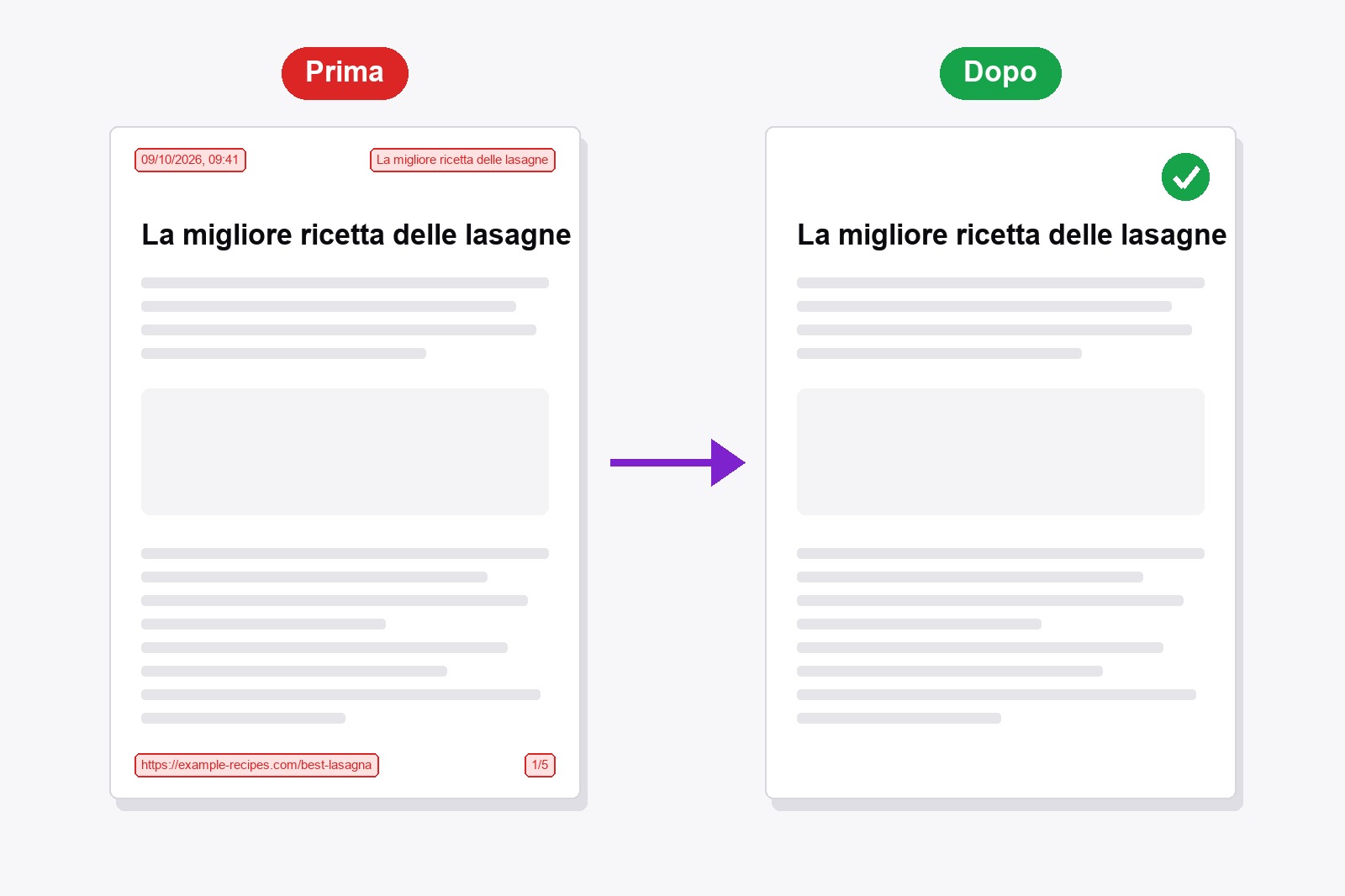
Per stampare senza intestazione e piè di pagina da Chrome, premi Ctrl+P (Cmd+P su Mac), clicca su Altre impostazioni e togli la spunta a Intestazioni e piè di pagina. La data, il titolo della pagina, l'indirizzo web e il numero di pagina spariscono subito dall'anteprima. Chrome ed Edge funzionano allo stesso modo. Vuoi pagine pulite ogni volta, senza cercare quella casella? Smart Print Pro è un'estensione gratuita di Chrome con un pulsante STAMPA ORA che stampa senza di essi: aggiungila a Chrome.
Cosa sono l'intestazione e il piè di pagina
Chrome aggiunge a ogni pagina stampata una sottile riga di piccolo testo grigio. In alto mette la data e il titolo della pagina. In basso mette l'indirizzo web e il numero di pagina. È utile quando stampi qualcosa da conservare come prova, ed è brutto su una ricetta, un biglietto, una carta d'imbarco o una ricevuta che consegni a qualcuno.
Come togliere intestazione e piè di pagina in Chrome (ed Edge), passo per passo
- Apri la pagina che vuoi stampare e premi
Ctrl+P(Cmd+Psu Mac). Si apre l'anteprima di stampa. - Clicca su Altre impostazioni nel pannello a destra. Le opzioni extra restano chiuse finché non lo fai.
- Togli la spunta a Intestazioni e piè di pagina. L'anteprima si aggiorna subito, così vedi che le righe in alto e in basso sono sparite.
- Stampa, oppure scegli Salva come PDF. La casella vale anche per un PDF.
Microsoft Edge ha la stessa finestra, con la stessa casella nello stesso punto. Chrome di solito ricorda la tua scelta per la volta dopo, ma può tornare indietro quando le impostazioni vengono reimpostate, ed è per questo che molti finiscono per cercarla di nuovo.
Il modo facile: lascia fare a Smart Print Pro
Smart Print Pro è un'estensione gratuita di Chrome che pulisce una pagina web prima di stamparla: toglie pubblicità e popup con Auto-Clean, ti lascia tagliare tutto ciò che sta sotto un punto e ha una sezione Opzioni di stampa con un interruttore Intestazioni e piè di pagina. È spento di default, quindi le tue pagine escono pulite senza che tu tocchi nulla.
Un'estensione non può spuntare la casella di Chrome, perciò Smart Print Pro fa in un altro modo. Imposta i margini della pagina a soli 8 mm. A questa misura Chrome non ha spazio per disegnare la propria intestazione e il proprio piè di pagina, quindi non vengono stampati, qualunque cosa dica la casella. Lo abbiamo provato in Chrome: fino a 8 mm di margine non veniva disegnato nulla, e le righe tornavano da 9 mm.
- Installa Smart Print Pro. Aggiungila dal Chrome Web Store. Gratis, senza account.
- Apri la pagina e clicca sull'icona di Smart Print Pro per aprire il pannello laterale.
- Controlla le Opzioni di stampa. Intestazioni e piè di pagina deve essere spento. Se vuoi, pulisci prima la pagina con Auto-Clean.
- Clicca su STAMPA ORA o premi
Alt+P. Si apre la finestra di stampa e la pagina esce senza intestazione e piè di pagina.
Quando intestazione e piè di pagina li vuoi comunque
A volte indirizzo e data sono proprio ciò che ti serve, per esempio per mostrare dove e quando hai stampato una pagina. Attiva Intestazioni e piè di pagina in Smart Print Pro e stamperà i suoi: titolo della pagina e data in alto, indirizzo e «pagina / totale» in basso, in piccolo testo grigio. Serve Chrome 131 o più recente. Su un Chrome più vecchio l'interruttore non fa nulla, quindi usa la casella di Chrome.
Per chi gestisce un sito: nascondili con il CSS
Se la pagina è tua, puoi evitare intestazione e piè di pagina di Chrome a tutti quelli che la stampano con una sola riga di CSS:
@page { margin: 8mm; }Chrome disegna intestazione e piè di pagina solo quando il margine è abbastanza grande da contenerli. Anche un margine di 0 li nasconde, ma allora il testo resta attaccato al bordo della carta, quindi un margine piccolo come 8 mm è la scelta migliore.
Scarica l'estensione
Smart Print Pro è completamente gratuito. Stampa pagine pulite con un clic e ricorda le tue Opzioni di stampa per la volta successiva.
Questo è un link sponsorizzato. Se acquisti tramite questo link, potremmo ricevere una commissione, senza costi aggiuntivi per te. Informativa completa →
Da sapere prima di iniziare
- La casella di Chrome e Smart Print Pro fanno lo stesso lavoro in modo diverso. Chrome nasconde le sue righe quando togli la spunta. Smart Print Pro non lascia loro spazio con un margine di pagina stretto.
- Usa STAMPA ORA o Alt+P. Applica le tue Opzioni di stampa subito prima dell'apertura della finestra di stampa.
- Il margine di pagina diventa 8 mm in alto e in basso e 14 mm ai lati. I lati si restringono un po' se allarghi il testo al 90–100% della larghezza.
- L'intestazione e il piè di pagina propri di Smart Print Pro richiedono Chrome 131 o più recente. Sulle versioni più vecchie usa la casella Intestazioni e piè di pagina di Chrome.
- Le tue Opzioni di stampa vengono ricordate. Intestazioni e piè di pagina e Grafica di sfondo restano come le hai lasciate.
Domande frequenti
Sì. La casella Intestazioni e piè di pagina nella finestra di stampa di Chrome vale anche per Salva come PDF, quindi togli la spunta prima di salvare e il PDF esce pulito.
Non in Chrome. O è attiva, con data, titolo della pagina, indirizzo web e numero di pagina, oppure è spenta. Smart Print Pro funziona allo stesso modo: spento per pagine pulite, oppure acceso con la sua piccola intestazione e il suo piè di pagina grigi.
Perché una stampa si possa ricondurre a dove e quando è stata fatta. È comodo per una nota di ricerca o come prova, ed è solo ingombro su una ricetta, un biglietto o una ricevuta.
Controlla che l'anteprima a destra si sia aggiornata e che tu non stia stampando da un'altra finestra. Se usi Smart Print Pro, stampa con STAMPA ORA o Alt+P: applica le tue Opzioni di stampa prima che si apra la finestra. Se premi Ctrl+P su una pagina in cui non hai ancora toccato il pannello, il margine dell'estensione non è applicato.
Funziona sulle normali pagine web. Come ogni estensione, non può girare sulle pagine di Chrome stesso (chrome://) né sul Chrome Web Store.
Sì. È gratuito e non serve un account.
Smart Print Pro — Gratis, senza account
Stampa pagine pulite: senza pubblicità, senza intestazione e piè di pagina, con un clic.







