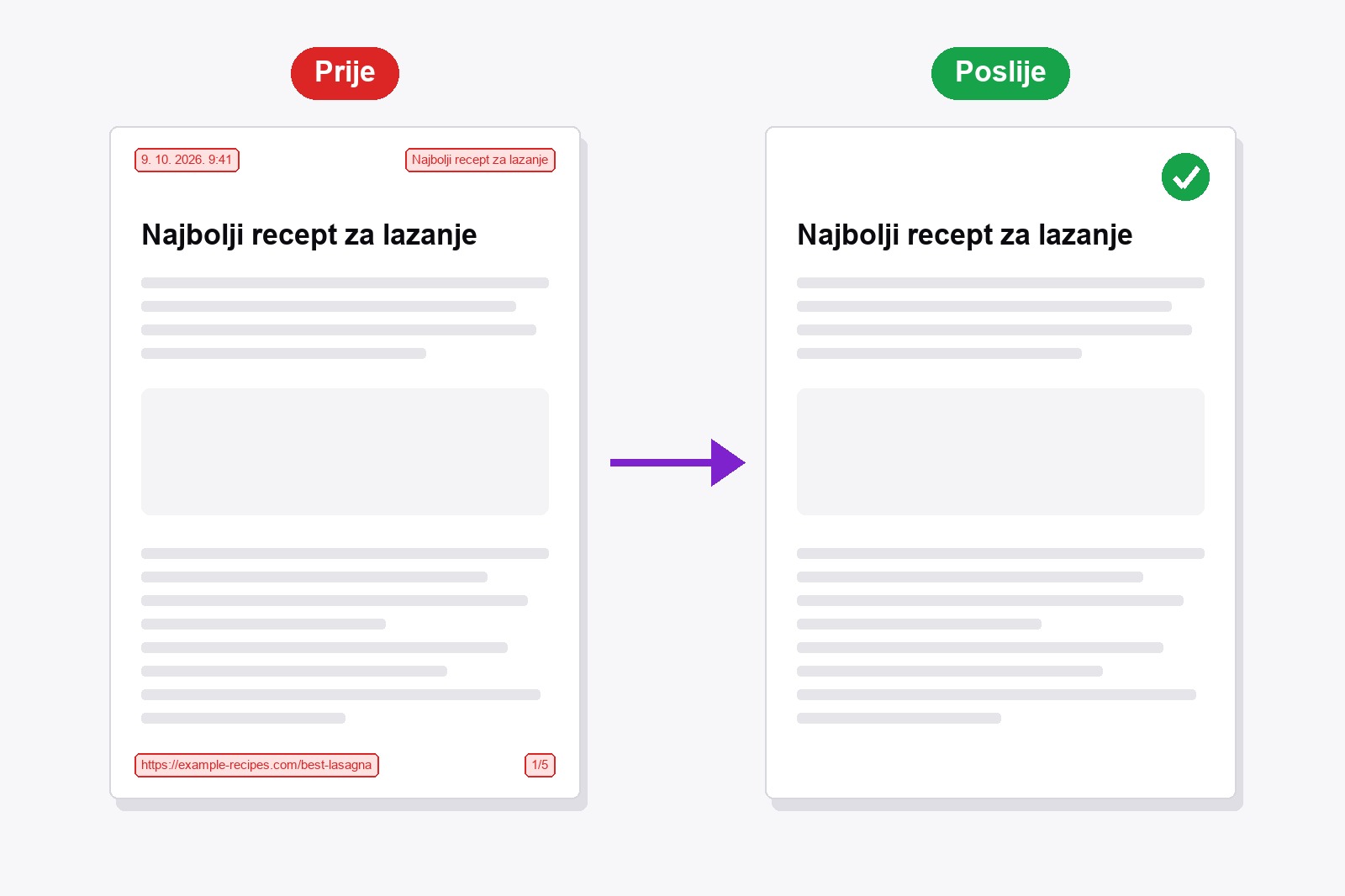
Da bi uklonio zaglavlje i podnožje pri ispisu u Chromeu, pritisni Ctrl+P (Cmd+P na Macu), klikni Više postavki i odznači Zaglavlja i podnožja. Datum, naslov stranice, web adresa i broj stranice odmah nestaju iz pregleda. Chrome i Edge rade na isti način. Želiš li čiste stranice svaki put, bez traženja te kvačice? Smart Print Pro je besplatna Chrome ekstenzija s gumbom ISPIŠI SADA koji ispisuje bez njih: dodaj je u Chrome.
Što su zaglavlje i podnožje
Chrome na svaku ispisanu stranicu dodaje tanak red sitnog sivog teksta. Gore stavlja datum i naslov stranice. Dolje stavlja web adresu i broj stranice. To je korisno kad ispisuješ nešto što želiš sačuvati kao dokaz, a ružno je na receptu, ulaznici, ukrcajnoj karti ili računu koji nekome predaješ.
Kako ukloniti zaglavlje i podnožje u Chromeu (i Edgeu), korak po korak
- Otvori stranicu koju želiš ispisati i pritisni
Ctrl+P(Cmd+Pna Macu). Otvara se pregled ispisa. - Klikni Više postavki u panelu s desne strane. Dodatne opcije su sklopljene dok to ne napraviš.
- Odznači Zaglavlja i podnožja. Pregled se odmah osvježi, pa odmah vidiš da su gornji i donji red nestali.
- Ispiši ili odaberi Spremi kao PDF. Kvačica vrijedi i za PDF.
Microsoft Edge ima isti dijalog, s istom kvačicom na istom mjestu. Chrome obično zapamti tvoj izbor za sljedeći put, ali se može vratiti kad se postavke resetiraju, pa mnogi ponovno traže tu opciju.
Lakši način: neka to napravi Smart Print Pro
Smart Print Pro je besplatna Chrome ekstenzija koja očisti web stranicu prije ispisa: uklanja oglase i skočne prozore s Auto-Clean, omogućuje odrezati sve ispod neke točke i ima odjeljak Opcije ispisa s prekidačem Zaglavlja i podnožja. Isključen je prema zadanome, pa tvoje stranice izlaze čiste bez ikakvog dodirivanja.
Ekstenzija ne smije označiti Chromeovu kvačicu, pa Smart Print Pro to rješava drukčije. Postavlja margine stranice na uskih 8 mm. Pri toj veličini Chrome nema mjesta za svoje zaglavlje i podnožje, pa se ne ispišu, što god kvačica kaže. Testirali smo u Chromeu: do 8 mm margine ništa se nije crtalo, a redovi su se vraćali od 9 mm.
- Instaliraj Smart Print Pro. Dodaj ga iz Chrome Web Storea. Besplatno, bez računa.
- Otvori stranicu i klikni ikonu Smart Print Pro da otvoriš bočnu traku.
- Provjeri Opcije ispisa. Zaglavlja i podnožja trebaju biti isključena. Ako želiš, prvo očisti stranicu s Auto-Clean.
- Klikni ISPIŠI SADA ili pritisni
Alt+P. Otvara se dijalog ispisa i stranica izlazi bez zaglavlja i podnožja.
Kad ipak želiš zaglavlje i podnožje
Ponekad su adresa i datum upravo ono što trebaš, na primjer da pokažeš gdje i kad si ispisao stranicu. Uključi Zaglavlja i podnožja u Smart Print Pro i ispisat će vlastite: naslov stranice i datum gore, adresu i „stranica / ukupno“ dolje, sitnim sivim tekstom. Za to treba Chrome 131 ili noviji. Na starijem Chromeu prekidač ne radi ništa, pa koristi Chromeovu kvačicu.
Za vlasnike web stranica: sakrij ga CSS-om
Ako je stranica tvoja, jednim retkom CSS-a možeš isključiti Chromeovo zaglavlje i podnožje svima koji je ispisuju:
@page { margin: 8mm; }Chrome crta zaglavlje i podnožje samo kad je margina stranice dovoljno velika da ih primi. Margina 0 ih također sakriva, ali tada tekst sjedi uz sam rub papira, pa je mala margina poput 8 mm bolji izbor.
Preuzmi ekstenziju
Smart Print Pro je potpuno besplatan. Ispisuje čiste stranice jednim klikom i pamti tvoje Opcije ispisa za sljedeći put.
Dobro je znati prije nego počneš
- Chromeova kvačica i Smart Print Pro rade isti posao na različit način. Chrome sakrije svoje redove kad odznačiš kvačicu. Smart Print Pro im ne ostavlja mjesta uskom marginom stranice.
- Koristi ISPIŠI SADA ili Alt+P. To primijeni tvoje Opcije ispisa neposredno prije otvaranja dijaloga ispisa.
- Margina stranice postaje 8 mm gore i dolje te 14 mm sa strane. Strane su malo uže ako raširiš tekst na 90–100% širine.
- Vlastito zaglavlje i podnožje Smart Print Pro traže Chrome 131 ili noviji. Na starijim verzijama koristi Chromeovu kvačicu Zaglavlja i podnožja.
- Tvoje Opcije ispisa se pamte. Zaglavlja i podnožja te Pozadinska grafika ostaju kako si ih ostavio.
FAQ
Da. Kvačica Zaglavlja i podnožja u Chromeovu dijalogu ispisa vrijedi i za Spremi kao PDF, pa je odznači prije spremanja i PDF izlazi čist.
Ne u Chromeu. Ili je uključeno, s datumom, naslovom stranice, web adresom i brojem stranice, ili je isključeno. Smart Print Pro radi isto: isključeno za čiste stranice, ili uključeno za vlastito malo sivo zaglavlje i podnožje.
Da se ispis može povezati s mjestom i vremenom ispisa. To je zgodno za bilješku iz istraživanja ili dokaz, a samo smetnja na receptu, ulaznici ili računu.
Provjeri je li se pregled s desne strane osvježio i ne ispisuješ li iz drugog prozora. Ako koristiš Smart Print Pro, ispiši s ISPIŠI SADA ili Alt+P: to primjenjuje tvoje Opcije ispisa prije otvaranja dijaloga. Ako pritisneš Ctrl+P na stranici na kojoj još nisi dirao panel, margina ekstenzije nije primijenjena.
Radi na običnim web stranicama. Kao i svaka ekstenzija, ne može raditi na Chromeovim vlastitim stranicama (chrome://) ni u Chrome Web Storeu.
Da. Besplatan je, bez računa.
Smart Print Pro — besplatno, bez računa
Ispisuj čiste stranice: bez oglasa, bez zaglavlja i podnožja, jednim klikom.







