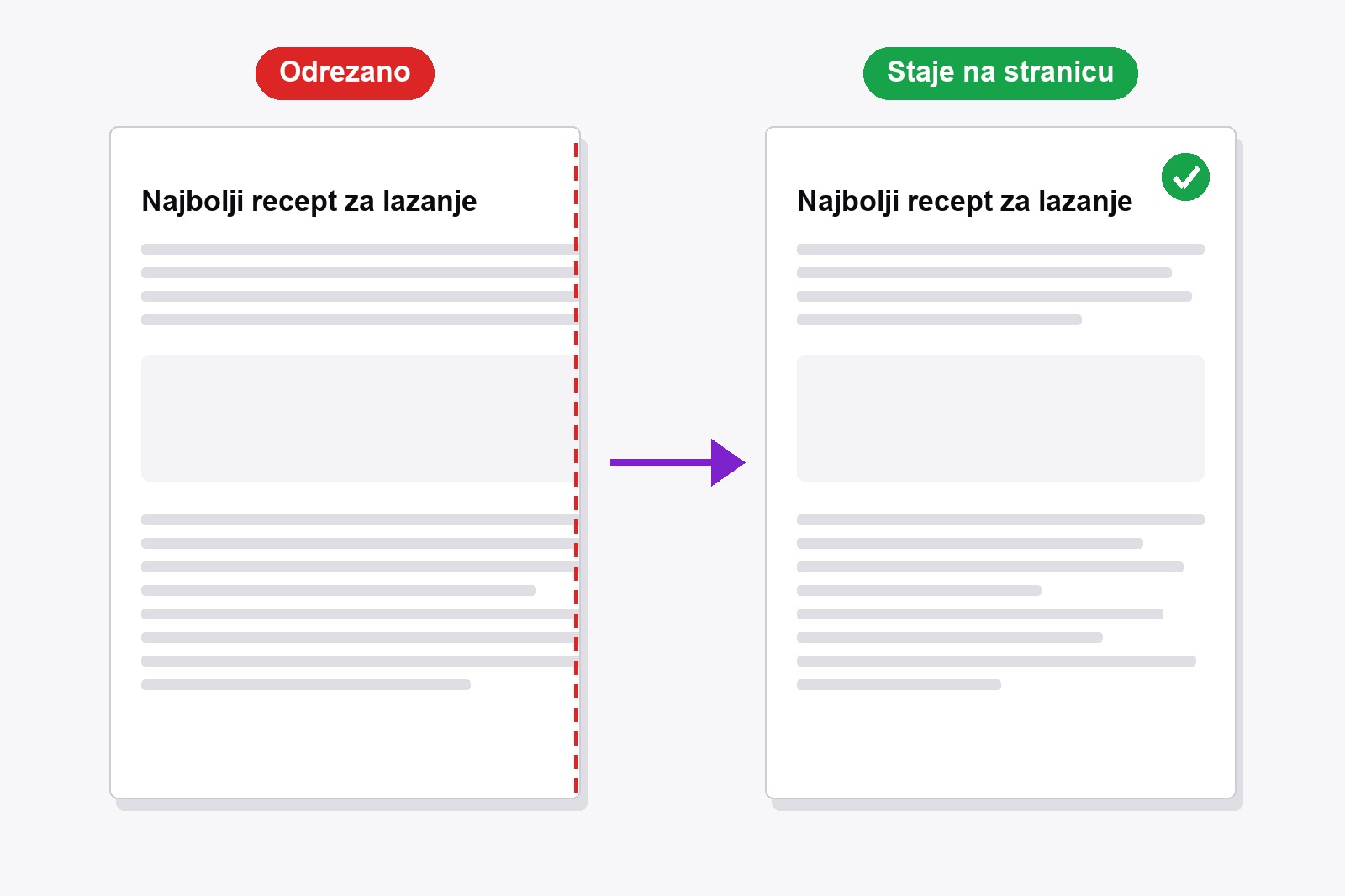
Da bi isprintao web stranicu bez odrezanih rubova u Chromeu, pritisni Ctrl+P (Cmd+P na Macu), klikni Više postavki, postavi Mjerilo na Prilagođeno i smanjuj broj dok se u pregledu ne vidi cijela stranica. Široka stranica ili tablica često je bolja s rasporedom Vodoravno. I dalje je odrezano? Smart Print Pro je besplatna Chrome ekstenzija koja stranicu pretvori u jedan čisti stupac koji staje na papir: dodaj je u Chrome.
Zašto je ispisana web stranica odrezana
Web stranica je napravljena za ekran, a ne za list papira. Pri ispisu ponešto pođe po zlu. Stranica može biti šira od papira, pa se desni rub odreže. Neki dio može imati fiksnu visinu, pa se tekst koji ne stane u svoj okvir jednostavno sakrije. Izbornici i plutajući gumbi mogu stajati preko teksta, a slike i tablice mogu se prelomiti na dva lista.
Popravi to u Chromeovu dijalogu za ispis
- Otvori stranicu i pritisni
Ctrl+P(Cmd+Pna Macu). Otvara se pregled ispisa. - Klikni Više postavki u panelu s desne strane.
- Postavi Izgled na Vodoravno ako je stranica široka ili ima tablicu.
- Postavi Mjerilo na Prilagođeno i upiši 90, pa 80, uz pogled na pregled. Stani kad se desni rub vrati.
- Postavi Margine na Minimalno ako rubovi i dalje dodiruju okvir.
- Prolistaj pregled do zadnje stranice, pa ispiši ili odaberi Spremi kao PDF.
Ako cijeli dijelovi nedostaju ili tekst staje usred okvira, stranica ih sama skriva. Dijalog to ne može popraviti, a tu pomaže ekstenzija.
Lakši način: neka Smart Print Pro uklopi stranicu
Smart Print Pro je besplatna Chrome ekstenzija koja uredi stranicu prije ispisa. Uklanja oglase i skočne prozore s Auto-Clean i pretvara stranicu u jedan stupac koji teče, a klizač širine i Zumiranje omogućuju da je uklopiš na papir.
- Instaliraj Smart Print Pro. Dodaj ga iz Chrome web-trgovine. Besplatno, bez računa.
- Otvori stranicu i klikni ikonu Smart Print Pro da se otvori bočna ploča.
- Klikni Auto-Clean (ili pritisni
Alt+A). Stranica postaje jedan stupac. - Namjesti klizač širine i Zumiranje dok ne izgleda dobro. Klizač ↔ određuje koliko je širok stupac teksta, a Zumiranje ima gumbe − i + (radi i
Alts+ili-). - Klikni ISPIŠI SADA ili pritisni
Alt+P. Dijalog za ispis otvara se s primijenjenim postavkama.
Što Auto-Clean popravlja na odrezanoj stranici
- Skriveni tekst. Okviri s fiksnom visinom ili skrivenim prelijevanjem otvore se, pa se vidi sve što je unutra.
- Jedan stupac. Rasporedi napravljeni za široki ekran spljošte se u jedan stupac, a velike bočne margine i najveće širine uklanjaju se.
- Slike i tablice. Prilagode se stupcu, pa više ne izlaze izvan papira.
- Dijelovi ostaju zajedno. Slike, tablice, citati i blokovi koda ne lome se na dva lista.
- Plutajuće trake. Uklanjaju se zalijepljena zaglavlja, izbornici i gumbi koji stoje preko teksta.
- Odgođene slike. Slike koje se inače učitavaju tek dok skrolaš popune se, pa se ispišu umjesto praznih okvira.
Vrlo duge stranice
Chrome ispisuje ono što je na stranici. Na stranici s beskonačnim skrolanjem ispisuje se samo ono što se već učitalo, pa prvo skrolaj do dna. Da izostaviš dugi odjeljak komentara, koristi Odreži ispod: klikni točku gdje stranica treba završiti i sve ispod nje nestaje.
Preuzmi ekstenziju
Smart Print Pro je potpuno besplatan. Očisti stranicu, uklopi je na papir i ispiše jednim klikom, a pamti tvoje postavke za sljedeći put.
Dobro je znati prije nego počneš
- Prvo provjeri pregled. Ono što vidiš desno u dijalogu za ispis izlazi iz pisača.
- Koristi ISPIŠI SADA ili Alt+P. Tako se zumiranje i širina primijene tik prije otvaranja dijaloga za ispis.
- Zumiranje ide od 30% do 300% u koracima od 10%. Alt i + ili - mijenjaju ga s tipkovnice.
- Klizač širine je postotak tekstualnog dijela papira, od 40 do 100. Iznad 90% i bočne margine postaju uže, pa stupac stvarno postane širi.
- Poništi vraća izvornu stranicu. Ako Auto-Clean ukloni previše, jedan klik sve vraća.
FAQ
Obično je stranica šira od papira. Smanji Mjerilo u Chromeovu dijalogu za ispis, probaj Vodoravno ili upotrijebi Auto-Clean u Smart Print Pro da stranicu pretvoriš u jedan stupac koji staje.
Chrome ispisuje stranicu onako kako je web-mjesto slaže. Ako mjesto skriva tekst koji ne stane u okvir fiksne visine ili se učitao samo dio beskonačne stranice, ispiše se samo taj dio. Prvo skrolaj do kraja stranice. Smart Print Pro otvara skrivene okvire umjesto tebe.
Da. Spremi kao PDF koristi isti pregled ispisa, pa za njega vrijede Mjerilo, Izgled i Margine, kao i tvoje postavke Smart Print Pro.
Smanji Mjerilo u dijalogu za ispis dok pregled ne pokaže jednu stranicu. Što je više smanjiš, tekst postaje sitniji i brzo ga je teško čitati, pa je dugu stranicu obično bolje ispisati na nekoliko listova.
Radi na običnim web-stranicama. Kao i svaka ekstenzija, ne može raditi na Chromeovim vlastitim stranicama (chrome://) ni u Chrome web-trgovini.
Da. Besplatan je, bez računa.
Smart Print Pro — besplatno, bez računa
Ispiši čiste stranice koje staju na papir: bez oglasa, u jednom stupcu, jednim klikom.







