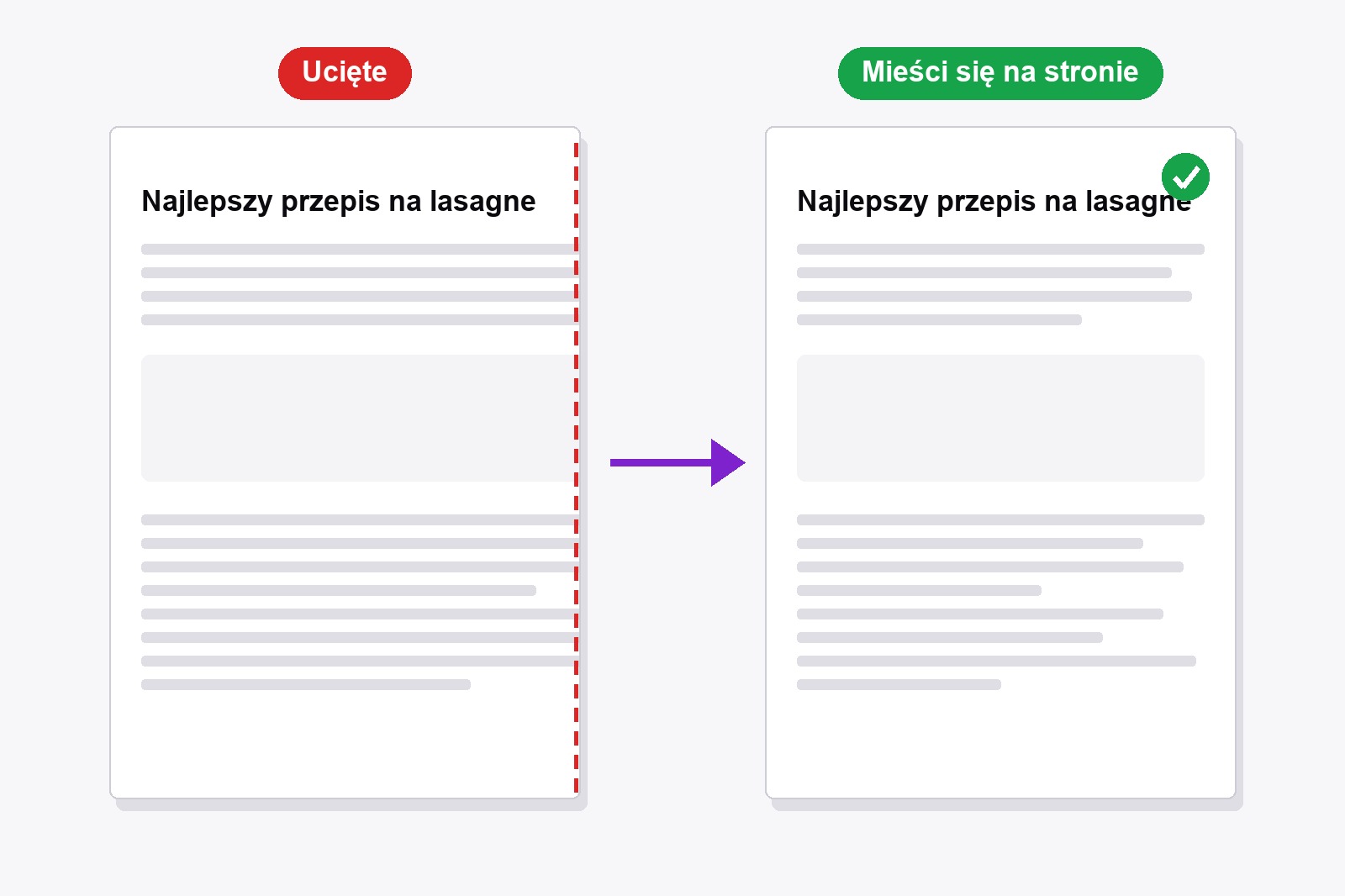
Aby wydrukować całą stronę internetową bez ucinania w Chrome, naciśnij Ctrl+P (Cmd+P na Macu), kliknij Więcej ustawień, ustaw Skala na Niestandardowa i zmniejszaj liczbę, aż cała strona będzie widoczna w podglądzie. Szeroka strona albo tabela często wychodzi lepiej w układzie Poziomo. Nadal ucięte? Smart Print Pro to darmowe rozszerzenie do Chrome, które zamienia stronę w jedną czystą kolumnę mieszczącą się na papierze: dodaj je do Chrome.
Dlaczego wydrukowana strona internetowa jest ucięta
Strona internetowa jest zrobiona pod ekran, a nie pod kartkę papieru. Przy drukowaniu coś może pójść nie tak. Strona może być szersza niż papier, więc prawy brzeg zostaje ucięty. Sekcja może mieć stałą wysokość, a tekst, który nie mieści się w jej polu, jest po prostu ukrywany. Menu i pływające przyciski mogą leżeć na tekście, a obrazy lub tabele mogą się rozdzielić na dwie kartki.
Napraw to w oknie drukowania Chrome
- Otwórz stronę i naciśnij
Ctrl+P(Cmd+Pna Macu). Otworzy się podgląd wydruku. - Kliknij Więcej ustawień w panelu po prawej.
- Ustaw Układ na Poziomo, jeśli strona jest szeroka albo ma tabelę.
- Ustaw Skalę na Niestandardowa i wpisz 90, potem 80, patrząc na podgląd. Zatrzymaj się, gdy prawy brzeg wróci.
- Ustaw Marginesy na Minimalne, jeśli krawędzie nadal dotykają granicy.
- Przewiń podgląd do ostatniej strony, potem drukuj albo wybierz Zapisz jako PDF.
Jeśli brakuje całych sekcji albo tekst urywa się w połowie pola, ukrywa go sama strona. Okno drukowania tego nie naprawi, a tu pomaga rozszerzenie.
Łatwiejszy sposób: niech Smart Print Pro dopasuje stronę
Smart Print Pro to darmowe rozszerzenie do Chrome, które porządkuje stronę przed wydrukiem. Usuwa reklamy i wyskakujące okienka dzięki Auto-Clean i zamienia stronę w jedną płynącą kolumnę, a suwak szerokości i Powiększenie pozwalają dopasować ją do papieru.
- Zainstaluj Smart Print Pro. Dodaj je ze sklepu Chrome. Za darmo, bez konta.
- Otwórz stronę i kliknij ikonę Smart Print Pro, aby otworzyć panel boczny.
- Kliknij Auto-Clean (albo naciśnij
Alt+A). Strona zamienia się w jedną kolumnę. - Ustaw suwak szerokości i Powiększenie, aż będzie dobrze. Suwak ↔ określa, jak szeroka ma być kolumna tekstu, a Powiększenie ma przyciski − i + (działa też
Altz+lub-). - Kliknij DRUKUJ TERAZ albo naciśnij
Alt+P. Okno drukowania otworzy się z zastosowanymi ustawieniami.
Co Auto-Clean naprawia na uciętej stronie
- Ukryty tekst. Pola o stałej wysokości lub ukrytym przepełnieniu zostają otwarte, więc widać wszystko, co jest w środku.
- Jedna kolumna. Układy zrobione pod szeroki ekran spłaszczają się do jednej kolumny, a duże boczne marginesy i maksymalne szerokości są usuwane.
- Obrazy i tabele. Dopasowują się do kolumny, więc nie wychodzą już poza papier.
- Elementy razem. Obrazy, tabele, cytaty i bloki kodu nie są dzielone na dwie kartki.
- Pływające paski. Przyklejone nagłówki, menu i przyciski leżące na tekście są usuwane.
- Obrazy ładowane z opóźnieniem. Obrazy, które normalnie ładują się dopiero podczas przewijania, są wypełniane, więc drukują się zamiast pustych pól.
Bardzo długie strony
Chrome drukuje to, co jest na stronie. Na stronie z nieskończonym przewijaniem drukuje się tylko to, co już się załadowało, więc najpierw przewiń na sam dół. Aby pominąć długą sekcję komentarzy, użyj Utnij poniżej: kliknij miejsce, w którym strona ma się kończyć, a wszystko pod nim zniknie.
Zdobądź rozszerzenie
Smart Print Pro jest całkowicie darmowe. Czyści stronę, dopasowuje ją do papieru i drukuje jednym kliknięciem, a twoje ustawienia zapamiętuje na następny raz.
Warto wiedzieć, zanim zaczniesz
- Najpierw sprawdź podgląd. To, co widzisz po prawej w oknie drukowania, wyjdzie z drukarki.
- Użyj DRUKUJ TERAZ albo Alt+P. Wtedy powiększenie i szerokość zostają zastosowane tuż przed otwarciem okna drukowania.
- Powiększenie sięga od 30% do 300% w krokach co 10%. Alt z + lub - zmienia je z klawiatury.
- Suwak szerokości to procent obszaru tekstu na papierze, od 40 do 100. Powyżej 90% zwężają się też boczne marginesy, więc kolumna naprawdę robi się szersza.
- Cofnij przywraca oryginalną stronę. Jeśli Auto-Clean usunie za dużo, jedno kliknięcie przywraca wszystko.
FAQ
Zwykle strona jest szersza niż papier. Zmniejsz Skalę w oknie drukowania Chrome, spróbuj układu Poziomo albo użyj Auto-Clean w Smart Print Pro, aby zamienić stronę w kolumnę, która się zmieści.
Chrome drukuje stronę tak, jak układa ją witryna. Jeśli witryna ukrywa tekst, który nie mieści się w polu o stałej wysokości, albo załadowała się tylko część nieskończonej strony, drukuje się tylko ta część. Najpierw przewiń na sam koniec strony. Smart Print Pro otwiera za ciebie ukryte pola.
Tak. Zapisz jako PDF używa tego samego podglądu, więc Skala, Układ i Marginesy też tam obowiązują, tak samo jak twoje ustawienia Smart Print Pro.
Zmniejsz Skalę w oknie drukowania, aż podgląd pokaże jedną stronę. Im bardziej zmniejszasz, tym mniejszy staje się tekst, i szybko robi się trudny do czytania, więc długą stronę zwykle lepiej wydrukować na kilku kartkach.
Działa na zwykłych stronach internetowych. Jak każde rozszerzenie, nie może działać na własnych stronach Chrome (chrome://) ani w sklepie Chrome.
Tak. Jest darmowe, bez konta.
Smart Print Pro — Darmowy, Bez Konta
Drukuj czyste strony, które mieszczą się na papierze: bez reklam, w jednej kolumnie, jednym kliknięciem.







