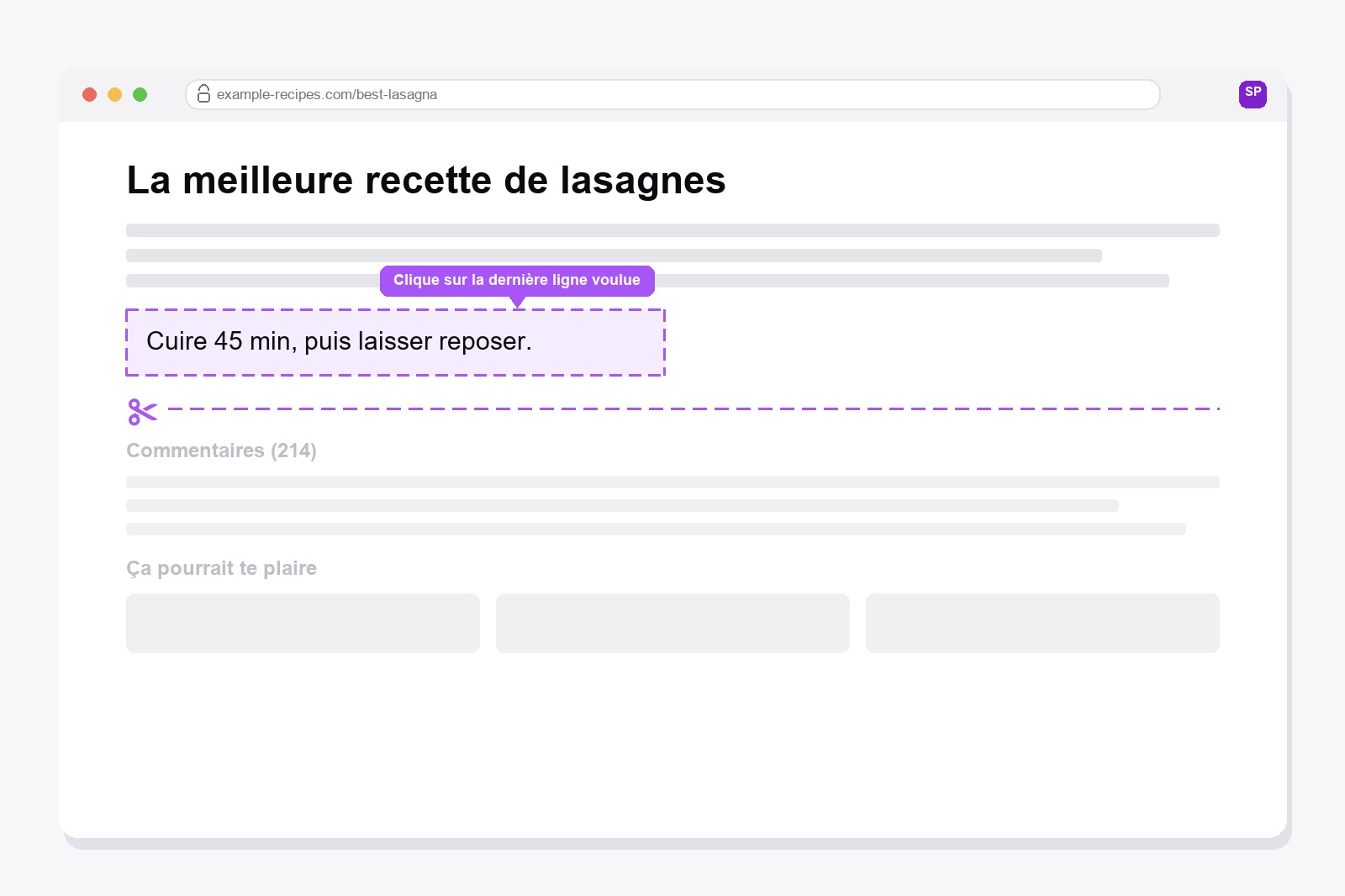
Tu ouvres une recette, un long article ou une confirmation de commande, et la partie qu'il te faut est tout en haut. En dessous, il y a 200 commentaires, une rangée de « Ça pourrait aussi te plaire », un encart newsletter et un pied de page gigantesque. Tu lances l'impression et tu obtiens neuf pages, dont huit pour rien. Choisir une plage de pages, c'est deviner, parce que la fenêtre d'impression ne sait pas où s'arrête la partie utile, et effacer chaque bloc un par un prend une éternité.
Il existe un outil gratuit pour ça : Smart Print Pro
Smart Print Pro est une extension Chrome gratuite qui nettoie n'importe quelle page web avant que tu l'imprimes ou l'enregistres en PDF. Auto-Clean supprime l'encombrement évident, comme les pubs, les bannières et les fenêtres de cookies. Et pour tout ce qui se trouve en dessous de la partie que tu veux, elle a un outil appelé Couper en dessous.
Comment fonctionne Couper en dessous
Active-le et passe la souris sur la page : tout ce que tu survoles s'entoure d'un contour violet. Clique sur la dernière chose que tu veux garder, et tout ce qui vient après disparaît : le reste de la page, les commentaires, les articles similaires, le pied de page. L'outil se désactive tout seul après une coupe et affiche « Découpe terminée ! », donc tu ne couperas jamais quelque chose par erreur.
Une chose à retenir : l'endroit où tu cliques reste. Clique sur le dernier paragraphe que tu veux, pas sur la première chose dont tu ne veux pas. Tout se passe dans ton propre onglet de navigateur, le vrai site n'est jamais touché, et si tu recharges la page, elle revient exactement comme avant.
Comment l'utiliser, étape par étape
- Installe Smart Print Pro. Ajoute Smart Print Pro depuis le Chrome Web Store. Gratuit, sans compte.
- Ouvre la page et nettoie-la d'abord. Lance Auto-Clean pour virer les pubs et les bannières. Les détails sont dans le guide sur l'impression d'une page web sans pub.
- Active Couper en dessous. Clique sur Couper en dessous dans le panneau ou appuie sur
Alt+C. La page affiche un contour violet au survol. - Clique sur la dernière ligne que tu veux. Tout ce qui est en dessous disparaît d'un coup.
- Vérifie et imprime. Appuie sur
Ctrl+Ppour imprimer ou enregistrer en PDF. Coupé au mauvais endroit ? Appuie surAlt+Zpour annuler et réessaie.
À quoi ça sert
- Imprimer une recette ou un tuto sans la section des commentaires.
- Enregistrer un article en PDF sans « articles similaires », encarts newsletter ni pied de page gigantesque.
- Ne garder que le premier message d'un long fil de forum ou d'une page de questions-réponses.
- Imprimer un reçu ou une confirmation de commande sans blocs de pub ni petites lignes.
- Passer d'une impression de neuf pages à une ou deux, et économiser de l'encre au passage.
Besoin de retirer quelque chose au milieu ou en haut ? C'est le boulot de la Gomme, et si une ligne de texte est à corriger, c'est le Mode édition qui s'en charge.
Récupère l'extension
Smart Print Pro est entièrement gratuit. Auto-Clean gère seul la plupart des pages, et Couper en dessous est là pour le moment où la partie utile s'arrête à mi-page.
Ceci est un lien sponsorisé. Si tu achètes via ce lien, nous pouvons toucher une commission, sans frais supplémentaires pour toi. Mentions complètes →
Bon à savoir avant de commencer
- Regardez l'aperçu avant d'imprimer. Auto-Clean retire les publicités et l'encombrement selon des motifs, et peut aussi retirer de vraies parties comme des notes, notes de bas de page, cartes ou vidéos intégrées.
- Undo remonte jusqu'à 10 étapes. Après un Undo, certaines parties interactives de la page peuvent nécessiter un rechargement.
- Il ne fonctionne pas sur les PDF, les pages propres à Chrome ni le Chrome Web Store.
- Les réglages d'impression appartiennent au navigateur : les graphiques d'arrière-plan, les en-têtes et pieds de page et les marges se règlent dans la boîte de dialogue d'impression.
- Les images qui ne se chargent qu'au défilement peuvent rester vides, faites donc défiler jusqu'en bas de la page avant d'imprimer.
FAQ
Non. Il ne change que ce que ton navigateur affiche dans cet onglet, donc la coupe n'existe que sur ton écran et dans l'impression ou le PDF que tu crées. Recharge la page et tout revient.
Oui. Appuie sur Alt+Z ou clique sur Annuler dans le panneau pour revenir d'un pas en arrière, puis réessaie. Réinitialiser la page recharge toute la page si tu préfères repartir de zéro.
Couper en dessous ne retire que ce qui vient après l'endroit où tu cliques. Pour retirer quelque chose en haut ou au milieu, utilise la Gomme, qui enlève un bloc à la fois.
Le bloc sur lequel tu cliques reste, avec tout ce qu'il contient, et seul ce qui vient après disparaît. Si tu as cliqué sur un gros bloc comme tout l'article, presque rien ne disparaît. Annule, puis clique sur un morceau plus petit, par exemple le dernier paragraphe que tu veux garder.
Oui. Il est gratuit, sans compte, et fonctionne sur n'importe quelle page web.
Smart Print Pro — Gratuit, Sans Compte
Retire les pubs et le fouillis de n'importe quelle page web avant de l'imprimer ou de la sauvegarder en PDF.







