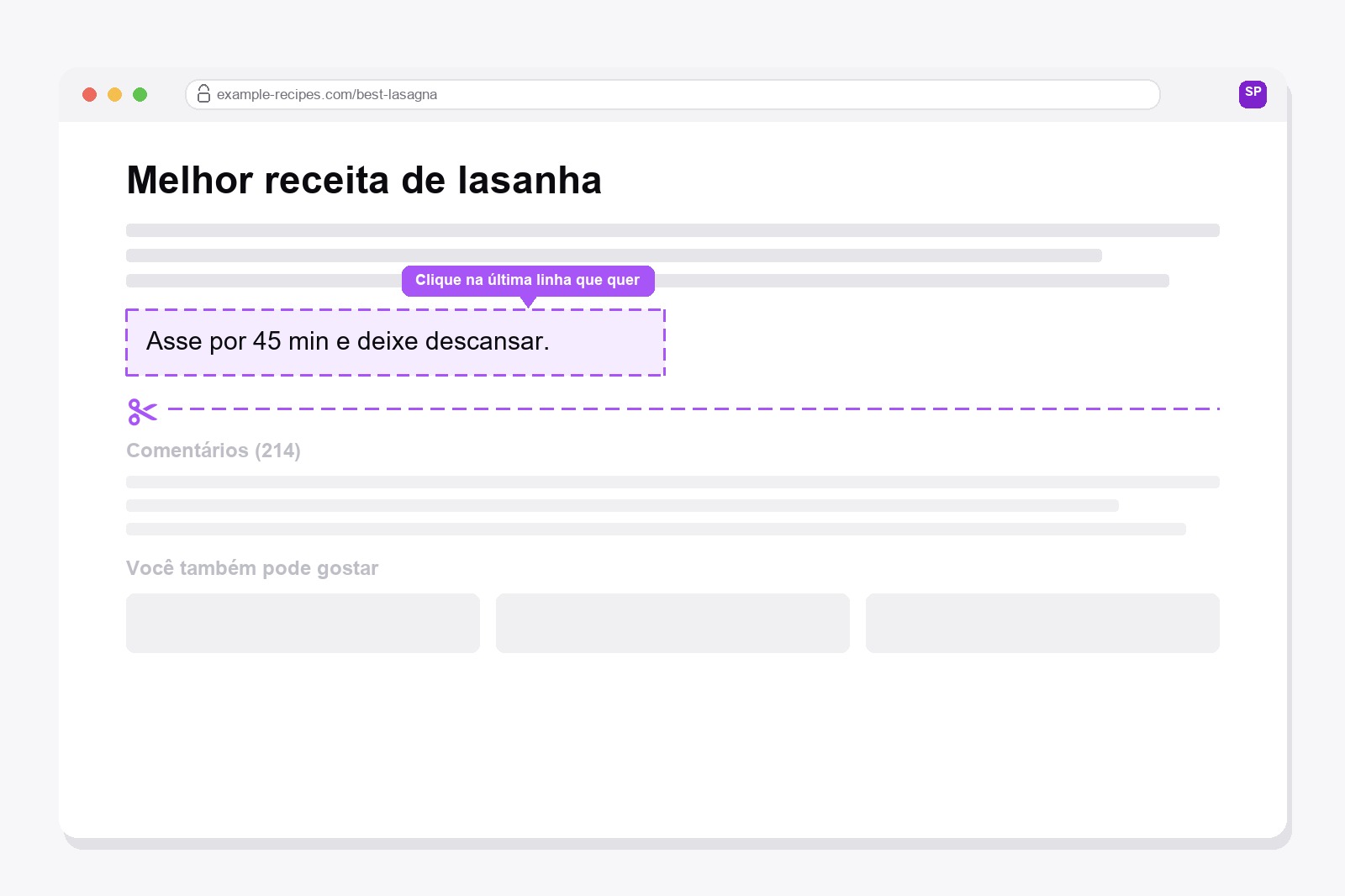
Você abre uma receita, um artigo longo ou a confirmação de um pedido, e a parte de que precisa está bem no topo. Embaixo vêm 200 comentários, uma fileira de "Você também pode gostar", uma caixa de newsletter e um rodapé enorme. Você manda imprimir e saem nove páginas, oito delas inúteis. Escolher um intervalo de páginas é adivinhar, porque a janela de impressão não sabe onde termina a parte útil, e apagar cada bloco um por um leva uma eternidade.
Existe uma ferramenta gratuita para isso: o Smart Print Pro
O Smart Print Pro é uma extensão gratuita do Chrome que limpa qualquer página web antes de você imprimi-la ou salvá-la em PDF. O Auto-Clean remove a bagunça óbvia, como propagandas, banners e avisos de cookies. E para tudo o que fica abaixo da parte que você quer, ele tem uma ferramenta chamada Cortar abaixo.
Como funciona o Cortar abaixo
Ligue a ferramenta e passe o mouse pela página: tudo o que você apontar ganha um contorno roxo. Clique no último item que quer manter, e tudo o que vem depois some: o resto da página, os comentários, os posts relacionados, o rodapé. A ferramenta se desliga sozinha depois de um corte e mostra "Corte concluído!", então você nunca corta algo sem querer.
Uma coisa para lembrar: o ponto em que você clica fica. Clique no último parágrafo que você quer, não na primeira coisa que não quer. Tudo acontece na sua própria aba do navegador, o site de verdade nunca é tocado, e se você recarregar a página, ela volta exatamente como era.
Como usar, passo a passo
- Instale o Smart Print Pro. Adicione o Smart Print Pro pela Chrome Web Store. Grátis, sem conta.
- Abra a página e limpe primeiro. Rode o Auto-Clean para tirar propagandas e banners. Os detalhes estão no guia sobre imprimir uma página web sem anúncios.
- Ligue o Cortar abaixo. Clique em Cortar abaixo no painel ou aperte
Alt+C. A página ganha um contorno roxo quando você passa o mouse. - Clique na última linha que você quer. Tudo o que está abaixo some de uma vez.
- Confira e imprima. Aperte
Ctrl+Ppara imprimir ou salvar em PDF. Cortou no lugar errado? AperteAlt+Zpara desfazer e tente de novo.
Para que serve
- Imprimir uma receita ou um passo a passo sem a seção de comentários.
- Salvar um artigo em PDF sem “posts relacionados”, caixas de newsletter e um rodapé gigante.
- Ficar só com o primeiro post de um tópico longo de fórum ou de uma página de perguntas e respostas.
- Imprimir um recibo ou a confirmação de um pedido sem blocos de propaganda e letras miúdas.
- Reduzir uma impressão de nove páginas para uma ou duas, e ainda economizar tinta.
Precisa tirar algo do meio ou do topo? Esse é trabalho para a Borracha, e se uma linha de texto precisa de conserto, o Modo de edição resolve.
Baixe a extensão
O Smart Print Pro é totalmente gratuito. O Auto-Clean cuida sozinho da maioria das páginas, e o Cortar abaixo está lá para quando a parte útil termina no meio da página.
Bom saber antes de começar
- Veja a pré-visualização antes de imprimir. O Auto-Clean remove anúncios e bagunça por padrão, e também pode remover partes reais como notas, notas de rodapé, mapas ou vídeos incorporados.
- O Undo volta até 10 passos. Depois de um Undo, algumas partes interativas da página podem precisar de recarregamento.
- Não funciona em PDFs, nas páginas próprias do Chrome nem na Chrome Web Store.
- As configurações de impressão pertencem ao navegador: gráficos de fundo, cabeçalhos e rodapés e margens são definidos na janela de impressão.
- Imagens que só carregam ao rolar podem ficar em branco, então role até o fim da página antes de imprimir.
Perguntas frequentes
Não. Ele só muda o que o seu navegador mostra nesta aba, então o corte existe na sua tela e na impressão ou no PDF que você criar. Recarregue a página e tudo volta.
Pode. Aperte Alt+Z ou clique em Desfazer no painel para voltar um passo e tente de novo. Redefinir página recarrega a página inteira se você quiser começar do zero.
O Cortar abaixo só remove o que vem depois do ponto em que você clica. Para remover algo no topo ou no meio, use a Borracha, que tira um bloco de cada vez.
O bloco em que você clica fica, junto com tudo o que há dentro dele, e só some o que vem depois. Se você clicou num bloco grande, como o artigo inteiro, quase nada desaparece. Desfaça e clique numa parte menor, por exemplo o último parágrafo que quer manter.
Sim. É gratuito, não precisa de conta e funciona em qualquer página web.
Smart Print Pro — Grátis, Sem Conta
Remove anúncios e bagunça de qualquer página web antes de imprimir ou salvar em PDF.







