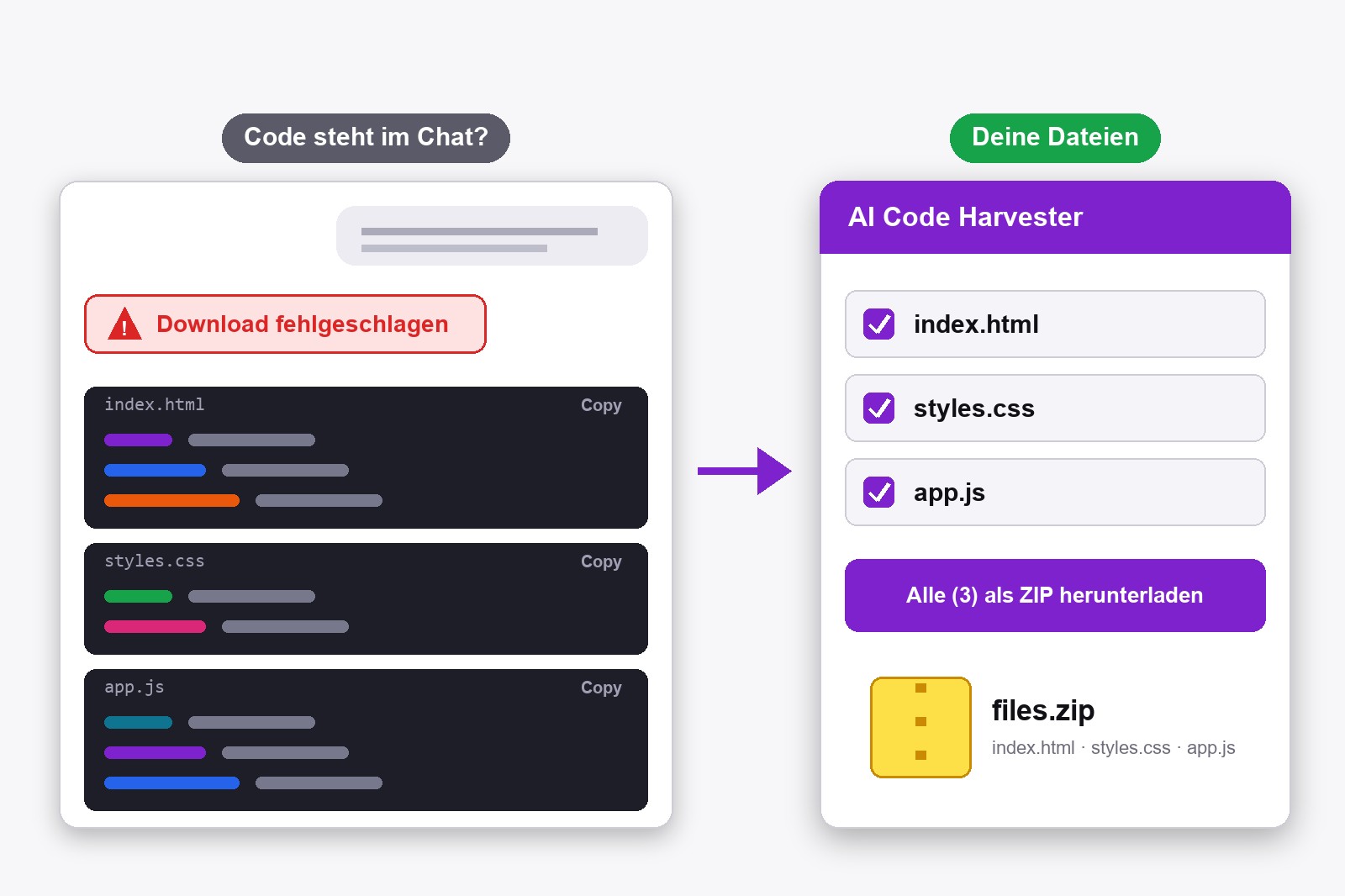
Sagt ChatGPT, die Datei sei fertig, aber der Download-Link klappt nicht, frag nicht noch einmal. Steht der Code im Chat, installiere den kostenlosen AI Code Harvester, öffne die Unterhaltung und klicke auf Alle als ZIP herunterladen. Er sammelt alle Code-Blöcke der Antwort und speichert sie als benannte Dateien. Alles läuft in deinem Browser, nichts wird hochgeladen.
Warum ChatGPT dir manchmal die Datei nicht geben kann
Du bittest ChatGPT um eine kleine Website oder ein Skript, und es antwortet, die Dateien seien fertig, mit einem Download-Link. Manchmal heißt es dann, die Datei wurde nicht gefunden, der Link sei abgelaufen oder er geht einfach nicht. Nochmal fragen bringt oft dasselbe. Die gute Nachricht: Meistens hat ChatGPT den Code auch im Chat geschrieben, in Code-Blöcken (die grauen Kästen mit dem Copy-Knopf). Der Code ist also da. Es fehlt nur ein schneller Weg, diese Kästen in echte Dateien zu verwandeln, und genau das macht die Erweiterung.
So kommst du trotzdem an deinen Code, Schritt für Schritt
- Bitte um den Code im Chat. Schreibe: Zeige den vollständigen Code jeder Datei in separaten Code-Blöcken, mit dem Dateinamen über jedem Block. Überspringe das, wenn der Code schon auf dem Bildschirm steht.
- Installiere die Erweiterung. Hol dir AI Code Harvester im Chrome Web Store. Eine Erweiterung ist ein kleines Zusatzprogramm, das Chrome eine neue Funktion gibt. Diese ist kostenlos und braucht kein Konto.
- Öffne deine ChatGPT-Unterhaltung. Unten rechts auf chatgpt.com erscheint ein kleines Panel, das zeigt, wie viele Code-Blöcke gefunden wurden. Siehst du den neuesten Code nicht, klicke im Panel auf Aktualisieren.
- Prüfe die Dateinamen. Das Panel listet jede Datei. Nicht gewünschte Dateien kannst du unter In Download einbeziehen abwählen.
- Klicke auf „Alle als ZIP herunterladen“. Du bekommst eine ZIP-Datei mit allem darin, zum Beispiel index.html, styles.css und app.js. Lieber einzelne Dateien? Wechsle zu Einzeln.
- Entpacken und öffnen. Öffne die Dateien in deinem Editor oder doppelklicke index.html, um die Seite im Browser zu sehen.
Wann das funktioniert und wann nicht
- Es funktioniert, wenn der Code im Chat als Code-Blöcke steht, der Normalfall bei HTML, CSS, JavaScript, Python und fast jedem anderen Code.
- Es funktioniert nicht, wenn ChatGPT dir nur eine Datei gibt, etwa ein PDF, eine Tabelle oder ein Bild, und im Chat nichts schreibt. Dann gibt es keinen Code zum Einsammeln. Bitte es zuerst, den Inhalt als Text auszugeben.
- Es behebt den Fehler von ChatGPT nicht. Der kaputte Link bleibt kaputt. Die Erweiterung nutzt nur den Code, der schon in der Unterhaltung steht.
- Code in einem Canvas (dem Seitenfenster, das ChatGPT manchmal öffnet) wird eventuell nicht gefunden. Dann bitte ChatGPT, ihn in den Chat zu schreiben.
Findet das Panel keine Dateinamen, benennt es die Dateien nach der Sprache, zum Beispiel Code_1.html. Nach dem Entpacken kannst du sie umbenennen.
Lass ChatGPT beim nächsten Mal jede Datei benennen
Die Erweiterung erkennt Dateinamen anhand der Zeilen direkt über jedem Code-Block. Je klarer ChatGPT index.html über den Block schreibt, desto ordentlicher wird dein ZIP. Du kannst das als feste Regel speichern: Öffne in ChatGPT Settings → Personalization → Custom Instructions und füge Always write the file name and extension above each code block before the code. hinzu. Das Panel hat auch einen Knopf Prompt kopieren mit einem fertigen Satz. Mehr zur Erweiterung auf der Seite von AI Code Harvester.
Wem das Zeit spart
- Einsteigern, die ChatGPT um eine Website bitten und fünf Dateien in einer langen Antwort bekommen.
- Entwicklern, die das ganze Projekt in einem Ordner wollen, statt Block für Block zu kopieren.
- Allen, deren Download-Link von ChatGPT nicht mehr funktioniert.
Nutzt du auch Gemini, funktioniert es dort genauso. Die ganze Geschichte steht in unserer Anleitung zum Herunterladen von KI-Code als ZIP.
Gut zu wissen, bevor du loslegst
- Es funktioniert nur auf chatgpt.com und gemini.google.com. Auf anderen Seiten und in anderen Browsern als Chrome und Chromium-basierten geht es nicht.
- Es speichert Code, der im Chat steht. Gibt ChatGPT nur eine Datei oder ein Bild, gibt es nichts einzusammeln.
- Ordner werden nicht nachgebaut. Alle Dateien liegen oben im ZIP, Ordner legst du selbst an.
- Es nimmt die neueste Antwort mit Code. Für eine ältere Antwort scrolle dorthin und klicke im Panel auf Aktualisieren.
- Es ist kostenlos und bleibt auf deinem Computer. Kein Konto, kein Upload, und wir lesen deine Chats nicht.
FAQ
ChatGPT erzeugt manchmal einen Link zu einer abgelaufenen, fehlenden oder nie funktionierenden Datei. Der Fehler liegt bei ChatGPT, nochmal fragen kann also dasselbe ergeben. Der Code steht oft trotzdem im Chat, und den kann man speichern.
Installiere die kostenlose Erweiterung AI Code Harvester, öffne die Unterhaltung und klicke im Panel auf Alle als ZIP herunterladen. Jeder Code-Block wird zu einer benannten Datei.
Nein. Die Erweiterung sammelt Code, der als Code-Block im Chat steht. Bietet ChatGPT nur eine Datei an, bitte es zuerst, den Inhalt als Text zu zeigen.
Ja. Das ZIP enthält alle Dateien der Antwort. Du kannst auch nur die gewünschten anhaken oder sie einzeln speichern.
Nein. Der Link bleibt kaputt. Die Erweiterung speichert den Code, der schon in der Unterhaltung steht, und das war meistens alles, was du brauchtest.
Ja. Alle Funktionen sind kostenlos und du brauchst kein Konto.
Nein. Sie arbeitet lokal in deinem Browser. Deine Eingaben und dein Code verlassen deinen Computer nicht.
AI Code Harvester — Kostenlos, lokal, kein Konto
Von GetPlugzz. Nur lokale Verarbeitung: nichts wird hochgeladen, nichts wird verfolgt.







