Die schnelle Antwort
- Öffne den kostenlosen EXIF-Entferner, füge dein Foto hinzu und schau auf die Zeile unter dem Dateinamen. Hat das Foto einen Standort, steht dort Standort gefunden mit zwei Zahlen (den Koordinaten) und dem Link auf der Karte ansehen. Ein Klick, und der Ort öffnet sich in Google Maps.
- In derselben Zeile siehst du auch die Kamera und das Aufnahmedatum. Es wird nichts hochgeladen, denn die Prüfung läuft in deinem Browser.
- Das klappt bei JPG-, PNG- und WebP-Dateien. HEIC-Fotos von neueren iPhones werden nicht unterstützt (siehe Hinweis unten). Steht dort Keine versteckten Daten in diesem Foto gefunden, hat die Datei keinen Standort. Die üblichen Gründe stehen weiter unten.
- Die Zahlen zeigen, wo das Handy war, im besten Fall auf wenige Meter genau. Sie zeigen nicht immer das, was auf dem Bild zu sehen ist.
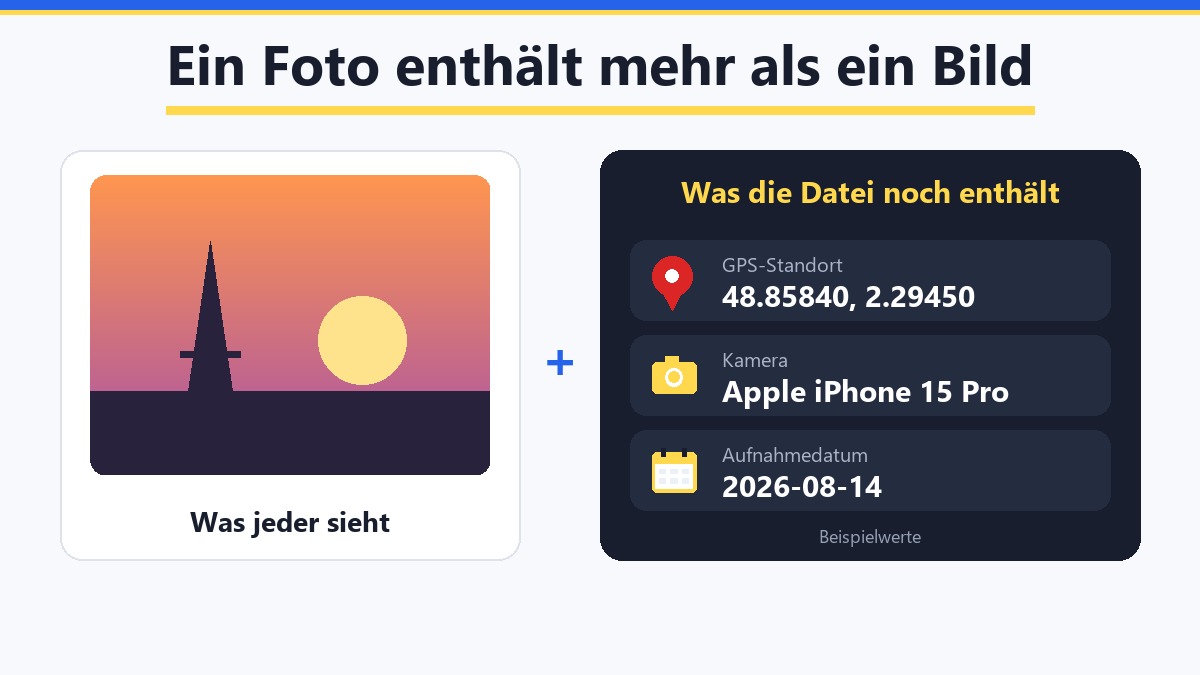
Stell dir ein Foto als Schaufenster vor und die Datei als Einkaufstüte. Das Schaufenster sieht jeder. Ganz unten in der Tüte steckt aber ein Kassenbon, und bei vielen Handyfotos steht darauf eine Adresse. Dieser Bon heißt EXIF-Daten: ein Block kleiner Angaben, den die Kamera in die Datei schreibt. Eine davon kann der GPS-Standort sein, an dem du das Bild gemacht hast.
Wie siehst du den GPS-Standort eines Fotos?
Du brauchst keine App und kein Konto. So geht es mit unserem kostenlosen Tool:
- Öffne den EXIF-Entferner. Er liegt hier: GetPlugzz-EXIF-Entferner.
- Füge das Foto hinzu. Zieh es in das Feld oder klicke darauf und wähle die Datei. Nimm das Original von deinem Handy oder deiner Kamera, keinen Screenshot davon.
- Lies die Zeile unter dem Dateinamen. Mit Standort steht dort Standort gefunden, danach die Koordinaten, die Kamera und das Datum.
- Klicke auf „auf der Karte ansehen“. Google Maps öffnet sich an genau diesem Ort.
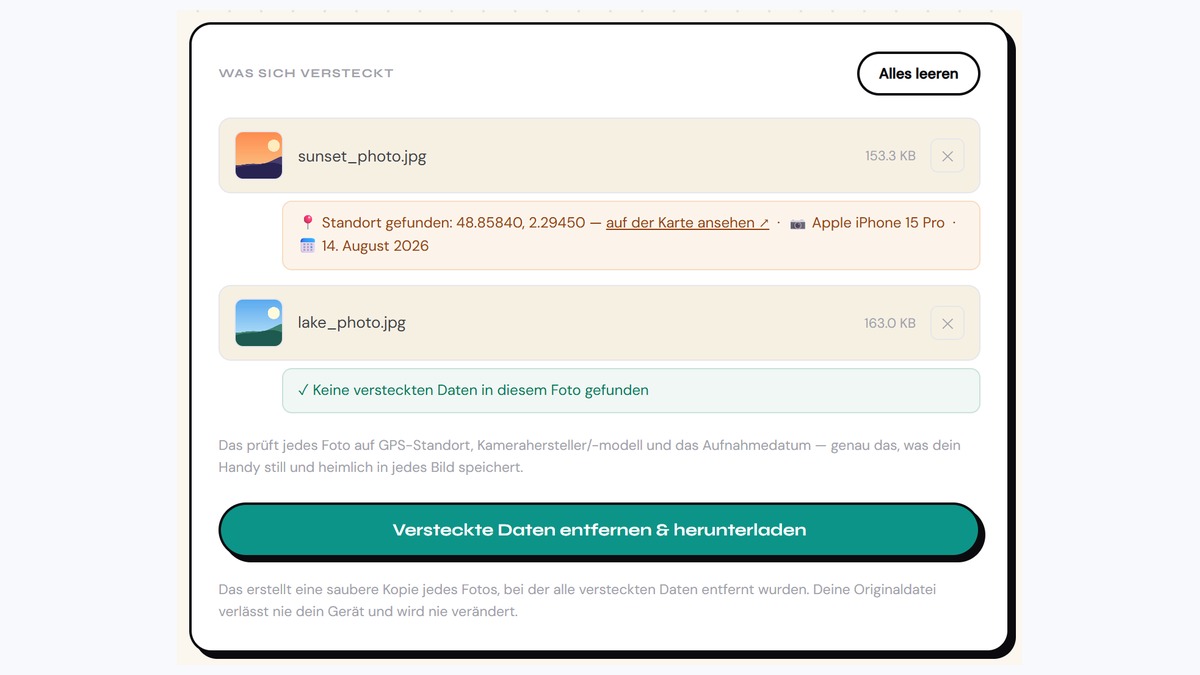
Nichts verlässt dein Gerät. Das Foto wird in deinem Browser gelesen, du kannst also auch ein privates Bild gefahrlos prüfen. Das ist wichtig, denn es geht ja gerade um Fotos, die Fremde nicht lesen sollen.
Was bedeuten die GPS-Zahlen?
Das Tool zeigt zwei Zahlen, zum Beispiel 48.85840, 2.29450. Es sind dieselben Zahlen, die auch eine Karte benutzt:
- Die erste Zahl ist der Breitengrad. Er sagt, wie weit nördlich oder südlich vom Äquator der Ort liegt.
- Die zweite Zahl ist der Längengrad. Er sagt, wie weit östlich oder westlich.
- Ein Minuszeichen bedeutet Süd oder West.
-33.86, 151.21liegt also südlich des Äquators, und östlich, weil der Längengrad kein Minus hat.
Abtippen musst du sie nie, denn der Link auf der Karte ansehen erledigt das. Willst du den Ort aber selbst in einer Karten-App suchen, füg die beiden Zahlen ins Suchfeld ein. Google Maps versteht Dezimalgrad wie 41.40338, 2.17403, mit dem Breitengrad zuerst und einem Punkt, nicht einem Komma, in jeder Zahl.
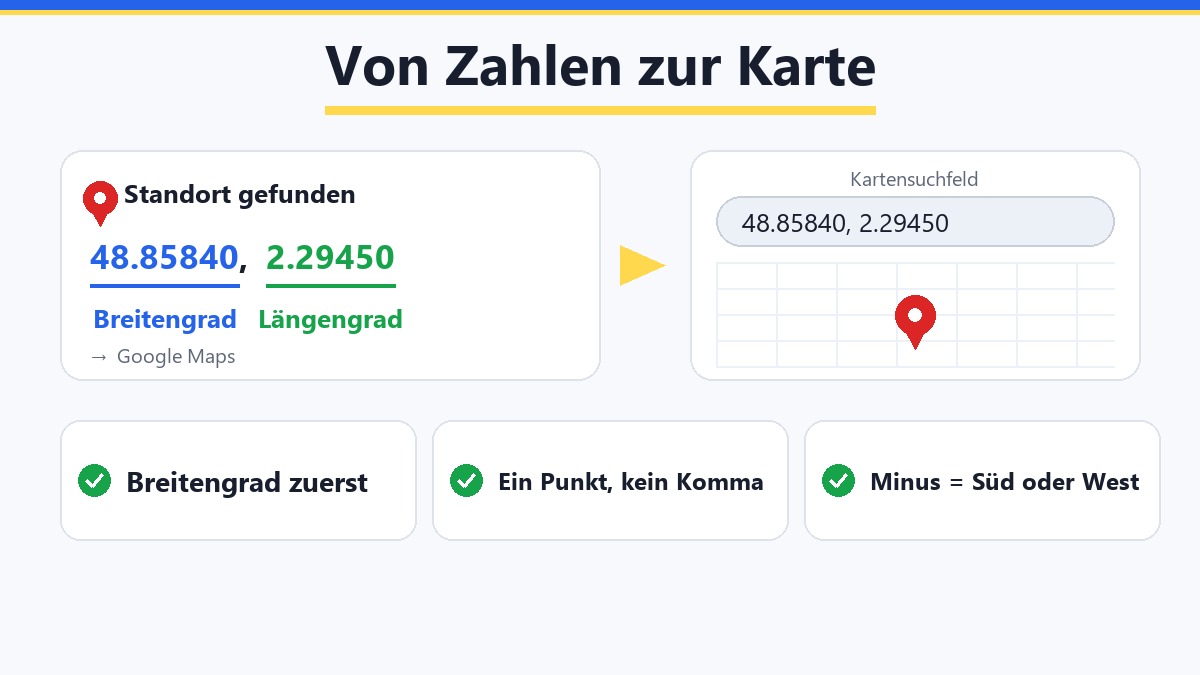
Das Beispielfoto in unserem Screenshot zeigt auf 48.85840, 2.29450, den Eiffelturm in Paris. Es ist ein Beispielbild, aber es zeigt, wie genau der Punkt sein kann.
Wie genau ist der GPS-Standort in einem Foto?
Genauer, als du vielleicht denkst, aber keine Magie. Die offizielle US-GPS-Website sagt, dass ein Smartphone bei freier Sicht zum Himmel typischerweise auf etwa 5 Meter genau ist (4,9 m oder 16 Fuß), und dass es in der Nähe von Gebäuden, Brücken und Bäumen schlechter wird. In Innenräumen kann es deutlich ungenauer sein.
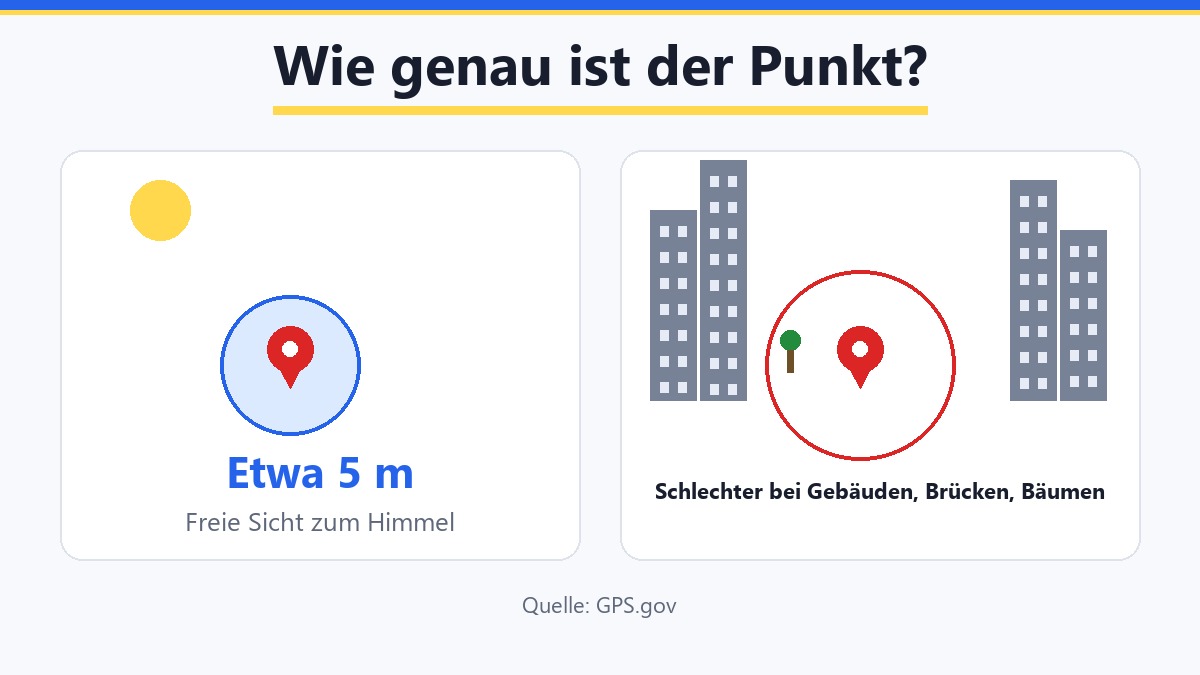
Noch etwas solltest du wissen. Die Koordinaten zeigen, wo die Kamera war, nicht, worauf sie gerichtet war. Ein Foto von einem Berg, aufgenommen vom Parkplatz aus, zeigt auf den Parkplatz.
Andere Wege, den Aufnahmeort eines Fotos zu sehen
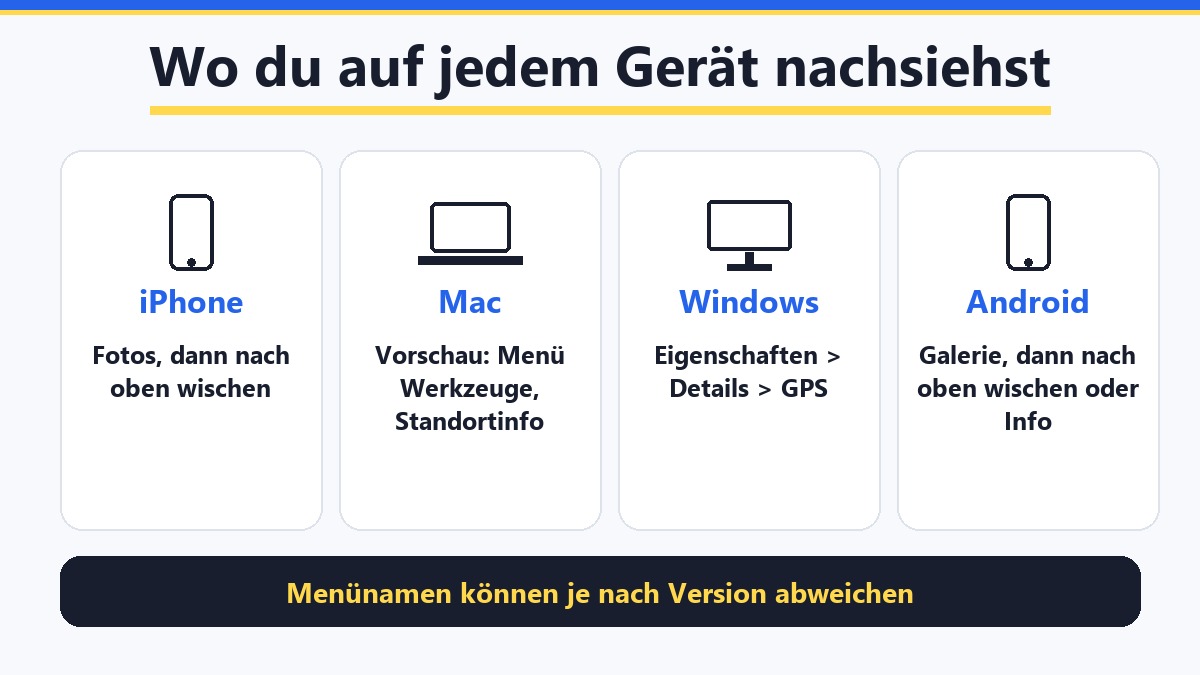
Auch Computer und Handy können den Standort zeigen, aber die Menüs sind überall anders und ändern sich mit den Versionen. Nimm das hier also als Wegweiser:
- iPhone: Öffne das Foto in Fotos und wische nach oben. Laut Apples Anleitung zeigt das die Details des Fotos und den Ort, wenn das Foto Standortdaten hat. In manchen iOS-Versionen fehlt die Karte, dann nimm den Checker oben.
- Mac: Öffne das Foto in Vorschau und wähle im Menü „Werkzeuge“ den Eintrag für die Standortinfo (englisch: Show Location Info). Ist er ausgegraut, hat das Foto keinen Standort. In der Fotos-App doppelklickst du das Foto und scrollst nach unten zu „Orte“.
- Windows: Rechtsklick auf die Datei, Eigenschaften, Reiter Details, und nach unten zum Abschnitt GPS mit Breiten- und Längengrad scrollen. Ist er leer, gibt es keinen Standort.
- Android: Öffne das Foto in deiner Galerie-App oder in Google Fotos und wische nach oben oder tippe auf das Info-Symbol. Die Details zeigen einen Ort oder eine Karte, wenn das Foto einen hat. Die Namen unterscheiden sich je nach Handymarke.
Der Vorteil eines Checkers wie unserem: Er funktioniert überall gleich und zeigt die echten Zahlen, die Galerie-Apps oft hinter einer kleinen Karte verstecken.
Warum zeigt mein Foto keinen Standort?
Wenn das Tool Keine versteckten Daten in diesem Foto gefunden meldet, steckt in dieser Datei kein Standort. Das sind die üblichen Gründe:
- Der Standort war für die Kamera aus. Durfte die Kamera-App beim Aufnehmen keinen Standort nutzen, wurde auch keiner gespeichert.
- Es ist ein Screenshot oder ein gespeichertes Bild. Ein Screenshot ist ein neues Bild vom Bildschirm, er hat also keinen Kamerastandort. Auch viele von Webseiten gespeicherte Bilder haben ihren verloren.
- Es lief durch eine App, die Fotos bereinigt. Chat-Apps verkleinern ein Foto oft, wenn du es als Bild sendest, und werfen dabei den Standort weg. Als Datei oder per E-Mail bleibt er meist erhalten, aber das ist je nach App verschieden und ändert sich, verlass dich also nicht darauf.
- Es wurde bearbeitet und exportiert. Manche Editoren und Exporteinstellungen lassen die versteckten Daten weg.
- Es ist eine PNG- oder WebP-Datei. Diese Formate tragen viel seltener einen Standort als ein Foto direkt aus der Handykamera, nichts zu finden ist bei ihnen also normal.

Ein Hinweis zu iPhone-Fotos (HEIC)
Neuere iPhones können Fotos im Format HEIC speichern. Das Tool öffnet keine HEIC-Dateien. Wandelst du sie mit unserem Bildkonverter in JPG um, werden die versteckten Daten dabei entfernt, und auch dann siehst du den Standort nicht. Nimm stattdessen das Hochwischen in Fotos direkt auf dem Handy, oder stell die Kamera auf das kompatibelste Format (in den Einstellungen unter Kamera und Formate), damit neue Fotos als JPG gespeichert werden.
Du machst etwas aus deinen Bildern?
Creative Fabrica ist ein Marktplatz für Schriften, Grafiken und andere Design-Materialien (nach eigenen Angaben über 12 Millionen). Praktisch, wenn ein Bild eine Schrift für die Überschrift, einen Rahmen oder einen Hintergrund braucht. Prüfe vor einer kommerziellen Nutzung die Lizenz jedes Eintrags.
Creative Fabrica ansehenDas ist ein bezahlter Link. Wenn du darüber kaufst, erhalten wir möglicherweise eine Provision, ohne Mehrkosten für dich. Vollständiger Hinweis →
Viele Fotos auf einmal prüfen
Du kannst bis zu 25 Fotos auf einmal hinzufügen. Jedes bekommt eine eigene Zeile mit eigenem Ergebnis, du siehst also auf einen Blick, welche Fotos einen Standort tragen und welche sauber sind. Praktisch, bevor du ein ganzes Album postest oder einen Ordner verschickst.
Standort gefunden, den du nicht teilen willst?
Dann entferne ihn, bevor du das Foto postest. Drück im selben Tool auf Versteckte Daten entfernen und herunterladen. Du bekommst eine saubere Kopie, dein Original bleibt unverändert. Die genauen Schritte und was sonst noch gelöscht wird, stehen in unserer Anleitung, wie man EXIF-Daten aus Fotos entfernt. Mehr kleine Helfer wie diesen findest du bei den kostenlosen Tools.
Gut zu wissen, bevor du loslegst
- Die Prüfung zeigt nur Standort, Kamera und Datum. Andere versteckte Daten in der Datei werden nicht aufgelistet, das Entfernen löscht aber alle.
- Sie liest JPG, PNG und WebP. HEIC wird nicht unterstützt.
- Die Koordinaten zeigen, wo die Kamera war. Das muss nicht zu dem passen, was du fotografiert hast.
- Kein Standort heißt nicht, dass etwas kaputt ist. Der Standort war vielleicht aus, oder das Foto lief durch eine App, die es bereinigt.
- Nutze es nur für Fotos, die du ansehen darfst. Deine eigenen, oder Bilder, die dir jemand absichtlich geschickt hat.
FAQ
Öffne den kostenlosen GetPlugzz-EXIF-Entferner, füge das Foto hinzu und lies die Zeile unter dem Namen. Gibt es einen Standort, zeigt sie die Koordinaten und einen Link, der den Ort auf einer Karte öffnet. Es läuft in deinem Browser, das Foto wird also nicht hochgeladen.
Meistens ja. Auf dem iPhone wischst du in der Fotos-App nach oben, auf Android öffnest du die Fotodetails in Galerie oder Google Fotos, am Mac nimmst du in Vorschau die Standortinfo, und unter Windows schaust du im Abschnitt GPS auf dem Reiter Details der Dateieigenschaften nach. Menünamen ändern sich mit den Versionen.
Die Datei hat keinen. Der Standort war vielleicht für die Kamera aus, es ist ein Screenshot, oder das Foto wurde neu gespeichert oder über eine App geschickt, die ihn entfernt. PNG- und WebP-Dateien tragen außerdem viel seltener einen Standort als Fotos direkt aus der Handykamera.
Die offizielle GPS-Website sagt, dass Smartphones bei freier Sicht zum Himmel typischerweise auf etwa 5 Meter genau sind, und weniger genau in der Nähe von Gebäuden, Brücken und Bäumen. Der Punkt zeigt, wo die Kamera war, nicht unbedingt, was auf dem Bild ist.
Oft gibt es nichts zu finden. Solche Apps verkleinern Fotos meist und werfen die versteckten Daten weg, ein als Datei gesendetes Foto kann sie aber behalten. Hast du das Original vom Absender, prüf lieber diese Datei.
Ja. Du kannst bis zu 25 Fotos hinzufügen, und jedes zeigt sein eigenes Ergebnis.
Nein. Die Prüfung läuft in deinem Browser, und das Foto verlässt dein Gerät nie.
Kostenloser EXIF-Entferner — versteckte Fotodaten ansehen und löschen
Lade ein Foto hoch, sieh Standort, Kamera und Datum, und lösche alles mit einem Klick. Von GetPlugzz, komplett in deinem Browser.







