Szybka odpowiedź
- Otwórz darmowe narzędzie do usuwania EXIF, dodaj zdjęcie i spójrz na linijkę pod jego nazwą. Jeśli zdjęcie ma lokalizację, zobaczysz Znaleziono lokalizację z dwiema liczbami (współrzędnymi) i linkiem zobacz na mapie. Kliknij, a miejsce otworzy się w Mapach Google.
- Ta sama linijka pokazuje też aparat i datę zrobienia zdjęcia. Nic nie jest wysyłane, bo sprawdzanie działa w Twojej przeglądarce.
- Działa z plikami JPG, PNG i WebP. Zdjęcia HEIC z nowszych iPhone'ów nie są obsługiwane (zobacz uwagę niżej). Jeśli linijka mówi Nie znaleziono ukrytych danych w tym zdjęciu, plik nie ma lokalizacji. Najczęstsze powody są niżej.
- Liczby pokazują, gdzie był telefon, w najlepszym razie z dokładnością do kilku metrów. Nie zawsze pokazują to, co widać na obrazku.
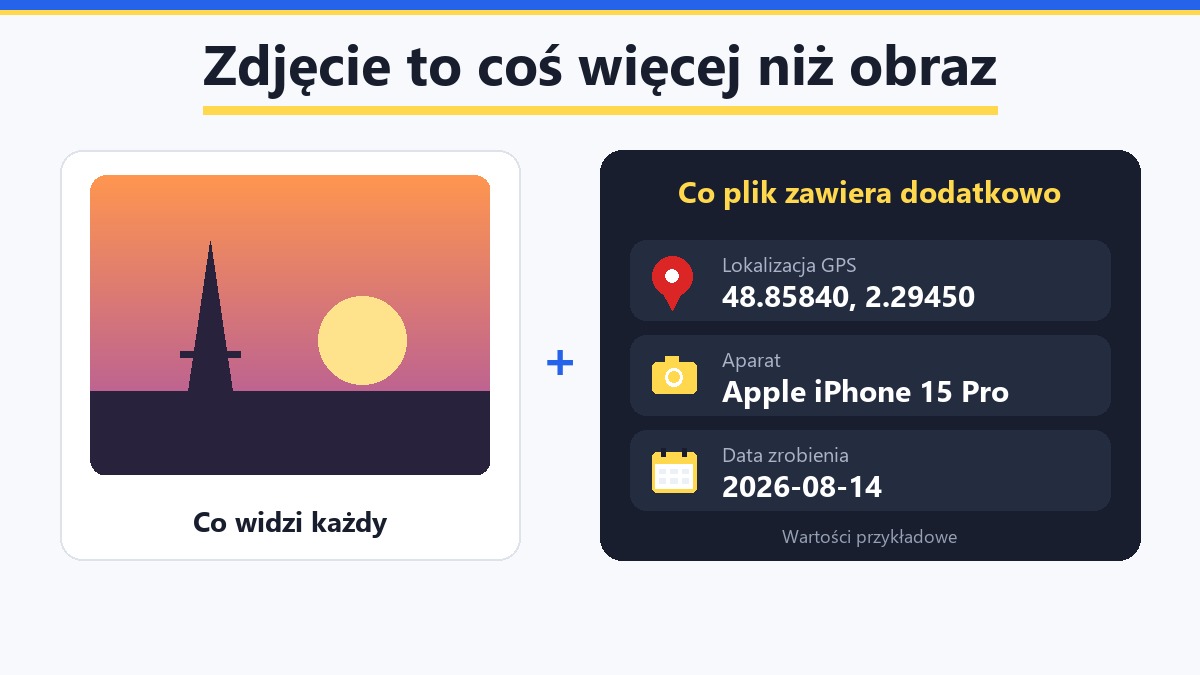
Wyobraź sobie zdjęcie jako witrynę sklepu, a plik jako torbę z zakupami. Witrynę widzi każdy. Ale na dnie torby leży paragon, a na wielu zdjęciach z telefonu ten paragon ma adres. Ten paragon to dane EXIF: blok drobnych informacji, które aparat wpisuje do pliku. Jedną z nich może być lokalizacja GPS miejsca, w którym zrobiono zdjęcie.
Jak zobaczyć lokalizację GPS zdjęcia?
Nie potrzebujesz aplikacji ani konta. Oto kroki z naszym darmowym narzędziem:
- Otwórz narzędzie do usuwania EXIF. Jest tutaj: narzędzie GetPlugzz do usuwania EXIF.
- Dodaj zdjęcie. Przeciągnij je do pola albo kliknij pole i wybierz plik. Użyj oryginału z telefonu lub aparatu, a nie zrzutu ekranu.
- Przeczytaj linijkę pod nazwą pliku. Z lokalizacją pisze Znaleziono lokalizację, a dalej współrzędne, aparat i data.
- Kliknij „zobacz na mapie”. Mapy Google otwierają się dokładnie w tym punkcie.
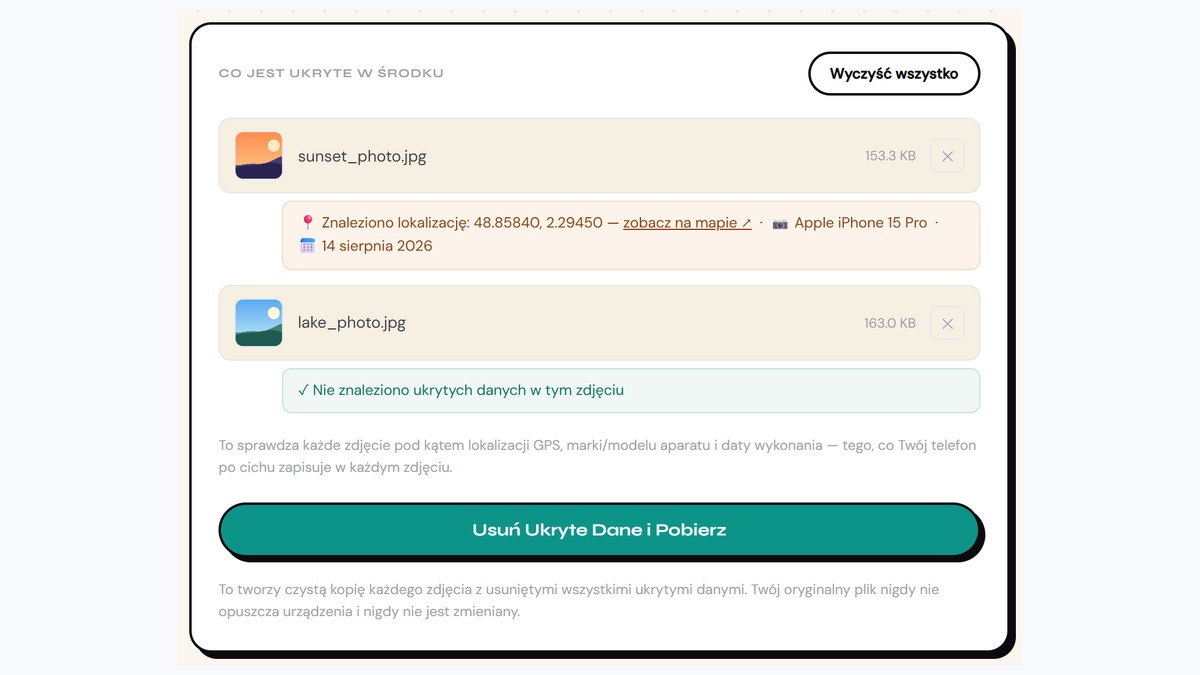
Nic nie opuszcza Twojego urządzenia. Zdjęcie jest czytane w przeglądarce, więc możesz bezpiecznie sprawdzić nawet prywatny obraz. To ważne, bo chodzi właśnie o zdjęcia, których możesz nie chcieć pokazywać obcym.
Co znaczą liczby GPS?
Narzędzie pokazuje dwie liczby, na przykład 48.85840, 2.29450. To te same liczby, których używa mapa:
- Pierwsza liczba to szerokość geograficzna. Mówi, jak daleko na północ lub południe od równika leży miejsce.
- Druga liczba to długość geograficzna. Mówi, jak daleko na wschód lub zachód.
- Znak minus oznacza południe lub zachód. Czyli
-33.86, 151.21leży na południe od równika, a na wschód, bo długość nie ma minusa.
Nigdy nie musisz ich przepisywać, bo robi to za Ciebie link zobacz na mapie. Ale jeśli chcesz wyszukać miejsce w aplikacji map, wklej obie liczby w pole wyszukiwania. Mapy Google rozumieją stopnie dziesiętne, takie jak 41.40338, 2.17403, z szerokością na początku i kropką, a nie przecinkiem, w każdej liczbie.
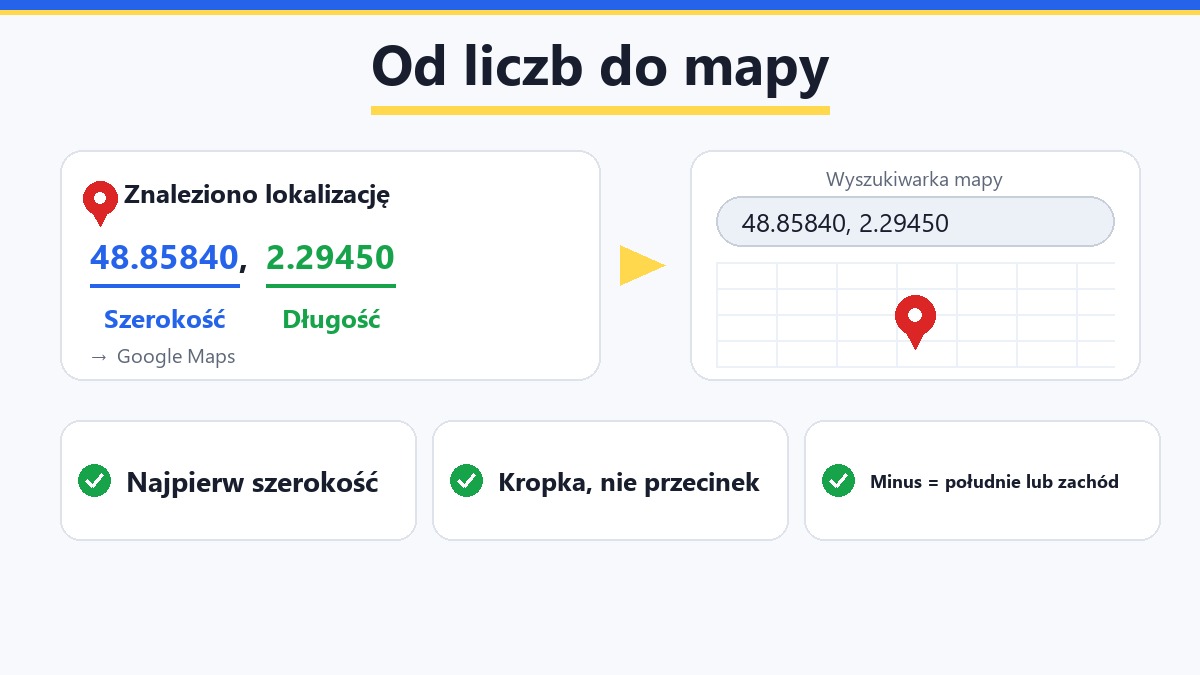
Przykładowe zdjęcie z naszego zrzutu ekranu wskazuje na 48.85840, 2.29450, czyli wieżę Eiffla w Paryżu. To obraz próbny, ale pokazuje, jak dokładny potrafi być punkt.
Jak dokładna jest lokalizacja GPS w zdjęciu?
Dokładniejsza, niż możesz sądzić, ale to nie magia. Oficjalna amerykańska strona o GPS podaje, że smartfon jest zwykle dokładny do około 5 metrów (4,9 m, czyli 16 stóp) przy otwartym niebie, a w pobliżu budynków, mostów i drzew dokładność spada. W pomieszczeniach może być dużo gorsza.
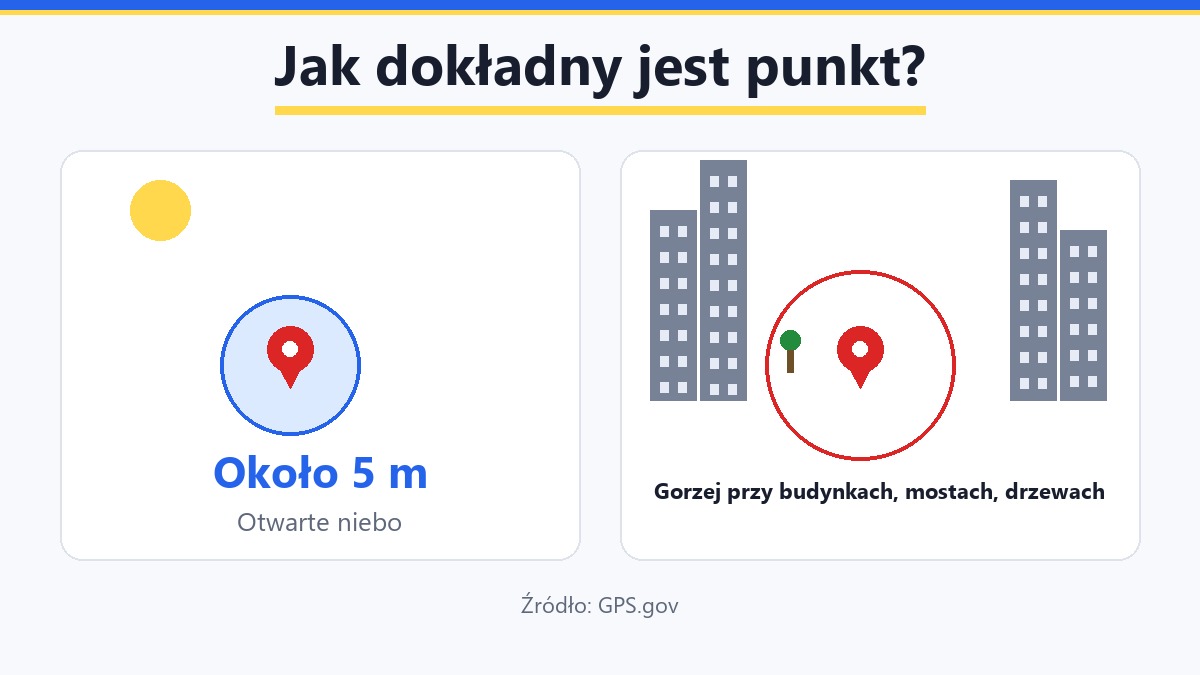
Warto zapamiętać jeszcze jedno. Współrzędne pokazują, gdzie był aparat, a nie na co był skierowany. Zdjęcie góry zrobione z parkingu wskaże parking.
Inne sposoby, żeby zobaczyć, gdzie zrobiono zdjęcie
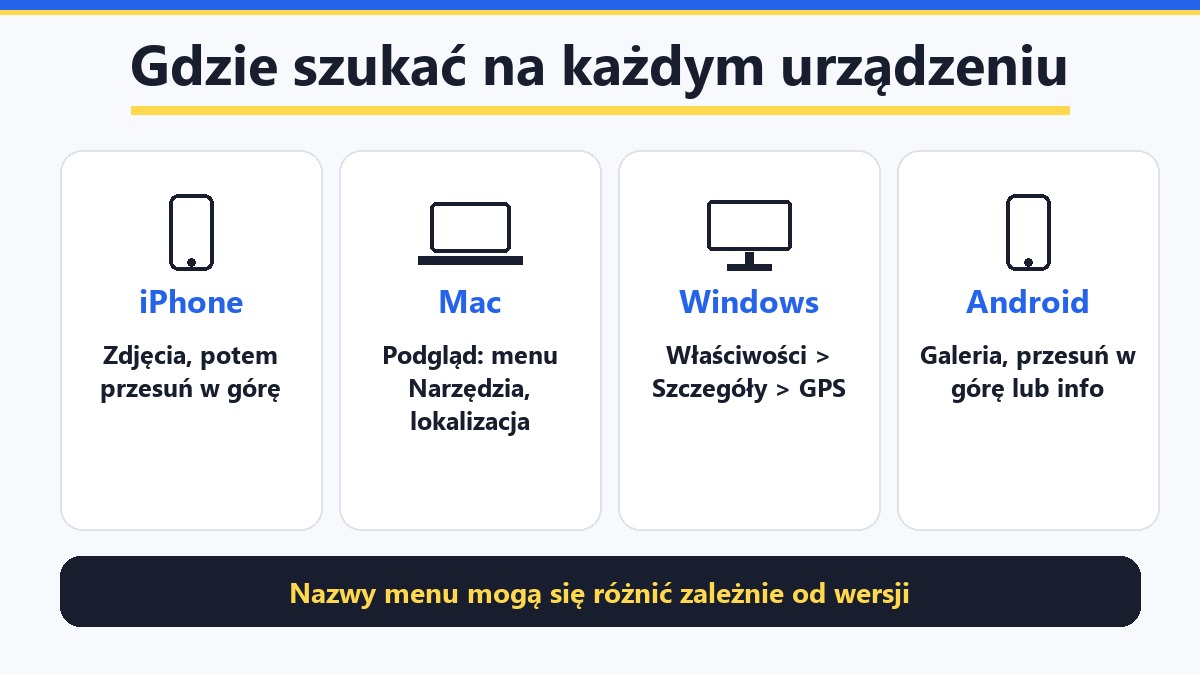
Komputer i telefon też potrafią pokazać lokalizację, ale menu różnią się w każdym systemie i zmieniają między wersjami, więc potraktuj to jako wskazówkę:
- iPhone: otwórz zdjęcie w aplikacji Zdjęcia i przesuń w górę. Według poradnika Apple pokazuje to szczegóły zdjęcia i miejsce, jeśli zdjęcie ma dane o lokalizacji. W niektórych wersjach iOS brakuje mapy, wtedy użyj sprawdzacza powyżej.
- Mac: otwórz zdjęcie w Podglądzie i w menu Narzędzia wybierz pozycję z informacją o lokalizacji (po angielsku: Show Location Info). Jeśli jest wyszarzona, zdjęcie nie ma lokalizacji. W aplikacji Zdjęcia kliknij zdjęcie dwukrotnie i przewiń w dół do „Miejsca”.
- Windows: kliknij plik prawym przyciskiem, wybierz Właściwości, kartę Szczegóły i przewiń w dół do sekcji GPS z szerokością i długością. Jeśli jest pusta, lokalizacji nie ma.
- Android: otwórz zdjęcie w galerii albo w Zdjęciach Google i przesuń w górę lub dotknij przycisku informacji. Szczegóły pokazują miejsce albo mapę, jeśli zdjęcie je ma. Nazwy zależą od marki telefonu.
Zaleta sprawdzacza takiego jak nasz: działa tak samo wszędzie i pokazuje prawdziwe liczby, które aplikacje galerii często chowają za małą mapką.
Dlaczego moje zdjęcie nie pokazuje lokalizacji?
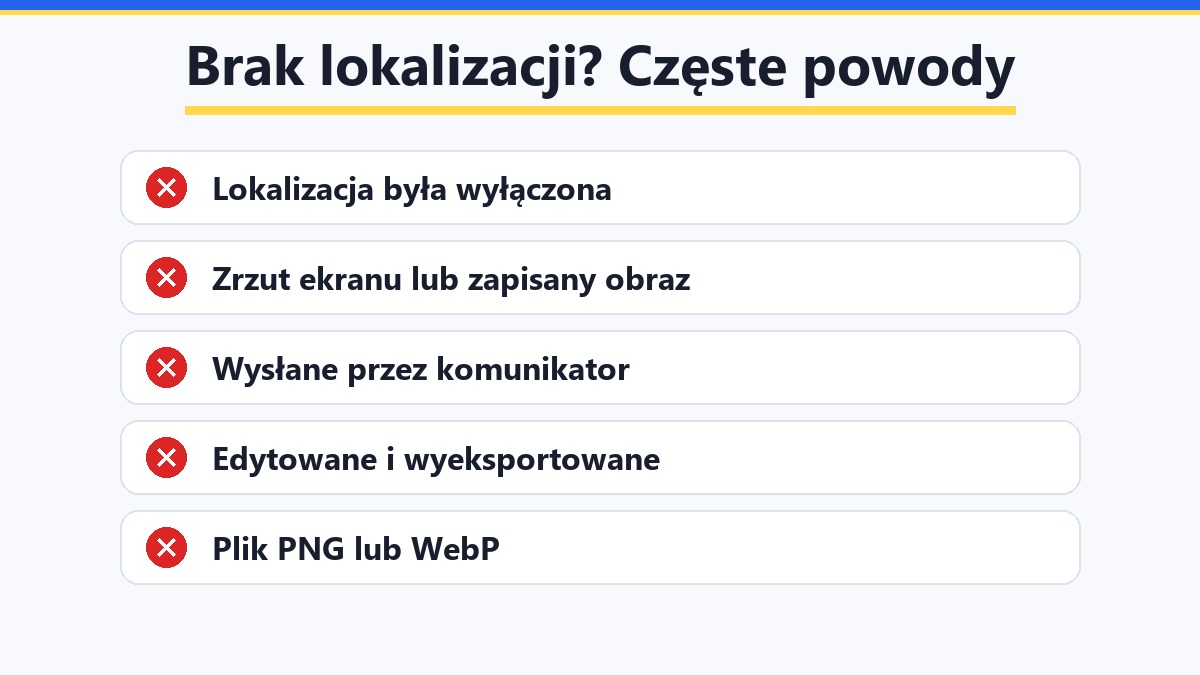
Jeśli narzędzie mówi Nie znaleziono ukrytych danych w tym zdjęciu, lokalizacji w tym pliku nie ma. Oto najczęstsze powody:
- Lokalizacja była wyłączona dla aparatu. Jeśli aplikacja aparatu nie mogła korzystać z lokalizacji w chwili robienia zdjęcia, nic nie zapisano.
- To zrzut ekranu albo zapisany obraz. Zrzut ekranu to nowy obraz stworzony przez ekran, więc nie ma lokalizacji aparatu. Wiele obrazów zapisanych ze stron internetowych też ją straciło.
- Przeszło przez aplikację, która czyści zdjęcia. Komunikatory często zmniejszają zdjęcie wysłane jako obraz i po drodze gubią lokalizację. Wysłane jako plik albo e-mailem zwykle ją zachowuje, ale to zależy od aplikacji i zmienia się z czasem, więc na tym nie polegaj.
- Zostało edytowane i wyeksportowane. Niektóre edytory i ustawienia eksportu pomijają ukryte dane.
- To plik PNG lub WebP. Te formaty znacznie rzadziej niosą lokalizację niż zdjęcie prosto z aparatu telefonu, więc brak czegokolwiek w nich jest częsty.
Uwaga o zdjęciach z iPhone'a (HEIC)
Nowsze iPhone'y potrafią zapisywać zdjęcia w formacie HEIC. Narzędzie nie otwiera plików HEIC. Jeśli zamienisz je na JPG naszym konwerterem obrazów, ukryte dane po drodze znikną, więc lokalizacji też nie zobaczysz. Zamiast tego użyj przesunięcia w górę w aplikacji Zdjęcia bezpośrednio na telefonie albo ustaw aparat na najbardziej zgodny format (w Ustawieniach, w sekcji Aparat i Formaty), żeby nowe zdjęcia zapisywały się jako JPG.
Robisz coś ze swoich zdjęć?
Creative Fabrica to sklep z czcionkami, grafikami i innymi materiałami projektowymi (twierdzą, że mają ponad 12 milionów). Przydaje się, gdy obraz potrzebuje czcionki na nagłówek, ramki albo tła. Przed użyciem komercyjnym sprawdź licencję każdego elementu.
Zobacz Creative FabricaTo link sponsorowany. Jeśli kupisz przez niego, możemy dostać prowizję, bez dodatkowych kosztów dla ciebie. Pełna informacja →
Sprawdź wiele zdjęć naraz
Możesz dodać do 25 zdjęć naraz. Każde dostaje własną linijkę z własnym wynikiem, więc od razu widzisz, które niosą lokalizację, a które są czyste. Przydatne, zanim opublikujesz cały album albo wyślesz komuś folder.
Jest lokalizacja, której nie chcesz udostępniać?
Wtedy usuń ją przed opublikowaniem zdjęcia. W tym samym narzędziu naciśnij Usuń Ukryte Dane i Pobierz. Dostajesz czystą kopię, a oryginał pozostaje bez zmian. Pełne kroki i to, co jeszcze jest czyszczone, znajdziesz w naszym poradniku, jak usunąć dane EXIF ze zdjęcia. Więcej takich małych pomocników jest na liście darmowych narzędzi.
Warto wiedzieć, zanim zaczniesz
- Sprawdzanie pokazuje tylko lokalizację, aparat i datę. Inne ukryte dane w pliku nie są wypisywane, ale czyszczenie usuwa wszystkie.
- Czyta JPG, PNG i WebP. HEIC nie jest obsługiwany.
- Współrzędne pokazują, gdzie był aparat. Mogą nie pasować do tego, co sfotografowano.
- Brak lokalizacji nie znaczy, że coś jest zepsute. Lokalizacja mogła być wyłączona albo zdjęcie przeszło przez aplikację, która je czyści.
- Używaj tego do zdjęć, które wolno Ci oglądać. Własnych albo takich, które ktoś Ci celowo wysłał.
FAQ
Otwórz darmowe narzędzie GetPlugzz do usuwania EXIF, dodaj zdjęcie i przeczytaj linijkę pod jego nazwą. Jeśli jest lokalizacja, pokazuje współrzędne i link, który otwiera miejsce na mapie. Działa w Twojej przeglądarce, więc zdjęcie nie jest wysyłane.
Zwykle tak. Na iPhonie przesuń w górę w aplikacji Zdjęcia, na Androidzie otwórz szczegóły zdjęcia w galerii albo w Zdjęciach Google, na Macu użyj informacji o lokalizacji w Podglądzie, a w Windowsie zajrzyj do sekcji GPS na karcie Szczegóły we właściwościach pliku. Nazwy menu zmieniają się między wersjami.
Plik jej nie ma. Lokalizacja mogła być wyłączona dla aparatu, to może być zrzut ekranu albo zdjęcie zapisano ponownie lub wysłano przez aplikację, która ją usuwa. Pliki PNG i WebP też znacznie rzadziej niosą lokalizację niż zdjęcia prosto z aparatu telefonu.
Oficjalna strona o GPS podaje, że smartfony są zwykle dokładne do około 5 metrów przy otwartym niebie, a mniej dokładne w pobliżu budynków, mostów i drzew. Punkt pokazuje, gdzie był aparat, a niekoniecznie to, co jest na obrazku.
Często nie ma czego znaleźć. Takie aplikacje zwykle zmniejszają zdjęcia i usuwają ukryte dane, chociaż zdjęcie wysłane jako plik może je zachować. Jeśli masz oryginał od nadawcy, sprawdź ten plik.
Tak. Możesz dodać do 25 zdjęć, a każde pokazuje własny wynik.
Nie. Sprawdzanie odbywa się w Twojej przeglądarce, a zdjęcie nigdy nie opuszcza Twojego urządzenia.
Darmowe usuwanie EXIF — zobacz i usuń ukryte dane ze zdjęć
Wrzuć zdjęcie, zobacz lokalizację, aparat i datę, a potem wyczyść je jednym kliknięciem. Zrobione przez GetPlugzz, wszystko działa w Twojej przeglądarce.







