La risposta veloce
- Apri il rimuovi-EXIF gratuito, aggiungi la tua foto e guarda la riga sotto il suo nome. Se la foto ha una posizione, vedrai Posizione trovata con due numeri (le coordinate) e un link vedi sulla mappa. Cliccaci e il luogo si apre in Google Maps.
- La stessa riga mostra anche la fotocamera e la data dello scatto. Non viene caricato nulla, perché il controllo avviene dentro il tuo browser.
- Funziona con i file JPG, PNG e WebP. Le foto HEIC dei nuovi iPhone non sono supportate (vedi la nota più sotto). Se la riga dice Nessun dato nascosto trovato in questa foto, il file non ha una posizione. I motivi più comuni sono più sotto.
- I numeri indicano dove si trovava il telefono, con un margine di pochi metri nel migliore dei casi. Non sempre mostrano ciò che si vede nell'immagine.
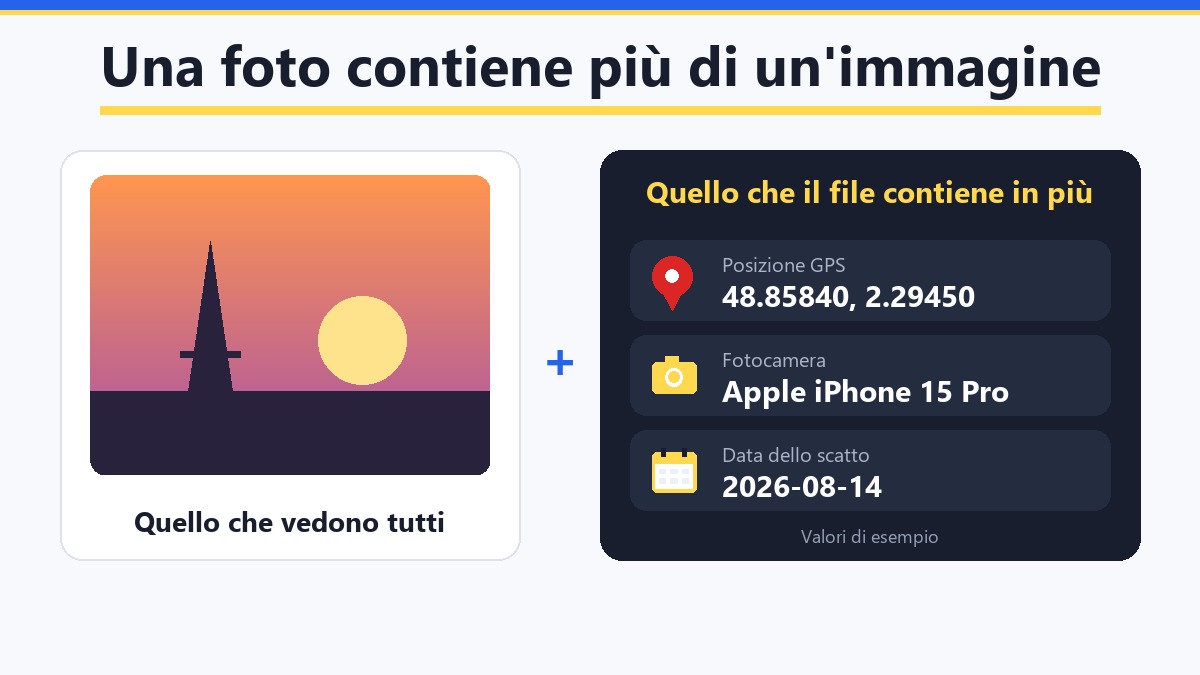
Pensa a una foto come a una vetrina e al file come alla busta della spesa. La vetrina la vedono tutti. Ma in fondo alla busta c'è lo scontrino, e su molte foto da telefono lo scontrino riporta un indirizzo. Quello scontrino si chiama dati EXIF: un blocco di piccole informazioni che la fotocamera scrive nel file. Una di queste può essere la posizione GPS in cui hai scattato la foto.
Come vedere la posizione GPS di una foto?
Non servono app né account. Ecco i passaggi con il nostro strumento gratuito:
- Apri il rimuovi-EXIF. Lo trovi qui: rimuovi-EXIF di GetPlugzz.
- Aggiungi la foto. Trascinala nel riquadro oppure cliccaci e scegli il file. Usa l'originale del tuo telefono o della tua fotocamera, non uno screenshot.
- Leggi la riga sotto il nome del file. Con una posizione dice Posizione trovata, seguita da coordinate, fotocamera e data.
- Clicca su «vedi sulla mappa». Google Maps si apre proprio in quel punto.
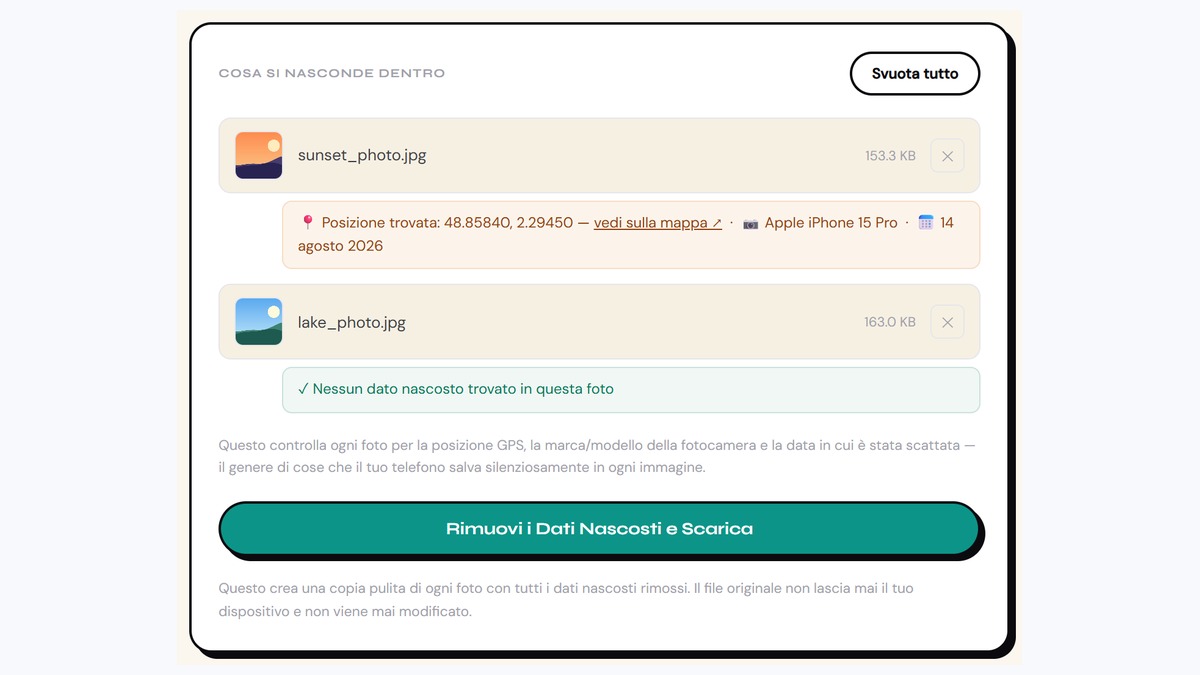
Niente lascia il tuo dispositivo. La foto viene letta dentro il browser, quindi puoi controllare anche un'immagine privata senza rischi. Conta, perché si parla proprio di foto che magari non vuoi far leggere a degli sconosciuti.
Cosa significano i numeri del GPS?
Lo strumento mostra due numeri, per esempio 48.85840, 2.29450. Sono gli stessi numeri che usa una mappa:
- Il primo numero è la latitudine. Dice quanto il luogo è a nord o a sud dell'equatore.
- Il secondo numero è la longitudine. Dice quanto è a est o a ovest.
- Il segno meno significa sud o ovest. Quindi
-33.86, 151.21è a sud dell'equatore, e a est, perché la longitudine non ha il meno.
Non devi mai digitarli, perché il link vedi sulla mappa lo fa per te. Ma se vuoi cercare il luogo in un'app di mappe, incolla i due numeri nella barra di ricerca. Google Maps capisce i gradi decimali come 41.40338, 2.17403, con la latitudine per prima e un punto, non una virgola, in ogni numero.
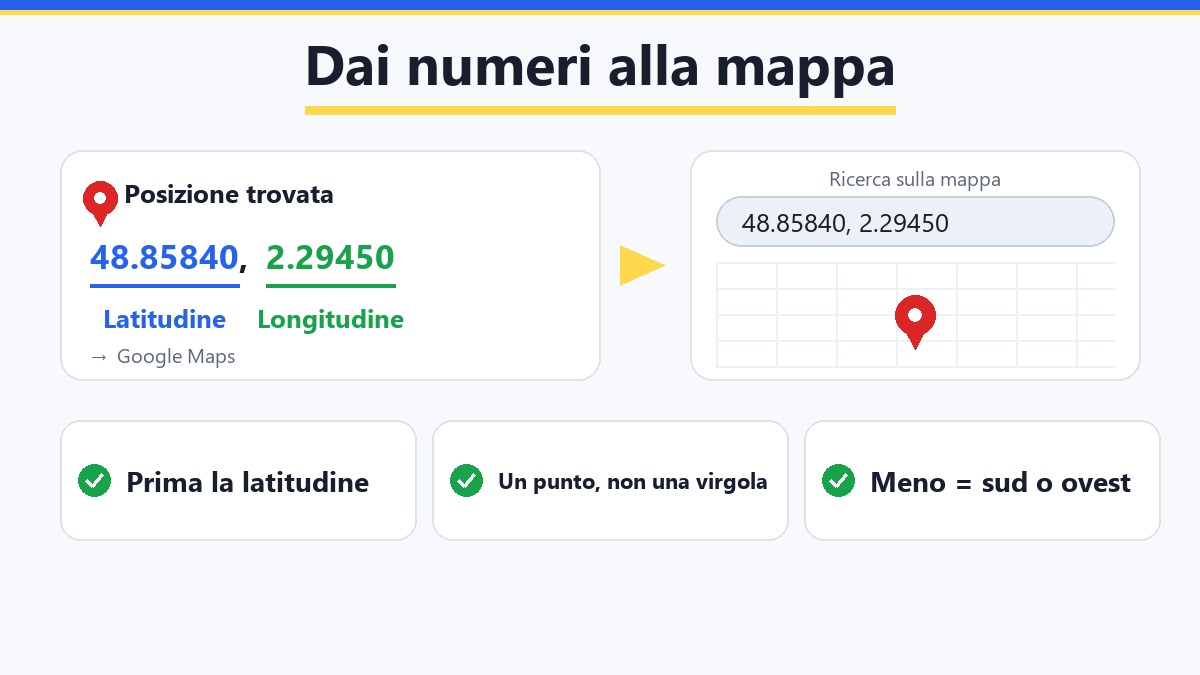
La foto di prova del nostro screenshot punta a 48.85840, 2.29450, cioè la Torre Eiffel a Parigi. È un'immagine d'esempio, ma mostra quanto può essere preciso il punto.
Quanto è precisa la posizione GPS di una foto?
Più di quanto pensi, ma non è magia. Il sito ufficiale americano del GPS dice che uno smartphone è in genere preciso a circa 5 metri (4,9 m, ovvero 16 piedi) con il cielo libero, e che peggiora vicino a edifici, ponti e alberi. Al chiuso può essere molto meno preciso.
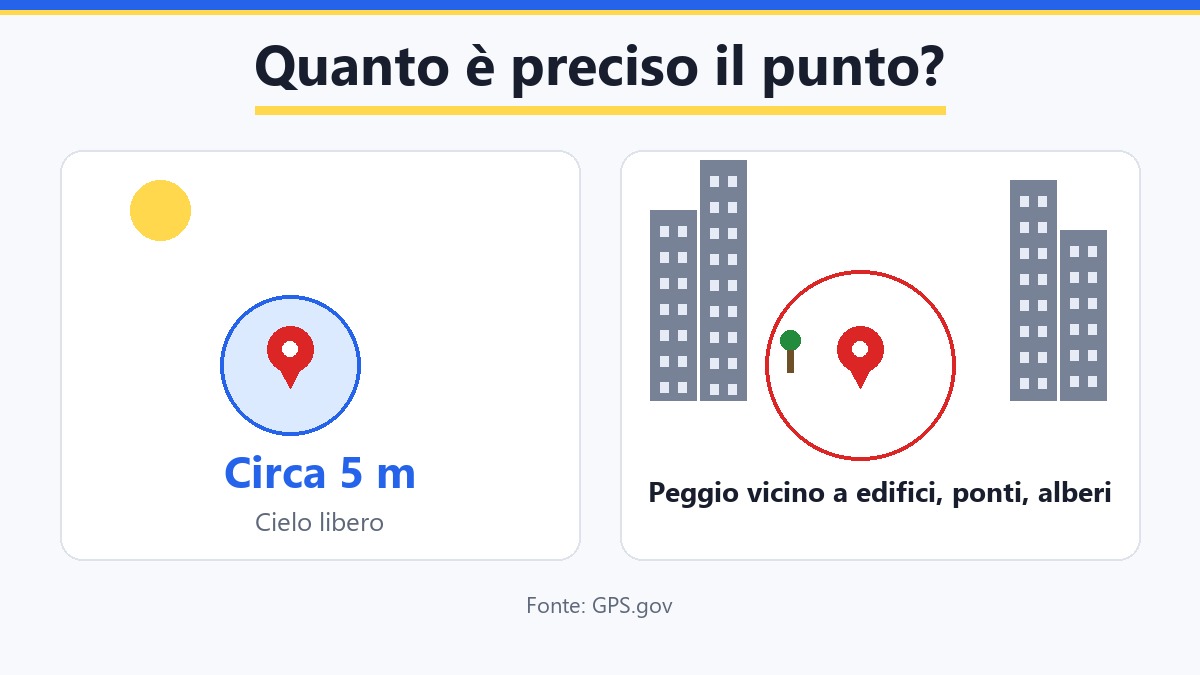
C'è un'altra cosa da ricordare. Le coordinate mostrano dove si trovava la fotocamera, non verso cosa era puntata. Una foto di una montagna scattata da un parcheggio punterà al parcheggio.
Altri modi per vedere dove è stata scattata una foto
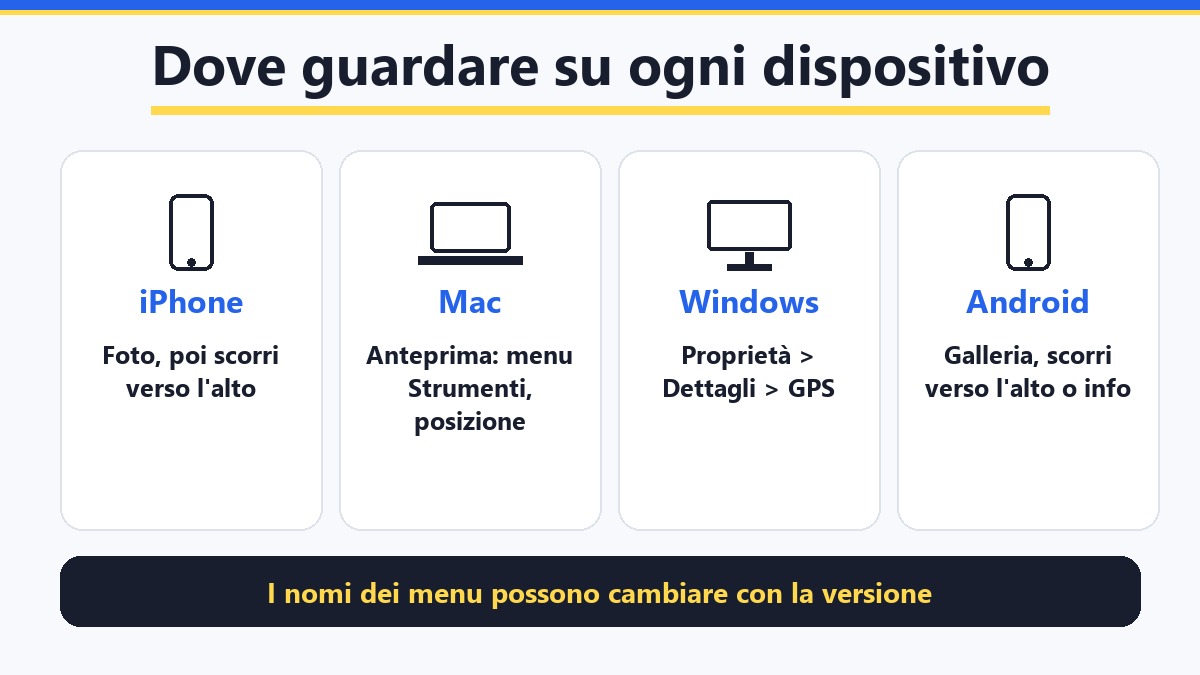
Anche computer e telefono possono mostrare la posizione, ma i menu cambiano da sistema a sistema e tra le versioni, quindi prendi questa lista come una guida:
- iPhone: apri la foto in Foto e scorri verso l'alto. Secondo la guida di Apple, così si vedono i dettagli della foto e il luogo, se la foto ha dati di posizione. In alcune versioni di iOS la mappa manca; in quel caso usa il controllo qui sopra.
- Mac: apri la foto in Anteprima e, nel menu Strumenti, scegli la voce con le informazioni sulla posizione (in inglese: Show Location Info). Se è grigia, la foto non ha una posizione. Nell'app Foto, fai doppio clic sulla foto e scorri fino a «Luoghi».
- Windows: clic destro sul file, Proprietà, scheda Dettagli, poi scorri fino alla sezione GPS con latitudine e longitudine. Se è vuota, non c'è nessuna posizione.
- Android: apri la foto nell'app Galleria o in Google Foto e scorri verso l'alto, oppure tocca il pulsante info. I dettagli mostrano un luogo o una mappa se la foto ce l'ha. I nomi cambiano secondo la marca del telefono.
Il vantaggio di un controllo come il nostro è che funziona uguale ovunque e mostra i numeri veri, che le app di galleria spesso nascondono dietro una piccola mappa.
Perché la mia foto non mostra una posizione?
Se lo strumento dice Nessun dato nascosto trovato in questa foto, in quel file non c'è la posizione. Ecco i motivi più comuni:
- La posizione era disattivata per la fotocamera. Se l'app della fotocamera non poteva usare la posizione quando hai scattato, non è stato salvato nulla.
- È uno screenshot o un'immagine salvata. Uno screenshot è un'immagine nuova creata dallo schermo, quindi non ha una posizione della fotocamera. Anche molte immagini salvate dai siti l'hanno persa.
- È passata da un'app che pulisce le foto. Le app di messaggistica spesso rimpiccioliscono una foto inviata come immagine e perdono la posizione per strada. Inviata come file o via e-mail di solito resta, ma dipende dall'app e cambia nel tempo, quindi non farci affidamento.
- È stata modificata ed esportata. Alcuni editor e impostazioni di esportazione lasciano fuori i dati nascosti.
- È un file PNG o WebP. Questi formati portano una posizione molto più raramente di una foto uscita direttamente dalla fotocamera del telefono, quindi non trovare niente è comune.

Una nota sulle foto dell'iPhone (HEIC)
Gli iPhone recenti possono salvare le foto in un formato chiamato HEIC. Lo strumento non apre i file HEIC. Se li converti in JPG con il nostro convertitore di immagini, i dati nascosti vengono eliminati lungo la strada, quindi nemmeno così vedrai la posizione. Usa invece lo scorrimento verso l'alto in Foto direttamente sul telefono, oppure imposta la fotocamera sul formato più compatibile (in Impostazioni, sotto Fotocamera e Formati) così le nuove foto vengono salvate come JPG.
Stai creando qualcosa con le tue immagini?
Creative Fabrica è un negozio di font, grafiche e altri materiali di design (dicono di averne oltre 12 milioni). Utile quando un'immagine ha bisogno di un font per il titolo, di una cornice o di uno sfondo. Prima di un uso commerciale, controlla la licenza di ogni elemento.
Scopri Creative FabricaQuesto è un link sponsorizzato. Se acquisti tramite questo link, potremmo ricevere una commissione, senza costi aggiuntivi per te. Informativa completa →
Controlla molte foto in una volta
Puoi aggiungere fino a 25 foto in una volta. Ognuna ha la sua riga con il suo risultato, così vedi a colpo d'occhio quali portano una posizione e quali sono pulite. Comodo prima di pubblicare un intero album o di mandare una cartella a qualcuno.
Hai trovato una posizione che non vuoi condividere?
Allora toglila prima di pubblicare la foto. Nello stesso strumento premi Rimuovi i Dati Nascosti e Scarica. Ottieni una copia pulita e l'originale non viene mai modificato. I passaggi completi, e cos'altro viene ripulito, sono nella nostra guida su come rimuovere i dati EXIF da una foto. Altri piccoli aiuti come questo li trovi nell'elenco degli strumenti gratuiti.
Da sapere prima di iniziare
- Il controllo mostra solo posizione, fotocamera e data. Gli altri dati nascosti del file non vengono elencati, ma la pulizia li elimina tutti.
- Legge JPG, PNG e WebP. L'HEIC non è supportato.
- Le coordinate mostrano dove si trovava la fotocamera. Possono non coincidere con ciò che hai fotografato.
- Nessuna posizione non vuol dire che qualcosa non va. La posizione poteva essere disattivata, o la foto è passata da un'app che la pulisce.
- Usalo su foto che hai il diritto di guardare. Le tue, o immagini che qualcuno ti ha mandato di proposito.
Domande Frequenti
Apri il rimuovi-EXIF di GetPlugzz gratuito, aggiungi la foto e leggi la riga sotto il suo nome. Se c'è una posizione, mostra le coordinate e un link che apre il luogo su una mappa. Funziona nel tuo browser, quindi la foto non viene caricata.
Di solito sì. Su iPhone scorri verso l'alto nell'app Foto, su Android apri i dettagli della foto nella galleria o in Google Foto, su Mac usa le informazioni sulla posizione di Anteprima, e su Windows guarda la sezione GPS nella scheda Dettagli delle proprietà del file. I nomi dei menu cambiano tra le versioni.
Il file non ce l'ha. La posizione potrebbe essere stata disattivata per la fotocamera, potrebbe essere uno screenshot, oppure la foto è stata risalvata o inviata tramite un'app che la elimina. Anche i file PNG e WebP portano una posizione molto più raramente delle foto uscite direttamente dalla fotocamera del telefono.
Il sito ufficiale del GPS dice che gli smartphone sono in genere precisi a circa 5 metri con il cielo libero, e meno precisi vicino a edifici, ponti e alberi. Il punto mostra dove si trovava la fotocamera, non necessariamente ciò che c'è nell'immagine.
Spesso non c'è niente da trovare. App come queste di solito rimpiccioliscono le foto e tolgono i dati nascosti, anche se una foto inviata come file può conservarli. Se hai l'originale di chi te l'ha mandata, controlla quel file.
Sì. Puoi aggiungere fino a 25 foto, e ognuna mostra il suo risultato.
No. Il controllo avviene nel tuo browser e la foto non lascia mai il tuo dispositivo.
Rimuovi-EXIF gratis — vedi ed elimina i dati nascosti delle foto
Trascina una foto, guarda posizione, fotocamera e data, poi puliscila con un clic. Creato da GetPlugzz, tutto nel tuo browser.







