La réponse rapide
- Ouvre le suppresseur d'EXIF gratuit, ajoute ta photo et regarde la ligne sous son nom. Si la photo a une position, tu verras Position trouvée avec deux chiffres (les coordonnées) et un lien voir sur la carte. Clique, et l'endroit s'ouvre dans Google Maps.
- Cette même ligne montre aussi l'appareil et la date de prise de vue. Rien n'est envoyé, car la vérification se fait dans ton navigateur.
- Ça marche avec les fichiers JPG, PNG et WebP. Les photos HEIC des iPhone récents ne sont pas prises en charge (voir la note plus bas). Si la ligne dit Aucune donnée cachée trouvée dans cette photo, le fichier n'a pas de position. Les raisons habituelles sont plus bas.
- Les chiffres indiquent où se trouvait le téléphone, à quelques mètres près dans le meilleur des cas. Ils ne montrent pas toujours ce qu'on voit sur l'image.
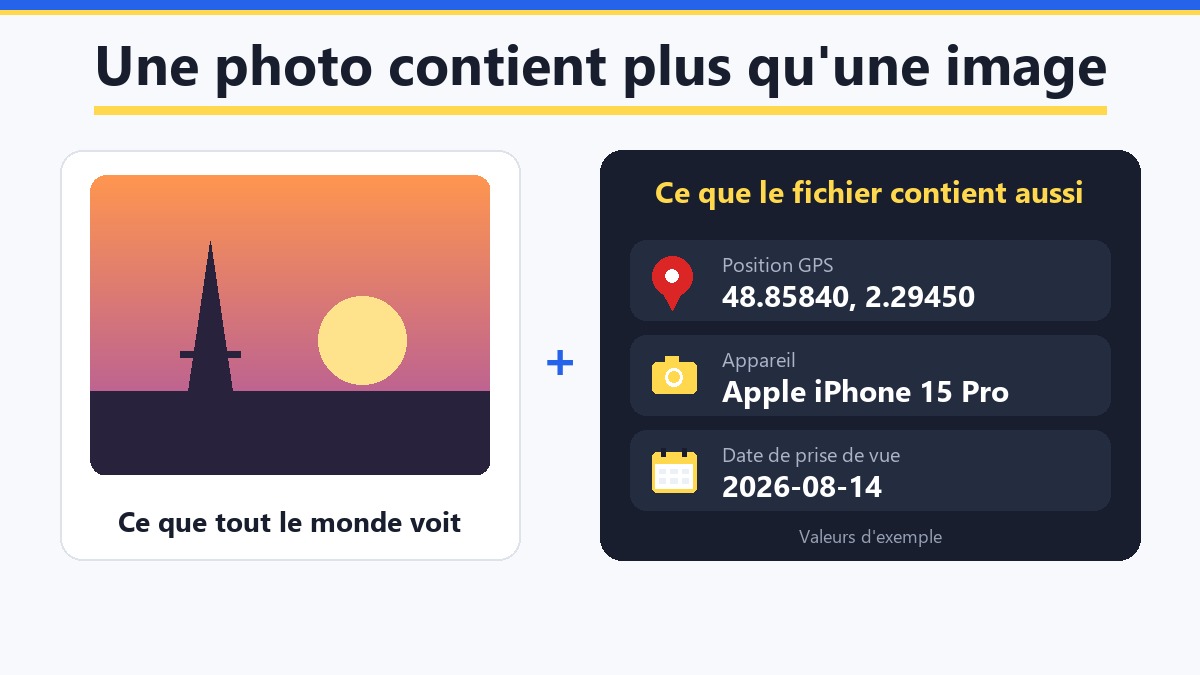
Imagine une photo comme une vitrine et le fichier comme le sac de courses. La vitrine, tout le monde la voit. Mais au fond du sac il y a le ticket de caisse, et sur beaucoup de photos de téléphone, ce ticket porte une adresse. Ce ticket s'appelle les données EXIF : un bloc de petites infos que l'appareil écrit dans le fichier. L'une d'elles peut être la position GPS où tu as pris la photo.
Comment voir la position GPS d'une photo ?
Pas besoin d'appli ni de compte. Voici les étapes avec notre outil gratuit :
- Ouvre le suppresseur d'EXIF. Il est ici : suppresseur d'EXIF de GetPlugzz.
- Ajoute la photo. Dépose-la dans la zone ou clique dessus et choisis le fichier. Prends l'original de ton téléphone ou de ton appareil, pas une capture d'écran.
- Lis la ligne sous le nom du fichier. Avec une position, elle dit Position trouvée, suivie des coordonnées, de l'appareil et de la date.
- Clique sur « voir sur la carte ». Google Maps s'ouvre à cet endroit précis.
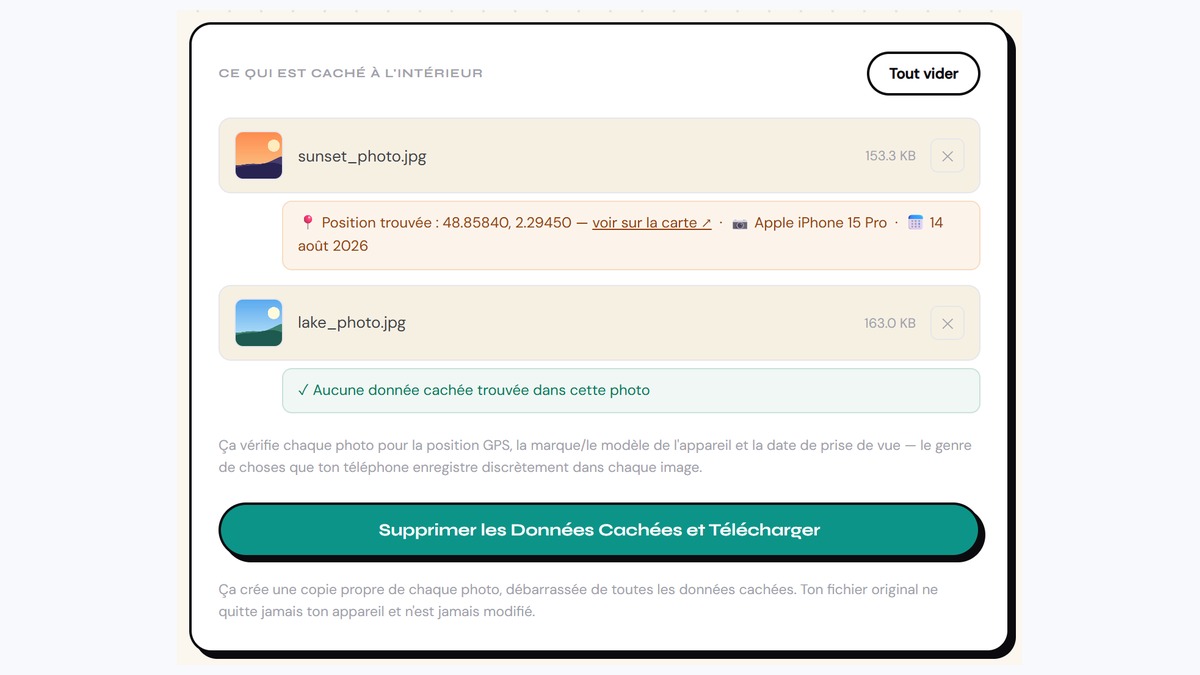
Rien ne quitte ton appareil. La photo est lue dans ton navigateur, tu peux donc vérifier une image privée sans risque. C'est important, car il s'agit justement de photos que des inconnus ne devraient pas pouvoir lire.
Que veulent dire les chiffres du GPS ?
L'outil affiche deux chiffres, par exemple 48.85840, 2.29450. Ce sont les mêmes chiffres qu'utilise une carte :
- Le premier chiffre est la latitude. Elle dit à quelle distance au nord ou au sud de l'équateur se trouve le lieu.
- Le second chiffre est la longitude. Elle dit à quelle distance à l'est ou à l'ouest.
- Un signe moins veut dire sud ou ouest. Ainsi,
-33.86, 151.21est au sud de l'équateur, et à l'est, car la longitude n'a pas de moins.
Tu n'as jamais à les recopier, car le lien voir sur la carte le fait pour toi. Mais si tu veux chercher le lieu dans une appli de cartes, colle les deux chiffres dans la barre de recherche. Google Maps comprend les degrés décimaux comme 41.40338, 2.17403, avec la latitude d'abord et un point, pas une virgule, dans chaque chiffre.
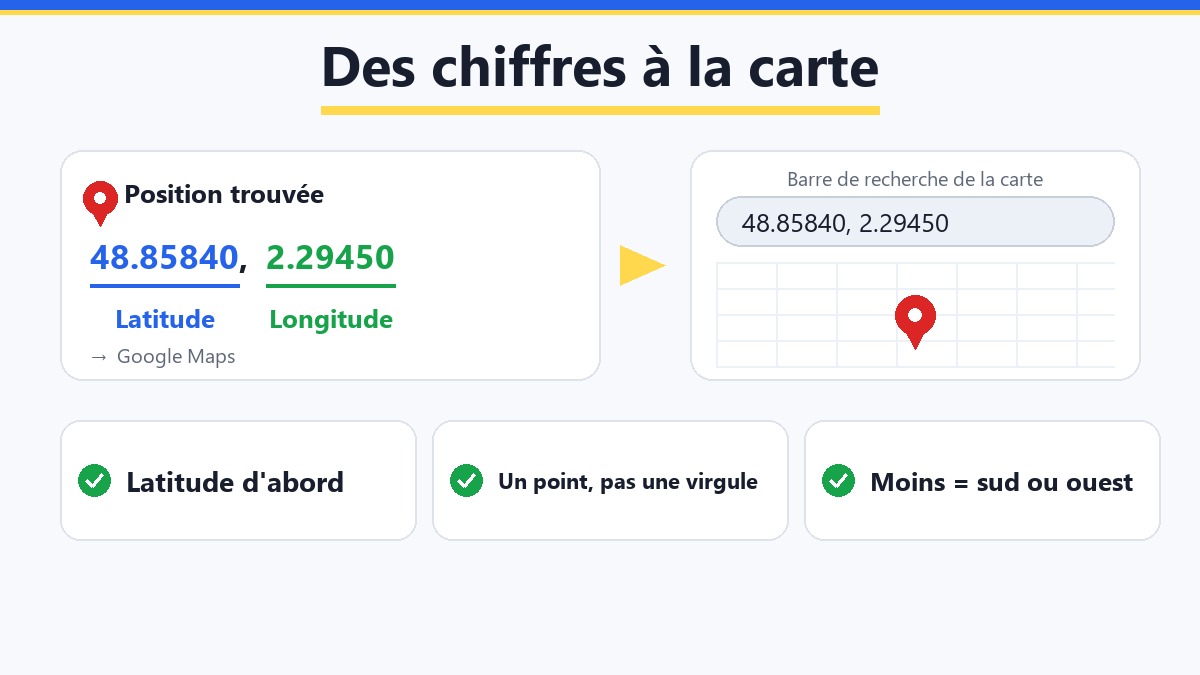
La photo d'exemple de notre capture pointe vers 48.85840, 2.29450, c'est-à-dire la tour Eiffel à Paris. C'est une image d'exemple, mais elle montre à quel point le repère peut être précis.
Quelle est la précision de la position GPS d'une photo ?
Meilleure que tu ne le crois, mais ce n'est pas de la magie. Le site officiel américain du GPS indique qu'un smartphone est en général précis à environ 5 mètres (4,9 m, soit 16 pieds) quand le ciel est dégagé, et que ça se dégrade près des bâtiments, des ponts et des arbres. À l'intérieur, c'est parfois bien moins précis.
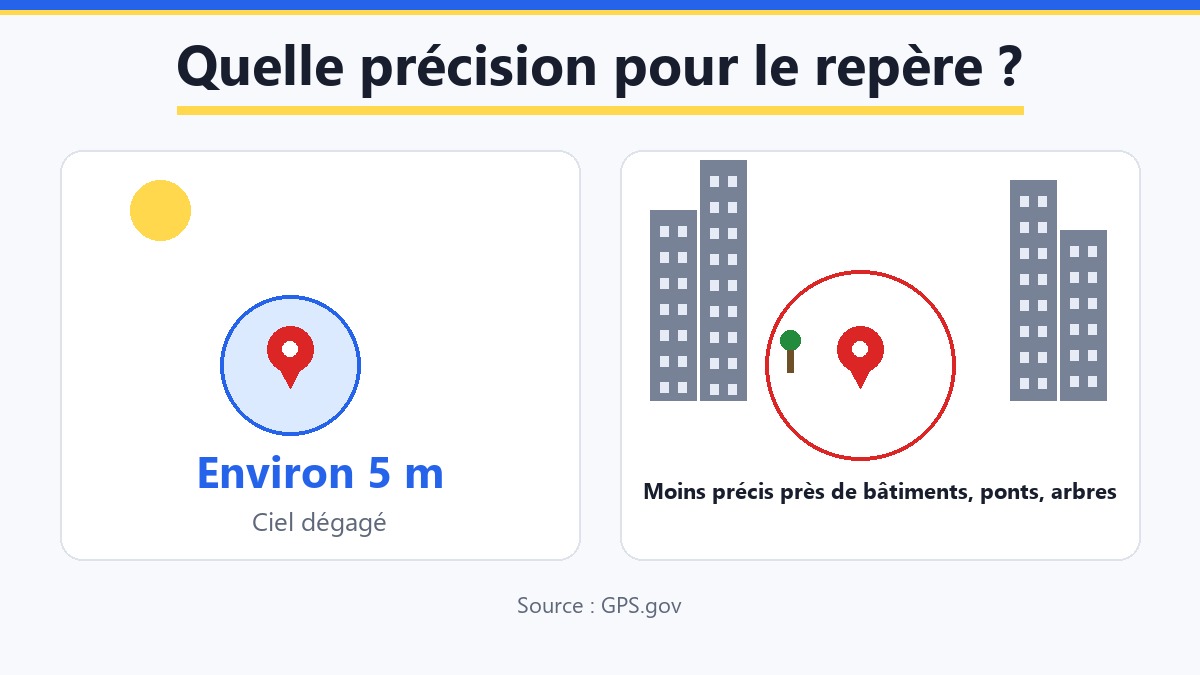
Autre chose à retenir. Les coordonnées montrent où se trouvait l'appareil, pas ce qu'il visait. Une photo de montagne prise depuis un parking pointera vers le parking.
D'autres façons de voir où une photo a été prise
Ton ordinateur et ton téléphone peuvent aussi afficher la position, mais les menus changent d'un système à l'autre et d'une version à l'autre, prends donc ceci comme un repère :
- iPhone : ouvre la photo dans Photos et fais glisser vers le haut. D'après le guide d'Apple, cela affiche les détails de la photo et le lieu, si la photo contient des données de position. Dans certaines versions d'iOS, la carte manque ; utilise alors le vérificateur ci-dessus.
- Mac : ouvre la photo dans Aperçu et, dans le menu Outils, choisis l'entrée d'informations de position (en anglais : Show Location Info). Si elle est grisée, la photo n'a pas de position. Dans l'appli Photos, double-clique sur la photo et descends jusqu'à « Lieux ».
- Windows : clic droit sur le fichier, Propriétés, onglet Détails, puis descends jusqu'à la section GPS avec latitude et longitude. Si elle est vide, il n'y a pas de position.
- Android : ouvre la photo dans ton appli de galerie ou dans Google Photos et fais glisser vers le haut, ou touche le bouton d'infos. Les détails montrent un lieu ou une carte si la photo en a un. Les noms changent selon la marque du téléphone.
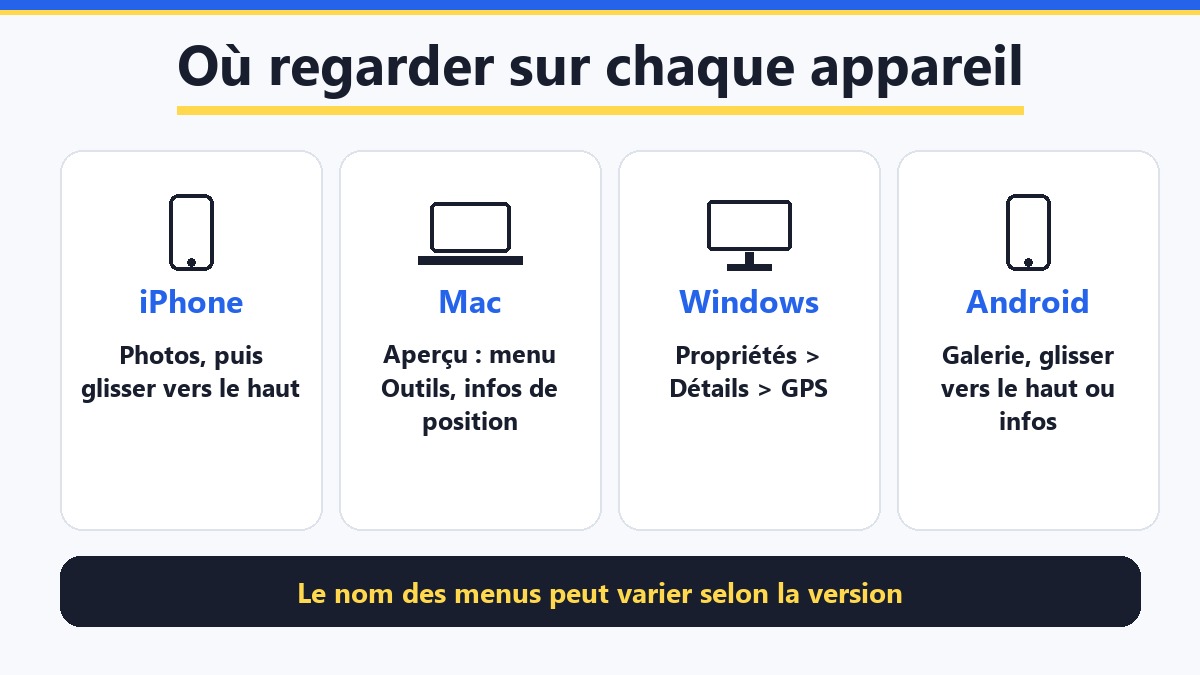
L'avantage d'un vérificateur comme le nôtre : il marche pareil partout et affiche les vrais chiffres, que les applis de galerie cachent souvent derrière une petite carte.
Pourquoi ma photo n'affiche-t-elle pas de position ?
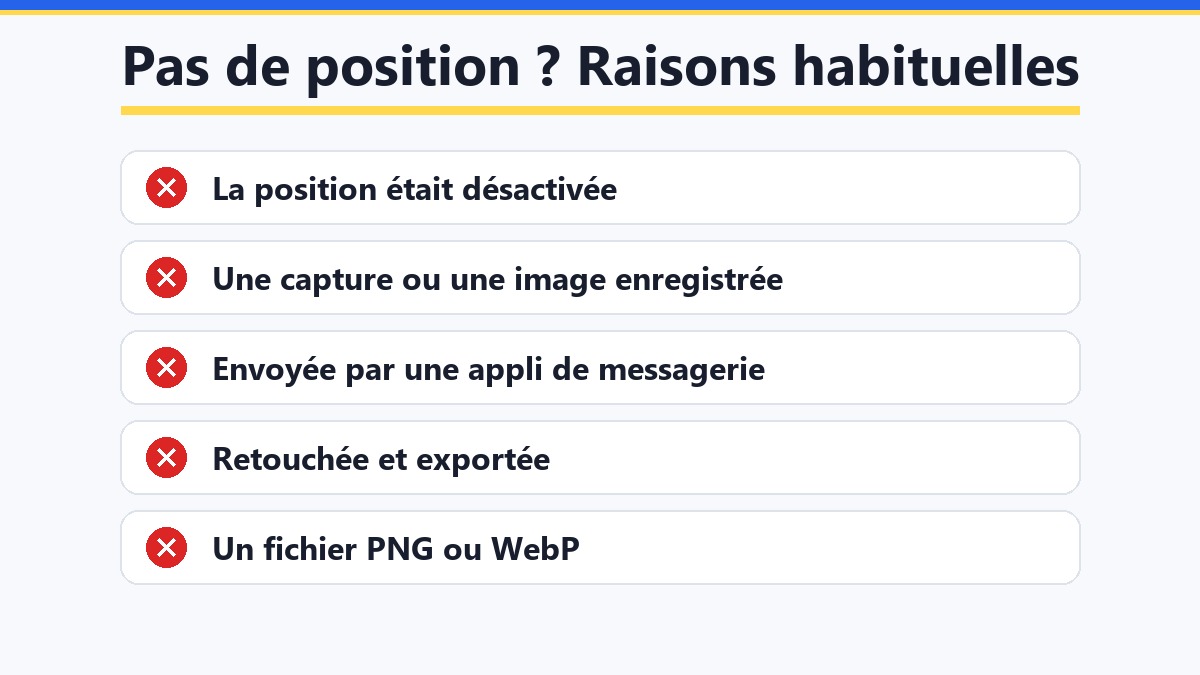
Si l'outil dit Aucune donnée cachée trouvée dans cette photo, la position n'est pas dans ce fichier. Voici les raisons habituelles :
- La position était désactivée pour l'appareil photo. Si l'appli photo n'avait pas le droit d'utiliser la position au moment de la prise de vue, rien n'a été enregistré.
- C'est une capture d'écran ou une image enregistrée. Une capture d'écran est une nouvelle image faite par l'écran, elle n'a donc pas de position d'appareil. Beaucoup d'images enregistrées depuis des sites ont aussi perdu la leur.
- Elle est passée par une appli qui nettoie les photos. Les applis de messagerie réduisent souvent une photo envoyée comme image et perdent la position au passage. Envoyée comme fichier ou par e-mail, elle se conserve en général, mais cela varie selon l'appli et change avec le temps, ne compte donc pas dessus.
- Elle a été retouchée puis exportée. Certains éditeurs et réglages d'export laissent de côté les données cachées.
- C'est un fichier PNG ou WebP. Ces formats portent beaucoup plus rarement une position qu'une photo sortie directement de l'appareil du téléphone, ne rien y trouver est donc courant.
Un mot sur les photos d'iPhone (HEIC)
Les iPhone récents peuvent enregistrer les photos dans un format appelé HEIC. L'outil n'ouvre pas les fichiers HEIC. Si tu les convertis en JPG avec notre convertisseur d'images, les données cachées sont supprimées au passage, et tu ne verras donc pas la position non plus. Utilise plutôt le geste vers le haut dans Photos, directement sur le téléphone, ou règle l'appareil photo sur le format le plus compatible (dans Réglages, sous Appareil photo et Formats) pour que les nouvelles photos soient enregistrées en JPG.
Tu crées quelque chose avec tes images ?
Creative Fabrica est une boutique de polices, de graphismes et d'autres ressources de design (ils annoncent plus de 12 millions). Pratique quand une image a besoin d'une police pour le titre, d'un cadre ou d'un arrière-plan. Avant un usage commercial, vérifie la licence de chaque élément.
Voir Creative FabricaCeci est un lien sponsorisé. Si tu achètes via ce lien, nous pouvons toucher une commission, sans frais supplémentaires pour toi. Mentions complètes →
Vérifier plusieurs photos d'un coup
Tu peux ajouter jusqu'à 25 photos d'un coup. Chacune a sa propre ligne avec son propre résultat, tu vois donc d'un coup d'œil lesquelles portent une position et lesquelles sont propres. Pratique avant de publier tout un album ou d'envoyer un dossier à quelqu'un.
Tu as trouvé une position que tu ne veux pas partager ?
Alors supprime-la avant de publier la photo. Dans le même outil, appuie sur Supprimer les Données Cachées et Télécharger. Tu obtiens une copie propre, et ton original n'est jamais modifié. Les étapes complètes, et ce qui est nettoyé en plus, sont dans notre guide pour supprimer les données EXIF d'une photo. D'autres petits outils comme celui-ci sont dans la liste des outils gratuits.
Bon à savoir avant de commencer
- La vérification n'affiche que la position, l'appareil et la date. Les autres données cachées du fichier ne sont pas listées, mais le nettoyage les supprime toutes.
- Elle lit les JPG, PNG et WebP. Le HEIC n'est pas pris en charge.
- Les coordonnées montrent où se trouvait l'appareil. Elles peuvent ne pas correspondre à ce que tu as photographié.
- Pas de position ne veut pas dire que quelque chose cloche. La position était peut-être désactivée, ou la photo est passée par une appli qui la nettoie.
- Utilise-la sur des photos que tu as le droit de regarder. Les tiennes, ou des images qu'on t'a envoyées volontairement.
FAQ
Ouvre le suppresseur d'EXIF de GetPlugzz gratuit, ajoute la photo et lis la ligne sous son nom. S'il y a une position, elle affiche les coordonnées et un lien qui ouvre l'endroit sur une carte. Tout se passe dans ton navigateur, la photo n'est donc pas envoyée.
En général oui. Sur iPhone, fais glisser vers le haut dans l'appli Photos ; sur Android, ouvre les détails de la photo dans la galerie ou Google Photos ; sur Mac, utilise les informations de position d'Aperçu ; sous Windows, regarde la section GPS de l'onglet Détails des propriétés du fichier. Le nom des menus change selon les versions.
Le fichier n'en a pas. La position était peut-être désactivée pour l'appareil photo, c'est peut-être une capture d'écran, ou la photo a été réenregistrée ou envoyée par une appli qui la supprime. Les fichiers PNG et WebP portent aussi beaucoup plus rarement une position que les photos sorties directement de l'appareil du téléphone.
Le site officiel du GPS indique que les smartphones sont en général précis à environ 5 mètres quand le ciel est dégagé, et moins précis près des bâtiments, des ponts et des arbres. Le point montre où se trouvait l'appareil, pas forcément ce qu'il y a sur l'image.
Souvent, il n'y a rien à trouver. Ces applis réduisent en général les photos et suppriment les données cachées, même si une photo envoyée comme fichier peut les garder. Si tu as l'original de l'expéditeur, vérifie plutôt ce fichier.
Oui. Tu peux ajouter jusqu'à 25 photos, et chacune affiche son propre résultat.
Non. La vérification se fait dans ton navigateur et la photo ne quitte jamais ton appareil.
Suppresseur d'EXIF gratuit — vois et supprime les données cachées de tes photos
Dépose une photo, regarde la position, l'appareil et la date, puis nettoie-la en un clic. Créé par GetPlugzz, entièrement dans ton navigateur.







