Brzi odgovor
- Otvori besplatni alat za uklanjanje EXIF-a, dodaj fotku i pogledaj redak ispod njezina imena. Ako fotka ima lokaciju, vidjet ćeš Pronađena lokacija s dva broja (koordinate) i poveznicu pogledaj na karti. Klikni i mjesto se otvara u Google kartama.
- Isti redak pokazuje i kameru te datum snimanja. Ništa se ne šalje na server, jer provjera radi unutar tvog preglednika.
- Radi s JPG, PNG i WebP datotekama. HEIC fotke s novijih iPhonea nisu podržane (vidi napomenu niže). Ako redak kaže Nema skrivenih podataka u ovoj fotki, datoteka nema lokaciju. Uobičajeni razlozi su niže.
- Brojevi pokazuju gdje je bio mobitel, u najboljem slučaju na nekoliko metara. Ne pokazuju uvijek ono što se vidi na slici.
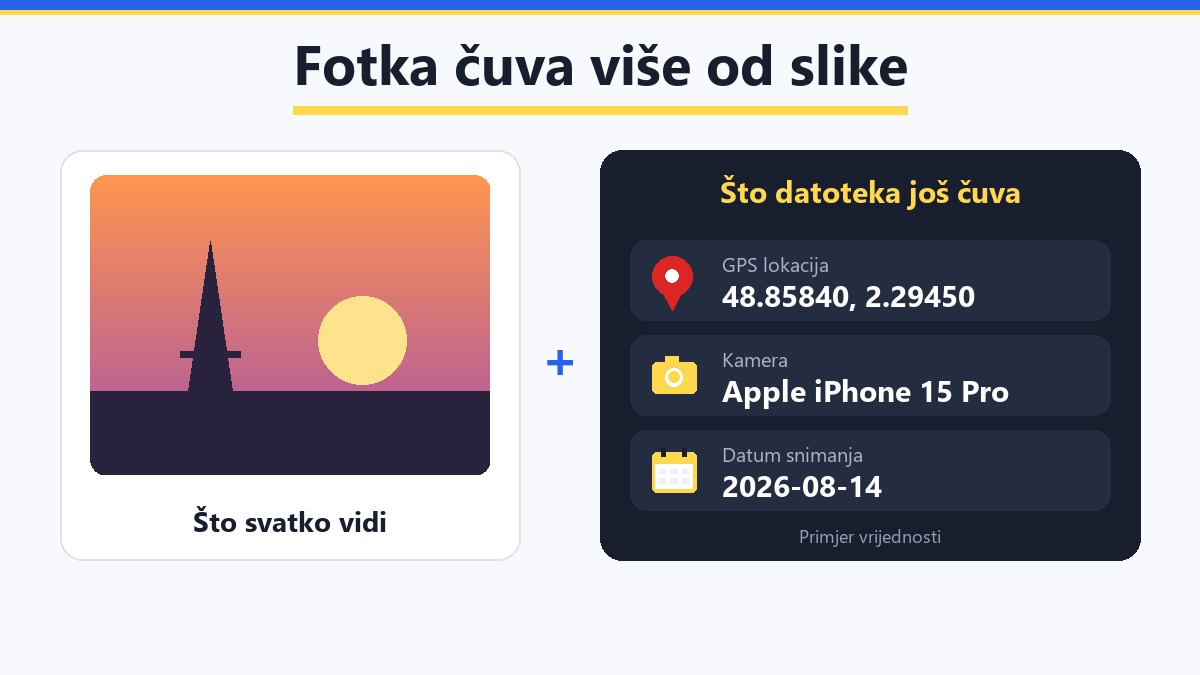
Zamisli fotku kao izlog, a datoteku kao vrećicu iz trgovine. Izlog vidi svatko. Ali na dnu vrećice je račun, a na mnogim mobilnim fotkama na tom računu piše adresa. Taj se račun zove EXIF podaci: blok sitnih informacija koje kamera upisuje u datoteku. Jedna od njih može biti GPS lokacija na kojoj je fotka snimljena.
Kako vidjeti GPS lokaciju fotke?
Ne trebaju ti aplikacija ni račun. Koraci s našim besplatnim alatom:
- Otvori alat za uklanjanje EXIF-a. Evo ga: GetPlugzz alat za uklanjanje EXIF-a.
- Dodaj fotku. Povuci je u okvir ili klikni okvir i odaberi datoteku. Uzmi original s mobitela ili fotoaparata, ne snimku zaslona.
- Pročitaj redak ispod naziva datoteke. S lokacijom piše Pronađena lokacija, a zatim koordinate, kamera i datum.
- Klikni „pogledaj na karti“. Google karte se otvaraju točno na tom mjestu.
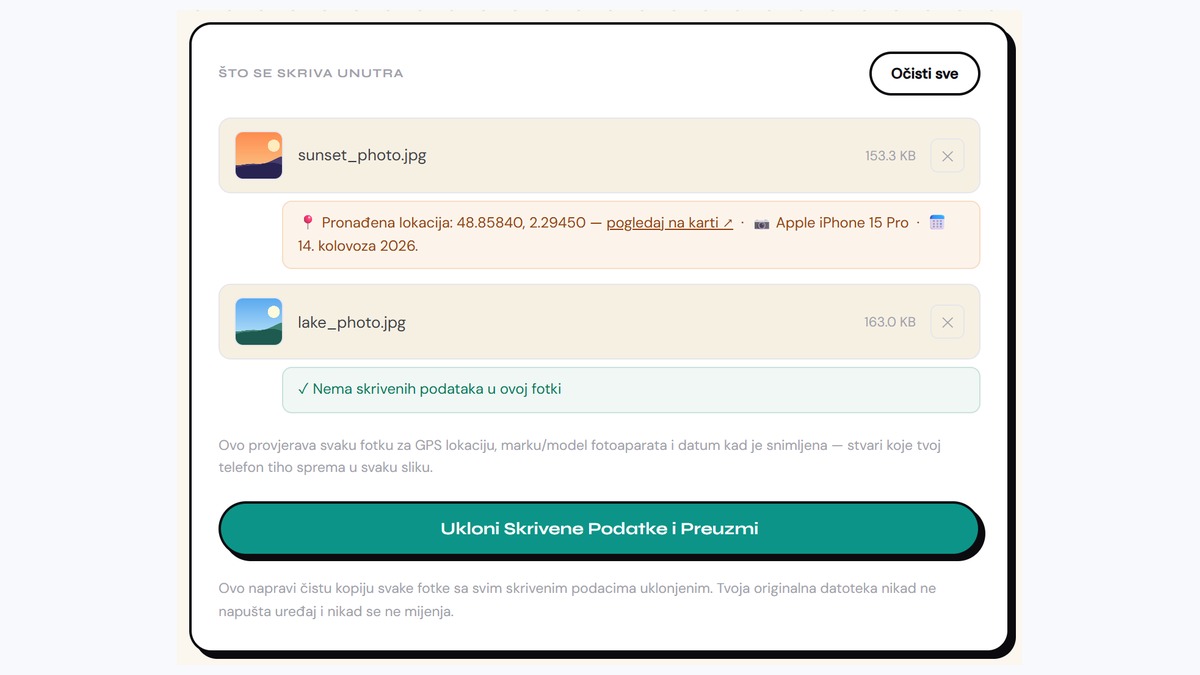
Ništa ne napušta tvoj uređaj. Fotka se čita unutar preglednika, pa slobodno možeš provjeriti i privatnu sliku. To je važno, jer se upravo radi o fotkama koje možda ne želiš da stranci čitaju.
Što znače GPS brojevi?
Alat pokazuje dva broja, na primjer 48.85840, 2.29450. To su isti brojevi koje koristi i karta:
- Prvi broj je geografska širina. Govori koliko je mjesto sjeverno ili južno od ekvatora.
- Drugi broj je geografska dužina. Govori koliko je istočno ili zapadno.
- Znak minus znači jug ili zapad. Dakle,
-33.86, 151.21je južno od ekvatora, a istočno, jer dužina nema minus.
Nikad ih ne moraš ručno upisivati, jer poveznica pogledaj na karti to radi umjesto tebe. Ali ako želiš tražiti mjesto u aplikaciji za karte, zalijepi oba broja u polje za pretragu. Google karte razumiju decimalne stupnjeve poput 41.40338, 2.17403, sa širinom prvom i točkom, a ne zarezom, u svakom broju.
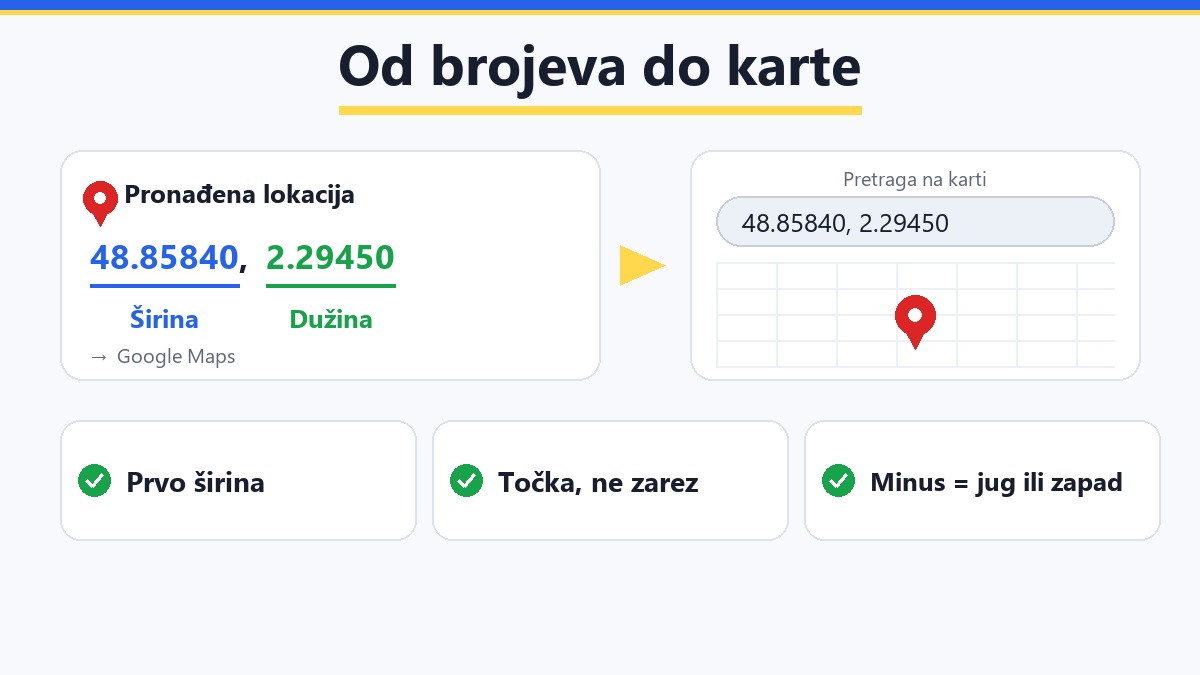
Probna fotka na našoj snimci zaslona pokazuje na 48.85840, 2.29450, a to je Eiffelov toranj u Parizu. Slika je primjer, ali pokazuje koliko točna može biti oznaka.
Koliko je točna GPS lokacija u fotki?
Točnija nego što misliš, ali nije magija. Službena američka GPS stranica kaže da je pametni telefon obično točan na oko 5 metara (4,9 m, odnosno 16 stopa) uz slobodan pogled na nebo, a da je lošiji blizu zgrada, mostova i drveća. U zatvorenom prostoru može biti puno manje točan.
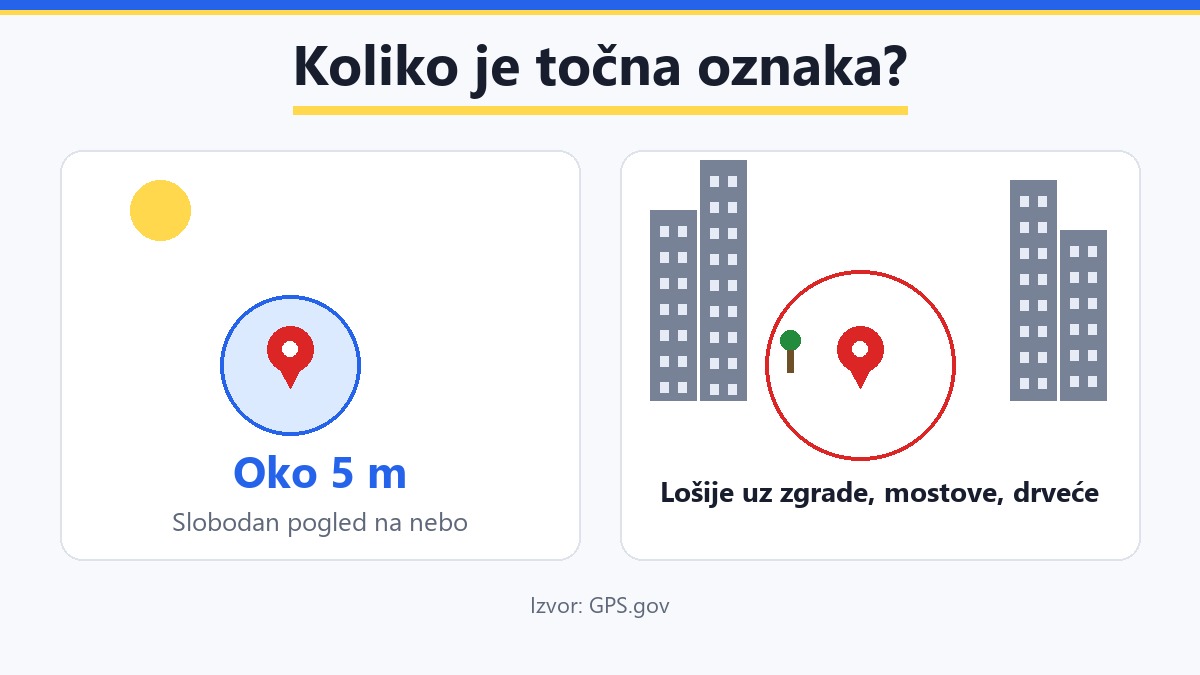
Još nešto vrijedi zapamtiti. Koordinate pokazuju gdje je bila kamera, a ne na što je bila uperena. Fotka planine snimljena s parkirališta pokazat će na parkiralište.
Drugi načini da vidiš gdje je fotka snimljena
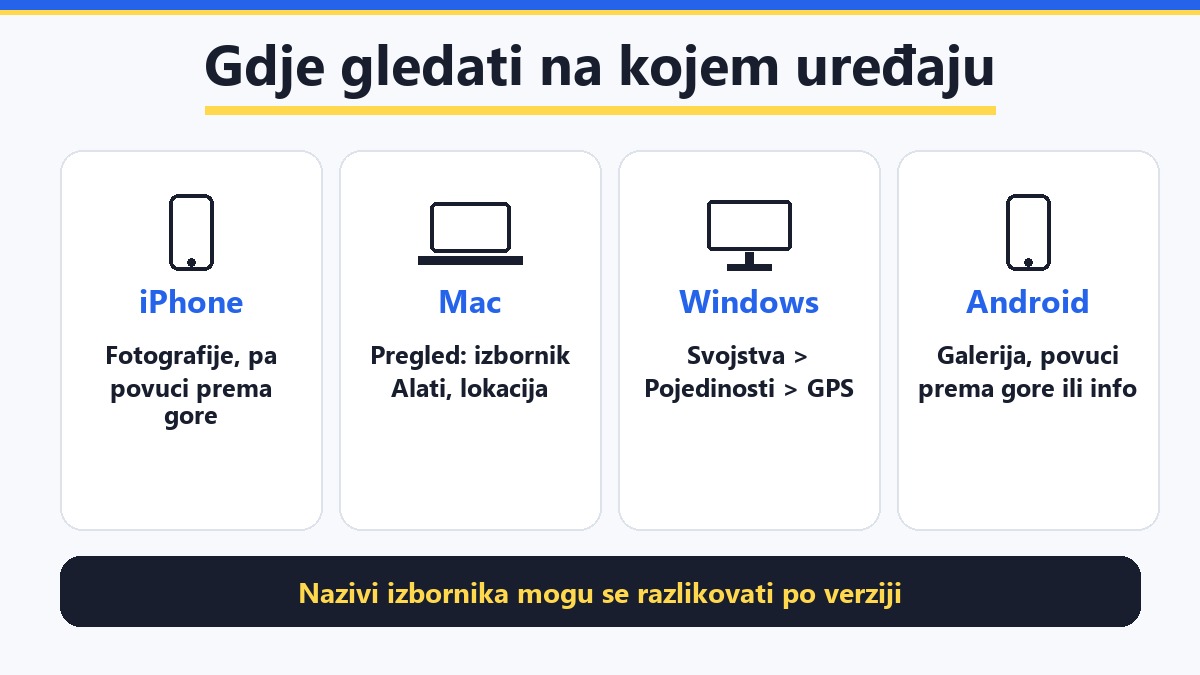
Računalo i mobitel također mogu pokazati lokaciju, ali se izbornici razlikuju po sustavu i mijenjaju s verzijama, pa ovo uzmi kao smjernicu:
- iPhone: otvori fotku u aplikaciji Fotografije i povuci prema gore. Prema Appleovu vodiču, tako se vide detalji fotke i mjesto, ako fotka ima podatke o lokaciji. U nekim verzijama iOS-a karta nedostaje, a tada upotrijebi provjernik gore.
- Mac: otvori fotku u Pregledu (Preview) i u izborniku Alati odaberi stavku s informacijama o lokaciji (na engleskom: Show Location Info). Ako je zasivljena, fotka nema lokaciju. U aplikaciji Fotografije dvaput klikni fotku i spusti se do „Places“.
- Windows: desni klik na datoteku, Svojstva, kartica Pojedinosti, pa dolje do odjeljka GPS sa širinom i dužinom. Ako je prazan, lokacije nema.
- Android: otvori fotku u galeriji ili u Google fotografijama i povuci prema gore ili dodirni gumb s informacijama. Detalji pokazuju mjesto ili kartu ako ih fotka ima. Nazivi se razlikuju ovisno o marki mobitela.
Prednost provjernika poput našeg je što svugdje radi jednako i pokazuje prave brojeve, koje aplikacije za galeriju često skrivaju iza male karte.
Zašto moja fotka ne pokazuje lokaciju?
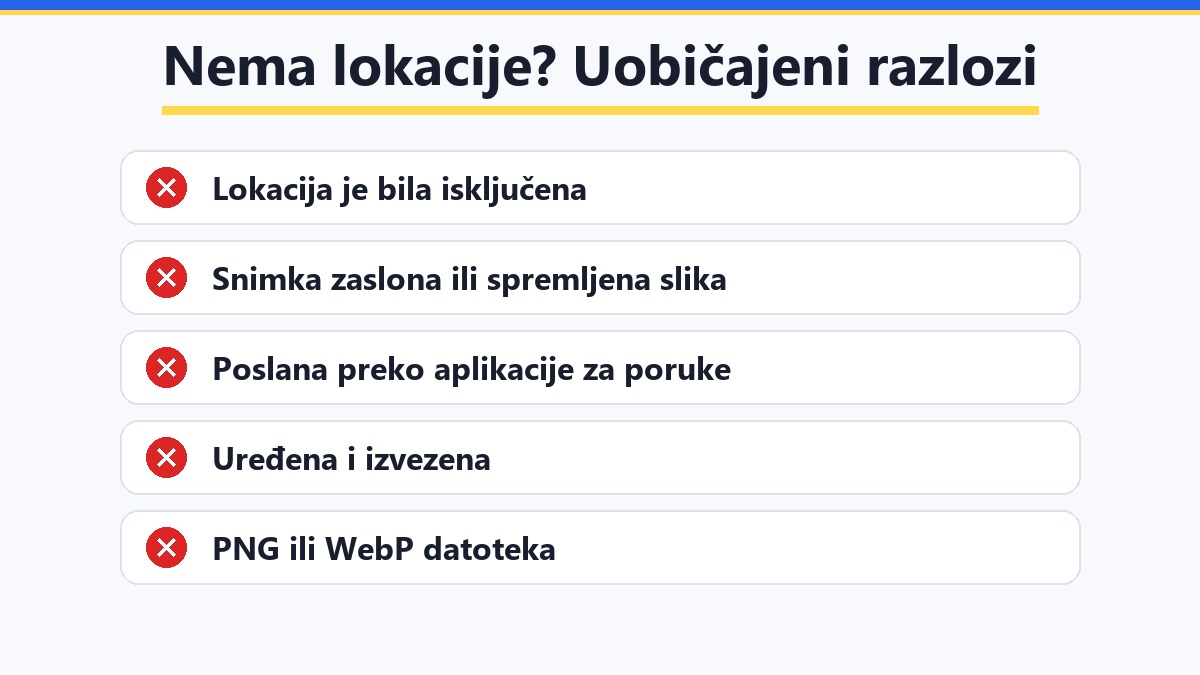
Ako alat kaže Nema skrivenih podataka u ovoj fotki, lokacije u toj datoteci nema. Uobičajeni razlozi:
- Lokacija je za kameru bila isključena. Ako aplikacija kamere nije smjela koristiti lokaciju kad je fotka snimljena, ništa nije spremljeno.
- To je snimka zaslona ili spremljena slika. Snimka zaslona je nova slika koju je napravio zaslon, pa nema lokaciju kamere. Mnoge slike spremljene s weba također su je izgubile.
- Prošla je kroz aplikaciju koja čisti fotke. Aplikacije za poruke često smanje fotku kad je pošalješ kao sliku i usput izgube lokaciju. Poslana kao datoteka ili e-poštom obično ostaje, ali to se razlikuje po aplikaciji i mijenja se s vremenom, pa se ne oslanjaj na to.
- Uređena je i izvezena. Neki uređivači i postavke izvoza ostave skrivene podatke po strani.
- To je PNG ili WebP datoteka. Ti formati puno rjeđe nose lokaciju nego fotka izravno iz kamere mobitela, pa je čest slučaj da u njima nema ničega.
Napomena o iPhone fotkama (HEIC)
Noviji iPhoneovi mogu spremati fotke u formatu koji se zove HEIC. Alat ne otvara HEIC datoteke. Ako ih pretvoriš u JPG našim pretvaračem slika, skriveni se podaci usput brišu, pa ni tada nećeš vidjeti lokaciju. Umjesto toga upotrijebi povlačenje prema gore u Fotografijama izravno na mobitelu, ili prebaci kameru na najkompatibilniji format (u Postavkama, pod Kamera i Formati) da se nove fotke spremaju kao JPG.
Radiš nešto sa svojim slikama?
Creative Fabrica je trgovina fontovima, grafikama i drugim dizajnerskim materijalima (kažu da ih ima preko 12 milijuna). Dobro dođe kad slici treba font za naslov, okvir ili pozadina. Prije komercijalne upotrebe provjeri licencu svake stavke.
Pogledaj Creative FabricaOvo je plaćena poveznica. Ako kupiš preko nje, možemo dobiti proviziju, bez dodatnog troška za tebe. Cijela izjava →
Provjeri više fotki odjednom
Možeš dodati do 25 fotki odjednom. Svaka dobiva svoj redak sa svojim rezultatom, pa na prvi pogled vidiš koje nose lokaciju, a koje su čiste. Zgodno prije objave cijelog albuma ili slanja mape nekome.
Ima li u fotki lokacija koju ne želiš dijeliti?
Onda je ukloni prije objave fotke. U istom alatu pritisni Ukloni Skrivene Podatke i Preuzmi. Dobivaš čistu kopiju, a original ostaje nepromijenjen. Cijeli postupak, i što se još čisti, nalazi se u našem vodiču za uklanjanje EXIF podataka iz fotki. Još sitnih pomagala poput ovoga možeš naći na popisu besplatnih alata.
Dobro je znati prije nego počneš
- Provjera prikazuje samo lokaciju, kameru i datum. Ostali skriveni podaci u datoteci nisu navedeni, ali čišćenje briše sve.
- Čita JPG, PNG i WebP. HEIC nije podržan.
- Koordinate pokazuju gdje je bila kamera. Ne moraju se poklapati s onim što je na fotki.
- Nema lokacije ne znači da nešto ne radi. Lokacija je možda bila isključena ili je fotka prošla kroz aplikaciju koja je čisti.
- Koristi ga na fotkama koje smiješ gledati. Svojim ili slikama koje ti je netko namjerno poslao.
FAQ
Otvori besplatni GetPlugzz alat za uklanjanje EXIF-a, dodaj fotku i pročitaj redak ispod njezina imena. Ako lokacija postoji, prikazuje koordinate i poveznicu koja otvara mjesto na karti. Sve radi u tvom pregledniku, pa se fotka ne šalje nigdje.
Obično da. Na iPhoneu povuci prema gore u aplikaciji Fotografije, na Androidu otvori detalje fotke u galeriji ili Google fotografijama, na Macu upotrijebi informacije o lokaciji u Pregledu, a na Windowsima pogledaj odjeljak GPS na kartici Pojedinosti u svojstvima datoteke. Nazivi izbornika mijenjaju se po verzijama.
Datoteka je nema. Lokacija je možda bila isključena za kameru, možda je snimka zaslona, ili je fotka ponovno spremljena ili poslana preko aplikacije koja je uklanja. PNG i WebP datoteke također puno rjeđe nose lokaciju nego fotke izravno iz kamere mobitela.
Službena GPS stranica kaže da su pametni telefoni obično točni na oko 5 metara uz slobodan pogled na nebo, a manje točni blizu zgrada, mostova i drveća. Točka pokazuje gdje je bila kamera, ne nužno ono što je na slici.
Često nema ničega za naći. Takve aplikacije obično smanje fotke i izbace skrivene podatke, iako fotka poslana kao datoteka može ostati s njima. Ako imaš original od pošiljatelja, provjeri tu datoteku.
Da. Možeš dodati do 25 fotki, a svaka prikazuje svoj rezultat.
Ne. Provjera se događa u tvom pregledniku, a fotka nikad ne napušta tvoj uređaj.
Besplatan alat za uklanjanje EXIF-a — vidi i obriši skrivene podatke u fotkama
Ubaci fotku, pogledaj lokaciju, kameru i datum, pa je očisti jednim klikom. Napravio GetPlugzz, sve radi u tvom pregledniku.







