La respuesta rápida
- Abre el eliminador de EXIF gratuito, añade tu foto y mira la línea bajo su nombre. Si la foto tiene ubicación, verás Ubicación encontrada con dos números (las coordenadas) y un enlace ver en el mapa. Haz clic y el sitio se abre en Google Maps.
- Esa misma línea muestra también la cámara y la fecha en que se hizo la foto. No se sube nada, porque la comprobación se hace dentro de tu navegador.
- Funciona con archivos JPG, PNG y WebP. Las fotos HEIC de los iPhone más nuevos no son compatibles (mira la nota más abajo). Si la línea dice No se encontraron datos ocultos en esta foto, el archivo no tiene ubicación. Las razones habituales están más abajo.
- Los números indican dónde estaba el móvil, con un margen de pocos metros en el mejor de los casos. No siempre señalan lo que sale en la imagen.
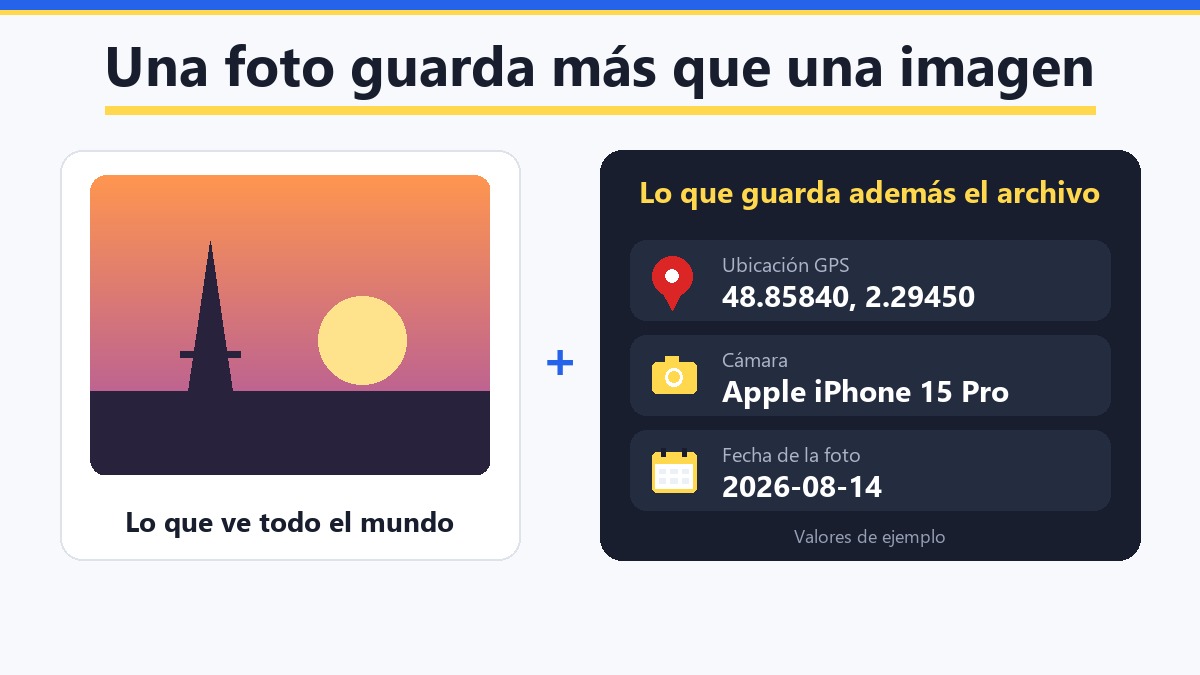
Piensa en una foto como en un escaparate, y en el archivo como en la bolsa de la compra. El escaparate lo ve todo el mundo. Pero dentro de la bolsa va el ticket, y en muchas fotos de móvil ese ticket lleva una dirección. Ese ticket se llama datos EXIF: un bloque de datos pequeños que la cámara escribe en el archivo. Uno de ellos puede ser la ubicación GPS donde hiciste la foto.
¿Cómo ver la ubicación GPS de una foto?
No necesitas ninguna app ni cuenta. Estos son los pasos con nuestra herramienta gratuita:
- Abre el eliminador de EXIF. Lo tienes aquí: eliminador de EXIF de GetPlugzz.
- Añade la foto. Suéltala en el recuadro o haz clic en él y elige el archivo. Usa la foto original de tu móvil o cámara, no una captura de pantalla.
- Lee la línea bajo el nombre del archivo. Con ubicación dice Ubicación encontrada, seguida de las coordenadas, la cámara y la fecha.
- Haz clic en «ver en el mapa». Google Maps se abre justo en ese sitio.
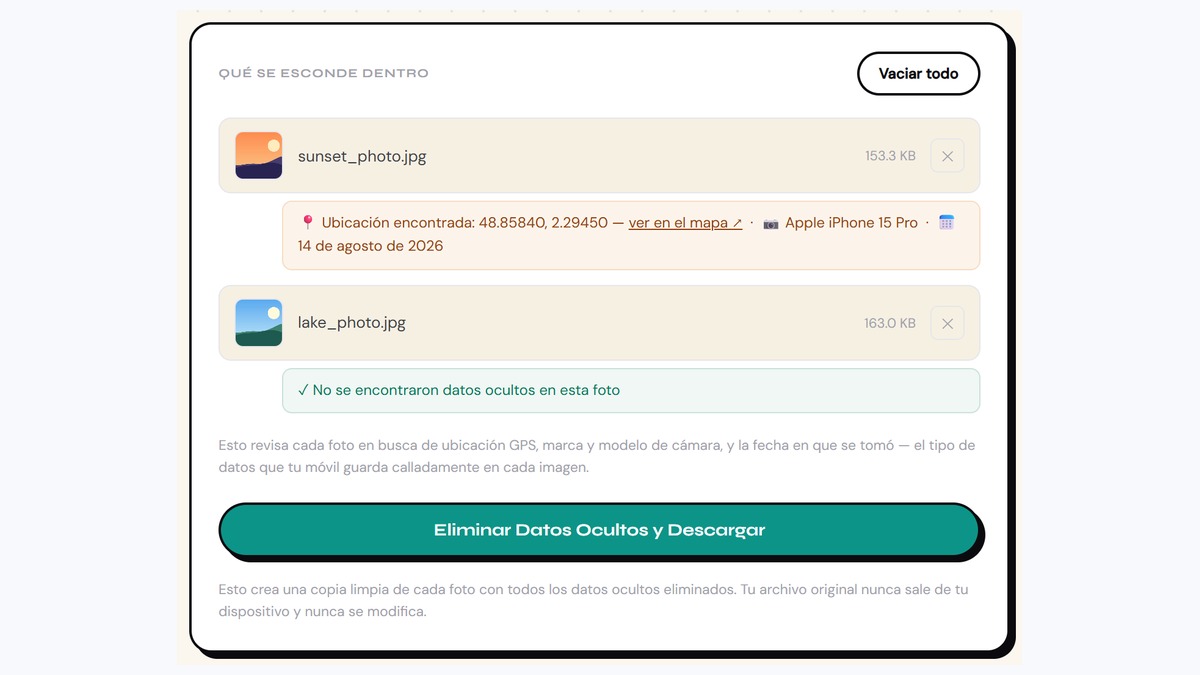
Nada sale de tu dispositivo. La foto se lee dentro de tu navegador, así que puedes comprobar una imagen privada sin riesgo. Eso importa, porque justo se trata de fotos que quizá no quieras que lean extraños.
¿Qué significan los números del GPS?
La herramienta muestra dos números, por ejemplo 48.85840, 2.29450. Son los mismos números que usa un mapa:
- El primer número es la latitud. Indica cuánto al norte o al sur del ecuador está el lugar.
- El segundo número es la longitud. Indica cuánto al este o al oeste.
- Un signo menos significa sur u oeste. Así,
-33.86, 151.21está al sur del ecuador, y al este, porque la longitud no lleva menos.
Nunca tienes que teclearlos, porque el enlace ver en el mapa lo hace por ti. Pero si quieres buscar el lugar en una app de mapas, pega los dos números en el buscador. Google Maps entiende grados decimales como 41.40338, 2.17403, con la latitud primero y un punto, no una coma, en cada número.
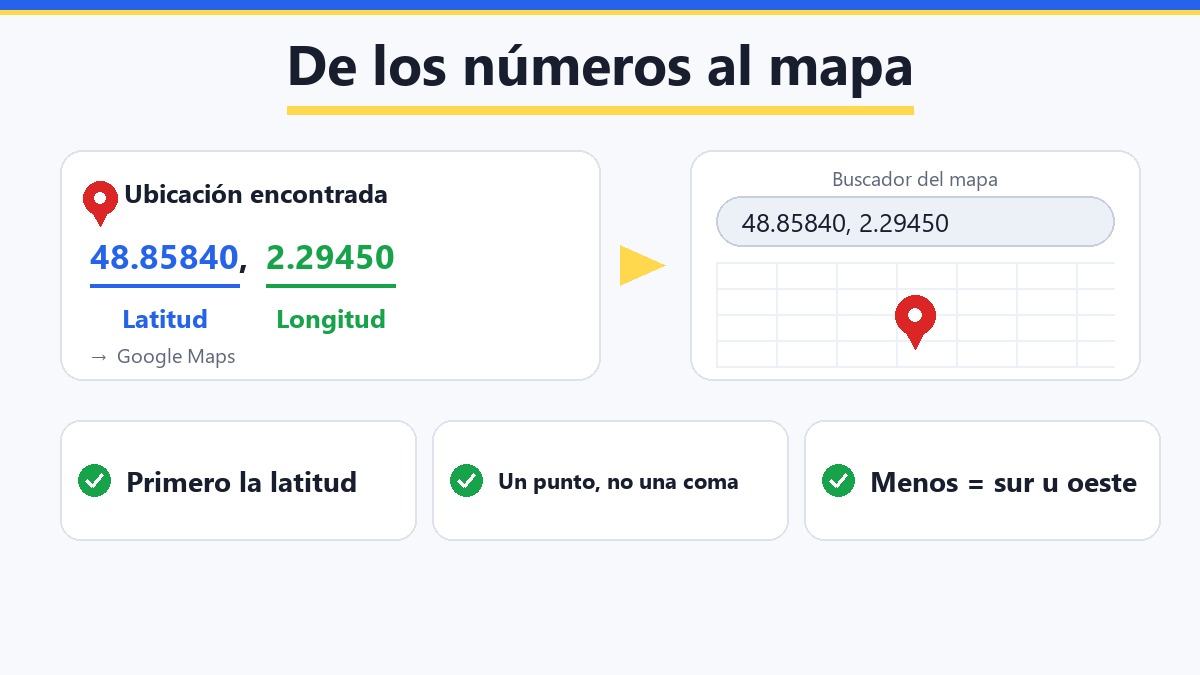
La foto de ejemplo de nuestra captura apunta a 48.85840, 2.29450, la Torre Eiffel de París. Es una imagen de muestra, pero enseña lo preciso que puede ser el punto.
¿Qué tan exacta es la ubicación GPS de una foto?
Más de lo que quizá imaginas, pero no es magia. La web oficial del GPS de Estados Unidos dice que un smartphone suele tener una precisión de unos 5 metros (4,9 m, o 16 pies) con el cielo despejado, y que empeora cerca de edificios, puentes y árboles. En interiores puede ser bastante menos exacto.
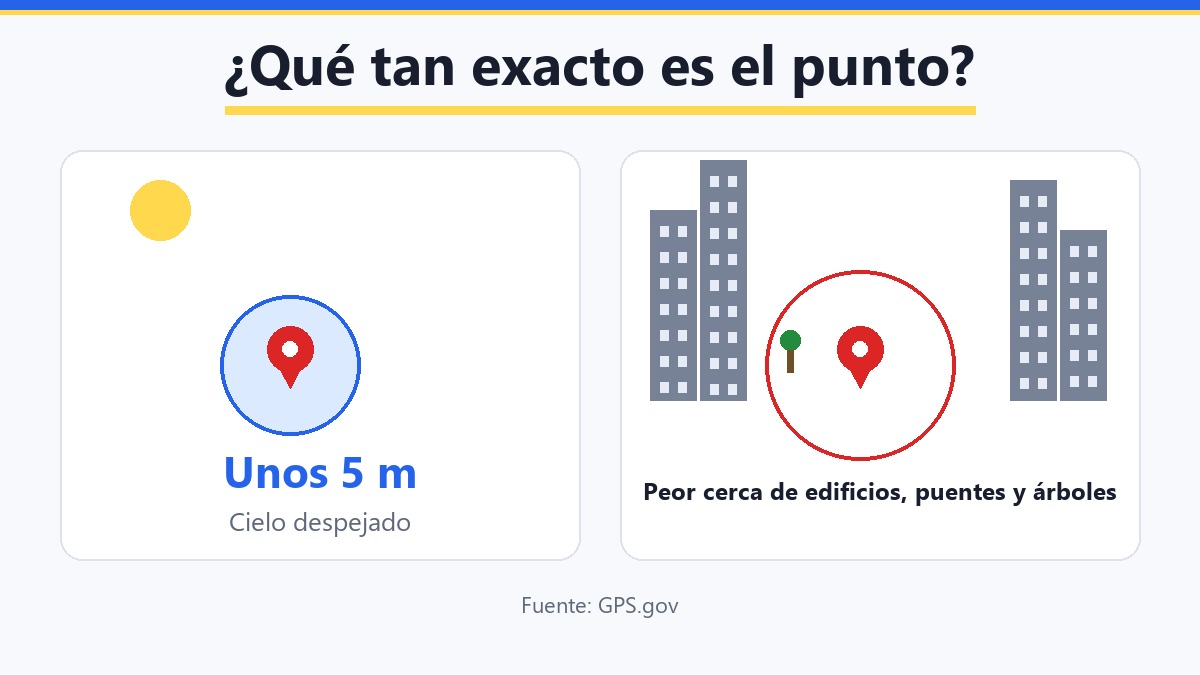
Hay algo más que conviene recordar. Las coordenadas indican dónde estaba la cámara, no hacia dónde apuntaba. Una foto de una montaña hecha desde un aparcamiento señalará el aparcamiento.
Otras formas de ver dónde se hizo una foto
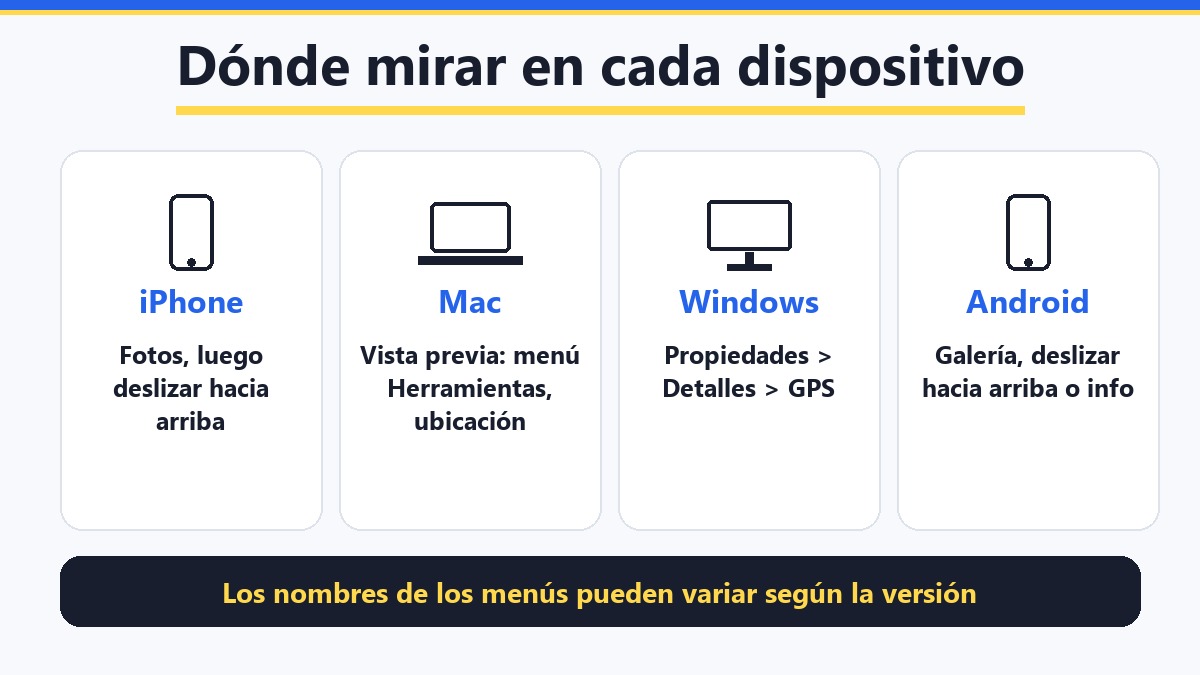
Tu ordenador y tu móvil también pueden mostrar la ubicación, pero los menús cambian en cada sistema y entre versiones, así que tómalo como una guía:
- iPhone: abre la foto en Fotos y desliza hacia arriba. Según la guía de Apple, así se ven los detalles de la foto y el lugar, si la foto tiene datos de ubicación. En algunas versiones de iOS falta el mapa; entonces usa el comprobador de arriba.
- Mac: abre la foto en Vista previa y, en el menú Herramientas, elige la opción de información de ubicación (en inglés: Show Location Info). Si está en gris, la foto no tiene ubicación. En la app Fotos, haz doble clic en la foto y baja hasta «Lugares».
- Windows: clic derecho en el archivo, Propiedades, pestaña Detalles, y baja hasta la sección GPS con latitud y longitud. Si está vacía, no hay ubicación.
- Android: abre la foto en tu app de galería o en Google Fotos y desliza hacia arriba, o toca el botón de información. Los detalles muestran un lugar o un mapa si la foto lo tiene. Los nombres cambian según la marca del móvil.
La ventaja de un comprobador como el nuestro es que funciona igual en todas partes y muestra los números reales, que las apps de galería suelen esconder tras un mapita.
¿Por qué mi foto no muestra ubicación?
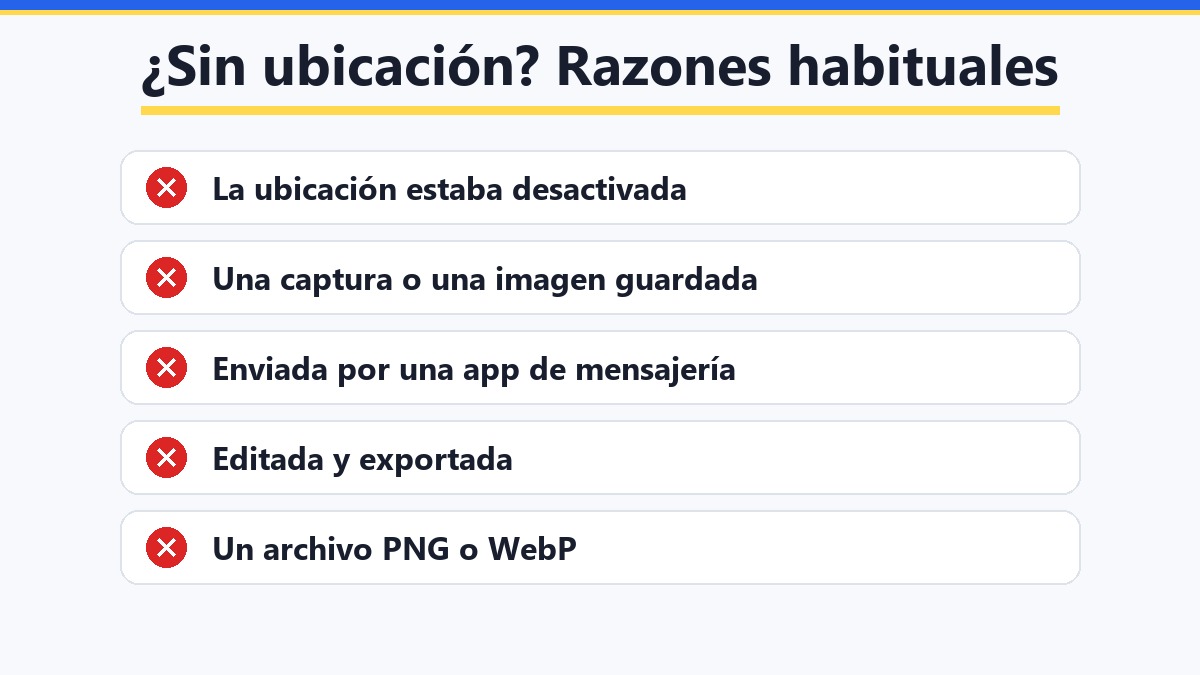
Si la herramienta dice No se encontraron datos ocultos en esta foto, la ubicación no está en ese archivo. Estas son las razones habituales:
- La ubicación estaba desactivada para la cámara. Si la app de cámara no tenía permiso para usar la ubicación al hacer la foto, no se guardó nada.
- Es una captura de pantalla o una imagen guardada. Una captura es una imagen nueva hecha por la pantalla, así que no tiene ubicación de cámara. Muchas imágenes guardadas de webs también la han perdido.
- Pasó por una app que limpia las fotos. Las apps de mensajería suelen reducir una foto cuando la envías como imagen y pierden la ubicación por el camino. Enviada como archivo o por correo suele conservarse, pero cambia según la app y con el tiempo, así que no cuentes con ello.
- Se editó y se exportó. Algunos editores y ajustes de exportación dejan fuera los datos ocultos.
- Es un archivo PNG o WebP. Estos formatos llevan una ubicación mucho menos a menudo que una foto directa de la cámara del móvil, así que no encontrar nada en ellos es habitual.
Una nota sobre las fotos del iPhone (HEIC)
Los iPhone recientes pueden guardar las fotos en un formato llamado HEIC. La herramienta no abre archivos HEIC. Si los conviertes a JPG con nuestro convertidor de imágenes, los datos ocultos se eliminan por el camino, así que tampoco verás la ubicación. En su lugar, usa el gesto de deslizar hacia arriba en Fotos, directamente en el móvil, o pon la cámara en el formato más compatible (en Ajustes, en Cámara y Formatos) para que las fotos nuevas se guarden como JPG.
¿Estás preparando algo con tus imágenes?
Creative Fabrica es una tienda de fuentes, gráficos y otros recursos de diseño (dicen que tienen más de 12 millones). Viene bien cuando una imagen necesita una fuente para el título, un marco o un fondo. Antes de usar algo con fines comerciales, revisa la licencia de cada elemento.
Ver Creative FabricaEste es un enlace patrocinado. Si compras a través de él, podemos recibir una comisión sin coste adicional para ti. Aviso completo →
Comprueba muchas fotos a la vez
Puedes añadir hasta 25 fotos de una vez. Cada una tiene su propia línea con su propio resultado, así que ves de un vistazo cuáles llevan ubicación y cuáles están limpias. Viene bien antes de publicar un álbum entero o de enviar una carpeta a alguien.
¿Has encontrado una ubicación que no quieres compartir?
Entonces quítala antes de publicar la foto. En la misma herramienta, pulsa Eliminar Datos Ocultos y Descargar. Recibes una copia limpia y tu original no se toca. Los pasos completos, y qué más se limpia, están en nuestra guía para eliminar los datos EXIF de una foto. Tienes más ayudas pequeñas como esta en la lista de herramientas gratuitas.
Conviene saber antes de empezar
- La comprobación solo muestra ubicación, cámara y fecha. Otros datos ocultos del archivo no se listan, pero al limpiar se eliminan todos.
- Lee JPG, PNG y WebP. HEIC no es compatible.
- Las coordenadas indican dónde estaba la cámara. Pueden no coincidir con lo que fotografiaste.
- Que no haya ubicación no significa que algo falle. Puede que la ubicación estuviera desactivada, o que la foto pasara por una app que la limpia.
- Úsalo en fotos que tienes derecho a mirar. Las tuyas, o imágenes que alguien te ha enviado a propósito.
Preguntas frecuentes
Abre el eliminador de EXIF de GetPlugzz gratuito, añade la foto y lee la línea bajo su nombre. Si hay ubicación, muestra las coordenadas y un enlace que abre el sitio en un mapa. Funciona en tu navegador, así que la foto no se sube.
Normalmente sí. En iPhone desliza hacia arriba en la app Fotos, en Android abre los detalles de la foto en la galería o en Google Fotos, en Mac usa la información de ubicación de Vista previa, y en Windows mira la sección GPS de la pestaña Detalles de las propiedades del archivo. Los nombres de los menús cambian entre versiones.
El archivo no la tiene. Puede que la ubicación estuviera desactivada para la cámara, que sea una captura de pantalla, o que la foto se haya guardado de nuevo o enviado por una app que la elimina. Los archivos PNG y WebP también llevan ubicación mucho menos a menudo que las fotos directas de la cámara del móvil.
La web oficial del GPS dice que los smartphones suelen tener una precisión de unos 5 metros con el cielo despejado, y menos cerca de edificios, puentes y árboles. El punto indica dónde estaba la cámara, no necesariamente lo que sale en la imagen.
A menudo no hay nada que encontrar. Apps así suelen reducir las fotos y eliminar los datos ocultos, aunque una foto enviada como archivo puede conservarlos. Si tienes el original del remitente, comprueba ese archivo.
Sí. Puedes añadir hasta 25 fotos, y cada una muestra su propio resultado.
No. La comprobación se hace en tu navegador y la foto nunca sale de tu dispositivo.
Eliminador de EXIF gratis — ve y borra los datos ocultos de tus fotos
Suelta una foto, mira la ubicación, la cámara y la fecha, y límpiala con un clic. Hecho por GetPlugzz, todo en tu navegador.







