Jawaban singkat
- Buka Penghapus EXIF gratis, tambahkan fotomu, lalu lihat baris di bawah namanya. Kalau foto punya lokasi, kamu akan melihat Lokasi ditemukan dengan dua angka (koordinat) dan tautan lihat di peta. Klik, dan tempatnya terbuka di Google Maps.
- Baris yang sama juga menampilkan kamera dan tanggal foto diambil. Tidak ada yang diunggah, karena pemeriksaannya berjalan di dalam browser-mu.
- Ini bekerja untuk file JPG, PNG, dan WebP. Foto HEIC dari iPhone yang lebih baru tidak didukung (lihat catatan di bawah). Kalau barisnya berbunyi Tidak ada data tersembunyi yang ditemukan di foto ini, berarti file itu tidak punya lokasi. Alasan yang paling umum ada di bawah.
- Angka-angka itu menunjukkan di mana ponsel berada, dengan selisih beberapa meter dalam kondisi terbaik. Tidak selalu menunjukkan apa yang ada di gambar.
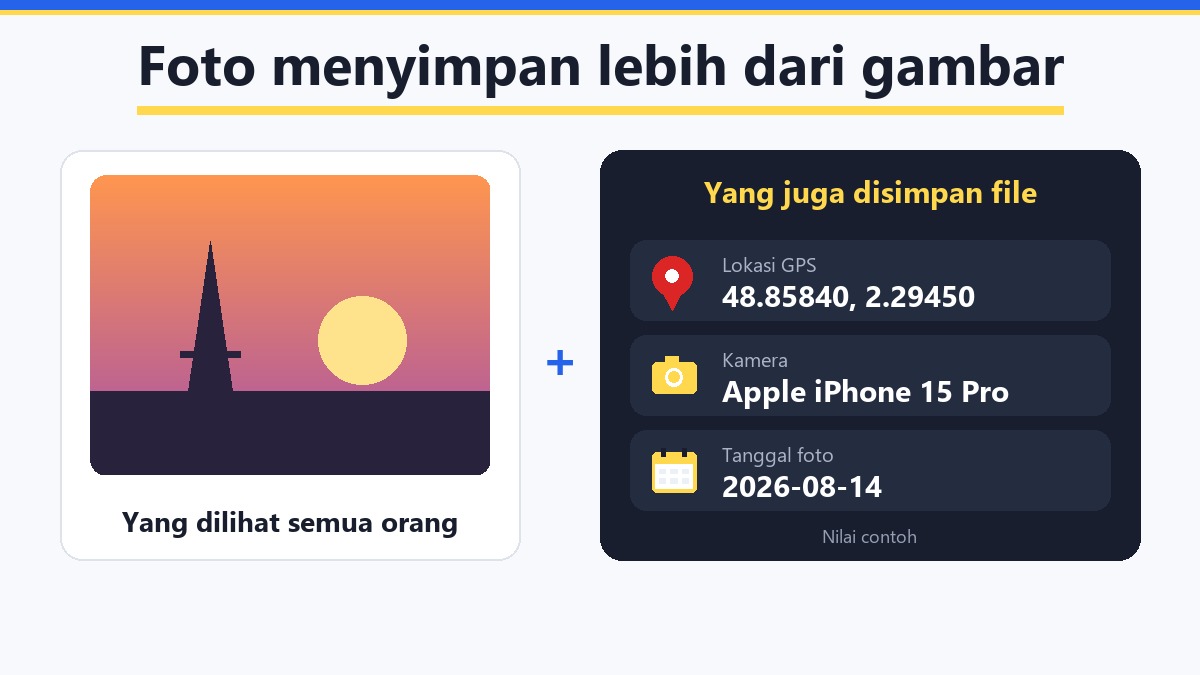
Bayangkan foto sebagai etalase toko dan filenya sebagai kantong belanja. Etalase dilihat semua orang. Tapi di dasar kantong ada struk, dan di banyak foto ponsel struk itu memuat alamat. Struk itu disebut data EXIF: sekumpulan info kecil yang ditulis kamera ke dalam file. Salah satunya bisa berupa lokasi GPS tempat kamu memotret.
Bagaimana cara melihat lokasi GPS sebuah foto?
Kamu tidak butuh aplikasi atau akun. Ini langkah-langkahnya dengan alat gratis kami:
- Buka Penghapus EXIF. Ada di sini: Penghapus EXIF GetPlugzz.
- Tambahkan fotonya. Letakkan di kotak atau klik kotaknya lalu pilih file. Pakai foto asli dari ponsel atau kameramu, bukan tangkapan layarnya.
- Baca baris di bawah nama file. Kalau ada lokasi, tertulis Lokasi ditemukan, diikuti koordinat, kamera, dan tanggal.
- Klik «lihat di peta». Google Maps terbuka tepat di titik itu.
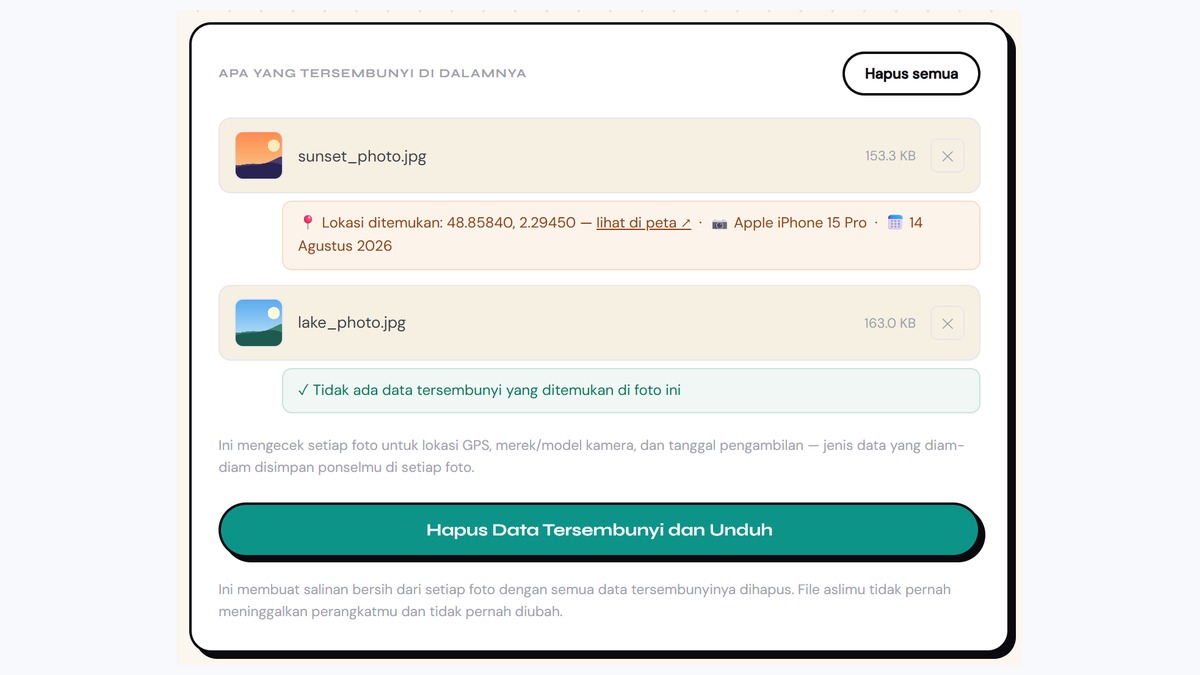
Tidak ada yang keluar dari perangkatmu. Foto dibaca di dalam browser-mu, jadi aman untuk memeriksa gambar pribadi. Ini penting, karena justru foto seperti itulah yang mungkin tidak ingin kamu biarkan dibaca orang asing.
Apa arti angka-angka GPS?
Alat ini menampilkan dua angka, misalnya 48.85840, 2.29450. Itu angka yang sama dengan yang dipakai peta:
- Angka pertama adalah lintang. Menunjukkan seberapa jauh tempat itu di utara atau selatan khatulistiwa.
- Angka kedua adalah bujur. Menunjukkan seberapa jauh di timur atau barat.
- Tanda minus berarti selatan atau barat. Jadi
-33.86, 151.21ada di selatan khatulistiwa, dan di timur, karena bujurnya tidak bertanda minus.
Kamu tidak perlu mengetiknya sendiri, karena tautan lihat di peta yang melakukannya. Tapi kalau mau mencari tempat itu di aplikasi peta, tempel kedua angka ke kotak pencarian. Google Maps memahami derajat desimal seperti 41.40338, 2.17403, dengan lintang lebih dulu dan titik, bukan koma, di setiap angka.
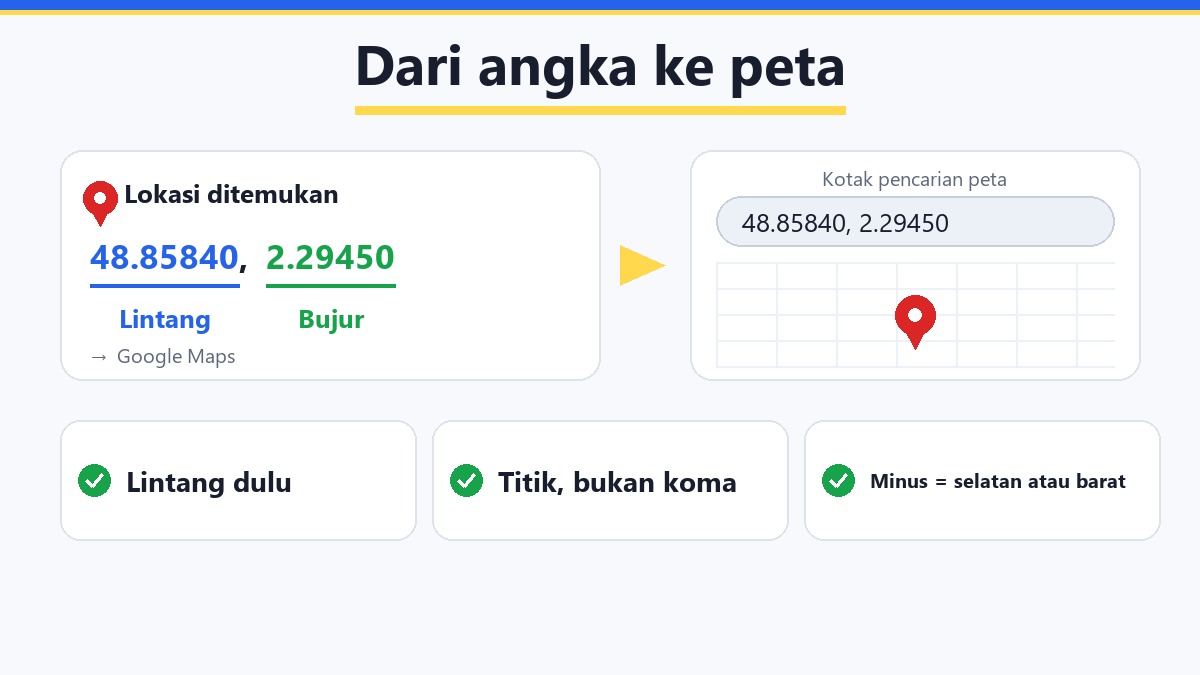
Foto contoh di tangkapan layar kami menunjuk ke 48.85840, 2.29450, yaitu Menara Eiffel di Paris. Ini gambar contoh, tapi menunjukkan seberapa tepat titiknya bisa.
Seberapa akurat lokasi GPS di sebuah foto?
Lebih akurat dari perkiraanmu, tapi bukan sulap. Situs resmi GPS Amerika Serikat menyebut ponsel pintar biasanya akurat sampai sekitar 5 meter (4,9 m, atau 16 kaki) dengan langit terbuka, dan makin buruk di dekat gedung, jembatan, dan pohon. Di dalam ruangan bisa jauh kurang akurat.
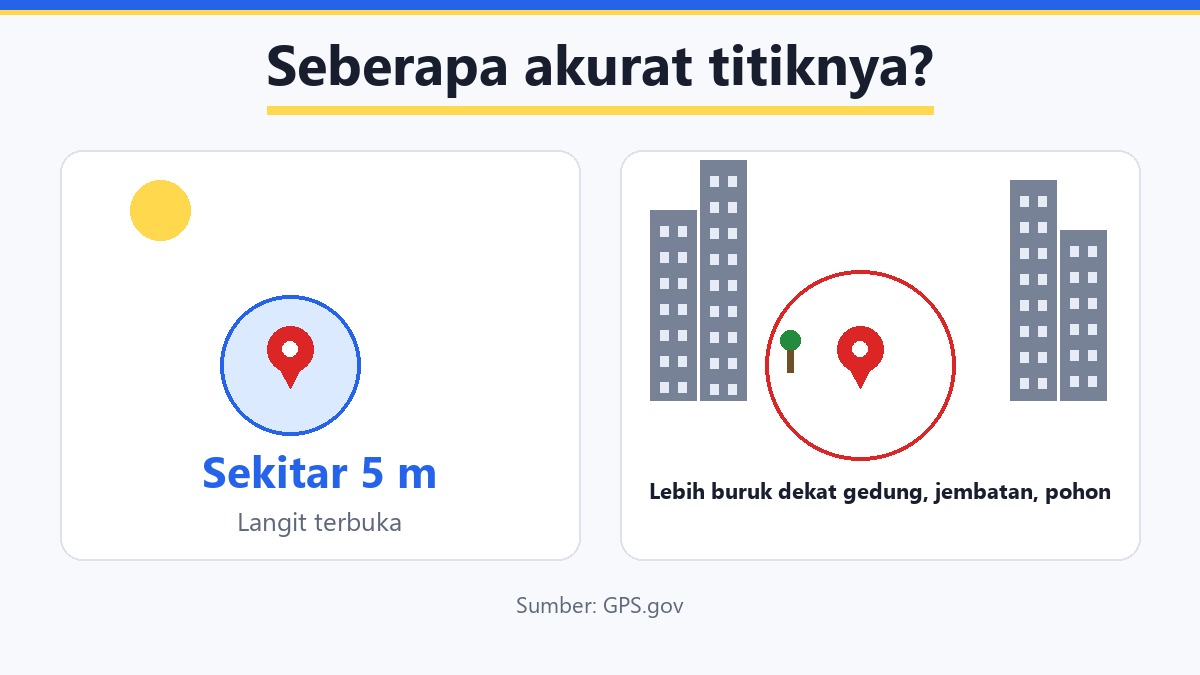
Satu hal lagi yang perlu diingat. Koordinat menunjukkan di mana kamera berada, bukan ke arah mana ia mengarah. Foto gunung yang diambil dari tempat parkir akan menunjuk ke tempat parkir.
Cara lain melihat di mana foto diambil
Komputer dan ponselmu juga bisa menampilkan lokasi, tapi menunya berbeda di tiap sistem dan berubah antarversi, jadi anggap ini sebagai panduan:
- iPhone: buka foto di Foto lalu geser ke atas. Menurut panduan Apple, ini menampilkan detail foto dan tempatnya, kalau foto punya data lokasi. Di beberapa versi iOS petanya tidak muncul; kalau begitu pakai pemeriksa di atas.
- Mac: buka foto di Pratinjau dan di menu Alat pilih item informasi lokasi (dalam bahasa Inggris: Show Location Info). Kalau abu-abu, foto itu tidak punya lokasi. Di aplikasi Foto, klik dua kali fotonya lalu gulir ke bawah sampai «Places».
- Windows: klik kanan file, Properties, tab Details, lalu gulir ke bagian GPS yang berisi lintang dan bujur. Kalau kosong, tidak ada lokasi.
- Android: buka foto di aplikasi galeri atau Google Foto lalu geser ke atas, atau ketuk tombol info. Detailnya menampilkan tempat atau peta kalau foto punya. Namanya berbeda menurut merek ponsel.
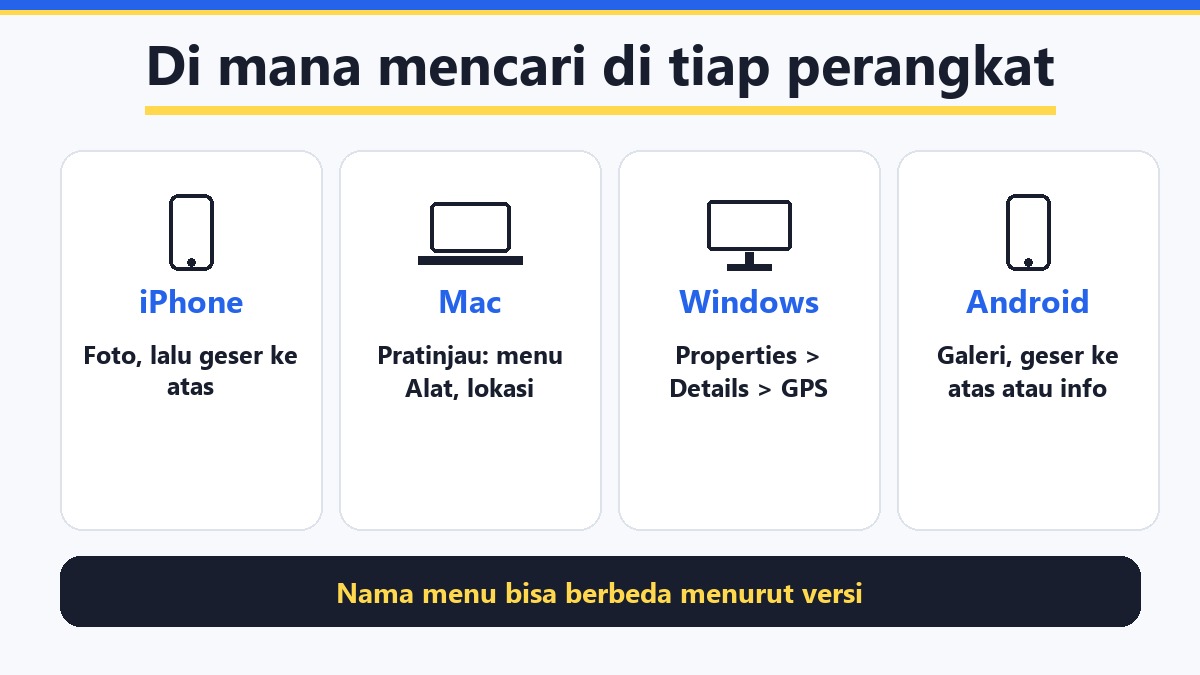
Keunggulan pemeriksa seperti milik kami adalah bekerja sama di mana pun dan menampilkan angka sebenarnya, yang sering disembunyikan aplikasi galeri di balik peta kecil.
Kenapa fotoku tidak menunjukkan lokasi?
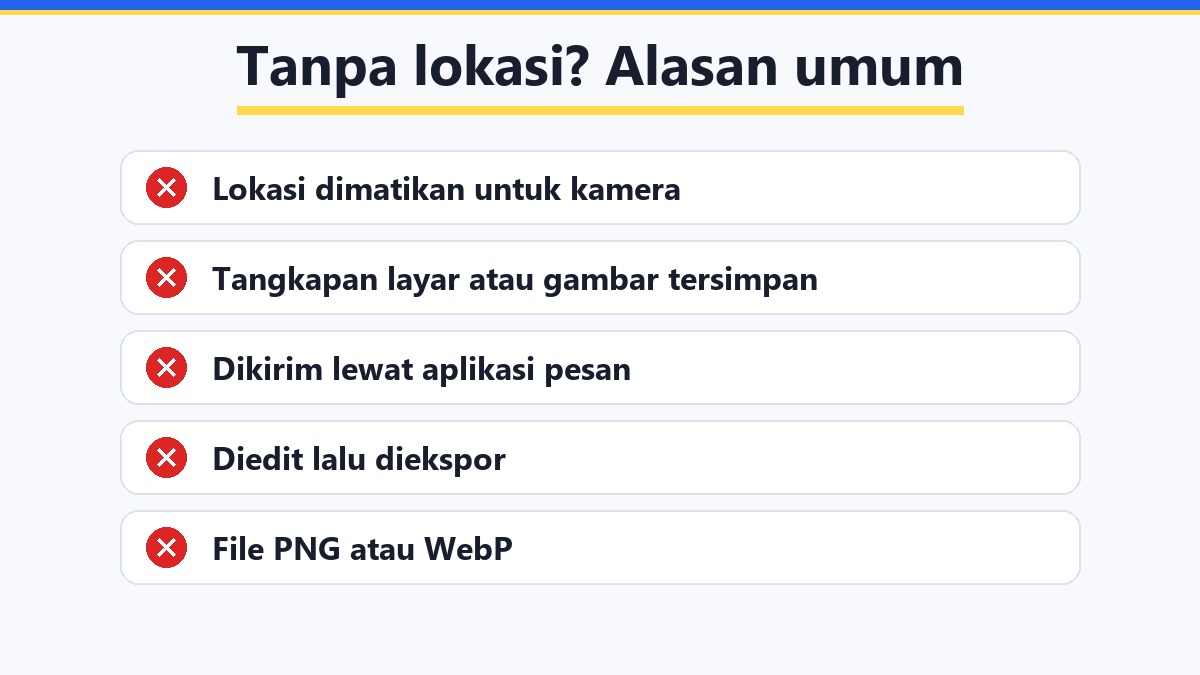
Kalau alat ini berkata Tidak ada data tersembunyi yang ditemukan di foto ini, lokasinya memang tidak ada di file itu. Ini alasan yang paling umum:
- Lokasi dimatikan untuk kamera. Kalau aplikasi kamera tidak diizinkan memakai lokasi saat kamu memotret, tidak ada yang tersimpan.
- Itu tangkapan layar atau gambar yang disimpan. Tangkapan layar adalah gambar baru yang dibuat oleh layar, jadi tidak punya lokasi kamera. Banyak gambar yang disimpan dari situs web juga sudah kehilangannya.
- Foto lewat aplikasi yang membersihkan foto. Aplikasi pesan sering memperkecil foto saat kamu mengirimnya sebagai gambar dan menghilangkan lokasinya di tengah jalan. Kalau dikirim sebagai file atau lewat e-mail, biasanya tetap ada, tapi ini berbeda tiap aplikasi dan berubah seiring waktu, jadi jangan mengandalkannya.
- Foto diedit lalu diekspor. Beberapa editor dan pengaturan ekspor membuang data tersembunyi.
- Itu file PNG atau WebP. Format ini jauh lebih jarang membawa lokasi dibanding foto langsung dari kamera ponsel, jadi tidak menemukan apa-apa di dalamnya adalah hal umum.
Catatan tentang foto iPhone (HEIC)
iPhone baru bisa menyimpan foto dalam format bernama HEIC. Alat ini tidak membuka file HEIC. Kalau kamu mengubahnya ke JPG dengan Pengonversi Gambar kami, data tersembunyi ikut terhapus di tengah jalan, jadi lokasinya juga tidak akan terlihat. Sebagai gantinya, pakai cara geser ke atas di Foto langsung di ponsel, atau atur kamera ke format paling kompatibel (di Pengaturan, di bawah Kamera dan Format) supaya foto baru disimpan sebagai JPG.
Sedang membuat sesuatu dari gambarmu?
Creative Fabrica adalah toko font, grafis, dan bahan desain lainnya (mereka bilang jumlahnya lebih dari 12 juta). Berguna kalau gambar butuh font untuk judul, bingkai, atau latar. Sebelum dipakai untuk keperluan komersial, cek lisensi tiap item.
Lihat Creative FabricaIni tautan berbayar. Jika kamu membeli lewat tautan ini, kami bisa mendapat komisi tanpa biaya tambahan untukmu. Pengungkapan lengkap →
Periksa banyak foto sekaligus
Kamu bisa menambahkan sampai 25 foto sekaligus. Masing-masing mendapat barisnya sendiri dengan hasilnya sendiri, jadi sekilas kelihatan mana yang membawa lokasi dan mana yang bersih. Berguna sebelum kamu memposting satu album penuh atau mengirim satu folder ke seseorang.
Menemukan lokasi yang tidak ingin kamu bagikan?
Kalau begitu hapus sebelum memposting fotonya. Di alat yang sama, tekan Hapus Data Tersembunyi dan Unduh. Kamu mendapat salinan yang bersih, dan fotomu yang asli tidak pernah diubah. Langkah lengkapnya, dan apa lagi yang dibersihkan, ada di panduan kami tentang cara menghapus data EXIF dari foto. Bantuan kecil lain seperti ini ada di daftar alat gratis.
Perlu diketahui sebelum mulai
- Pemeriksaan hanya menampilkan lokasi, kamera, dan tanggal. Data tersembunyi lain di file tidak ditampilkan, tapi pembersihan menghapus semuanya.
- Alat ini membaca JPG, PNG, dan WebP. HEIC tidak didukung.
- Koordinat menunjukkan di mana kamera berada. Bisa tidak sama dengan apa yang kamu foto.
- Tidak ada lokasi bukan berarti ada yang rusak. Lokasi mungkin dimatikan, atau foto sempat lewat aplikasi yang membersihkannya.
- Pakai untuk foto yang memang boleh kamu lihat. Fotomu sendiri, atau gambar yang sengaja dikirim seseorang kepadamu.
Pertanyaan Umum
Buka Penghapus EXIF GetPlugzz gratis, tambahkan fotonya, dan baca baris di bawah namanya. Kalau ada lokasi, baris itu menampilkan koordinat dan tautan yang membuka tempatnya di peta. Berjalan di browser-mu, jadi foto tidak diunggah.
Biasanya bisa. Di iPhone geser ke atas di aplikasi Foto, di Android buka detail foto di galeri atau Google Foto, di Mac pakai informasi lokasi di Pratinjau, dan di Windows lihat bagian GPS di tab Details pada properti file. Nama menu berubah antarversi.
File-nya tidak punya. Lokasi mungkin dimatikan untuk kamera, itu mungkin tangkapan layar, atau foto sudah disimpan ulang atau dikirim lewat aplikasi yang menghapusnya. File PNG dan WebP juga jauh lebih jarang membawa lokasi dibanding foto langsung dari kamera ponsel.
Situs resmi GPS menyebut ponsel pintar biasanya akurat sampai sekitar 5 meter dengan langit terbuka, dan kurang akurat di dekat gedung, jembatan, dan pohon. Titiknya menunjukkan di mana kamera berada, belum tentu apa yang ada di gambar.
Sering kali tidak ada yang bisa ditemukan. Aplikasi seperti itu biasanya memperkecil foto dan membuang data tersembunyi, meski foto yang dikirim sebagai file bisa tetap menyimpannya. Kalau kamu punya aslinya dari pengirim, periksa file itu.
Bisa. Kamu dapat menambahkan sampai 25 foto, dan masing-masing menampilkan hasilnya sendiri.
Tidak. Pemeriksaan terjadi di browser-mu dan foto tidak pernah meninggalkan perangkatmu.
Penghapus EXIF Gratis — lihat dan hapus data tersembunyi di foto
Letakkan satu foto, lihat lokasi, kamera, dan tanggalnya, lalu bersihkan dengan satu klik. Dibuat GetPlugzz, semuanya berjalan di browser-mu.







