A resposta rápida
- Abra o removedor de EXIF gratuito, adicione sua foto e olhe a linha embaixo do nome dela. Se a foto tiver localização, você verá Localização encontrada com dois números (as coordenadas) e um link ver no mapa. Clique e o lugar abre no Google Maps.
- A mesma linha mostra também a câmera e a data em que a foto foi tirada. Nada é enviado, porque a verificação acontece dentro do seu navegador.
- Funciona com arquivos JPG, PNG e WebP. Fotos HEIC dos iPhones mais novos não são suportadas (veja a observação mais abaixo). Se a linha disser Nenhum dado oculto encontrado nesta foto, o arquivo não tem localização. Os motivos mais comuns estão mais abaixo.
- Os números mostram onde estava o celular, com uma margem de poucos metros no melhor caso. Nem sempre mostram o que aparece na imagem.
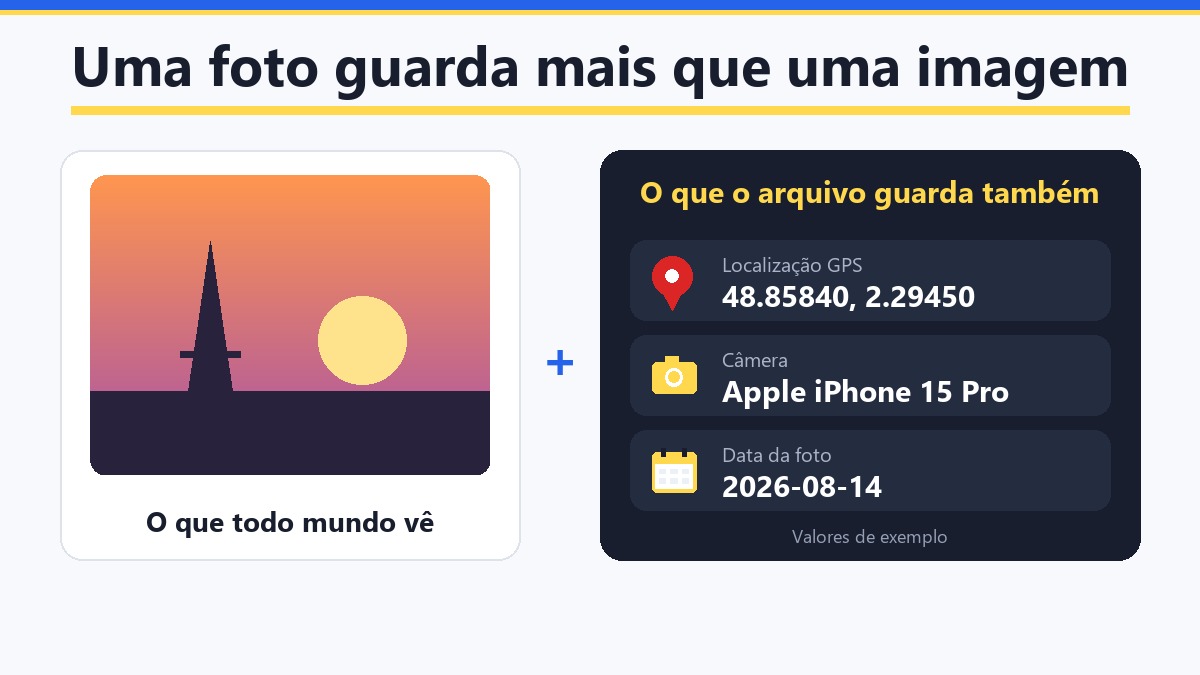
Pense numa foto como uma vitrine e no arquivo como a sacola de compras. A vitrine todo mundo vê. Mas no fundo da sacola vai a nota fiscal, e em muitas fotos de celular essa nota traz um endereço. Essa nota se chama dados EXIF: um bloco de informações pequenas que a câmera escreve no arquivo. Uma delas pode ser a localização GPS de onde você tirou a foto.
Como ver a localização GPS de uma foto?
Você não precisa de app nem de conta. Veja os passos com a nossa ferramenta gratuita:
- Abra o removedor de EXIF. Ele está aqui: removedor de EXIF do GetPlugzz.
- Adicione a foto. Solte-a na caixa ou clique nela e escolha o arquivo. Use o original do seu celular ou câmera, não um print dela.
- Leia a linha embaixo do nome do arquivo. Com localização, ela diz Localização encontrada, seguida das coordenadas, da câmera e da data.
- Clique em «ver no mapa». O Google Maps abre exatamente nesse ponto.
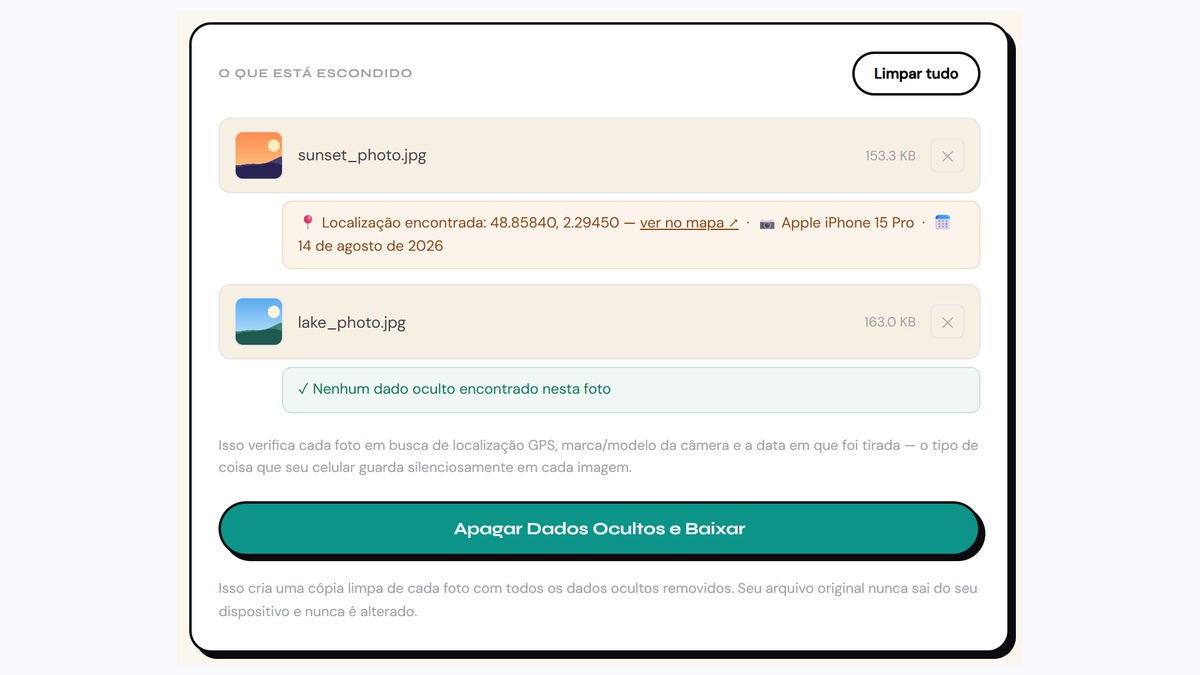
Nada sai do seu aparelho. A foto é lida dentro do seu navegador, então dá para verificar uma imagem particular sem risco. Isso importa, porque o assunto são justamente fotos que você talvez não queira que estranhos leiam.
O que significam os números do GPS?
A ferramenta mostra dois números, por exemplo 48.85840, 2.29450. São os mesmos números que um mapa usa:
- O primeiro número é a latitude. Diz o quanto o lugar fica ao norte ou ao sul da linha do equador.
- O segundo número é a longitude. Diz o quanto fica a leste ou a oeste.
- O sinal de menos significa sul ou oeste. Então
-33.86, 151.21fica ao sul do equador, e a leste, porque a longitude não tem menos.
Você nunca precisa digitá-los, porque o link ver no mapa faz isso por você. Mas, se quiser procurar o lugar em um app de mapas, cole os dois números na busca. O Google Maps entende graus decimais como 41.40338, 2.17403, com a latitude primeiro e um ponto, não uma vírgula, em cada número.
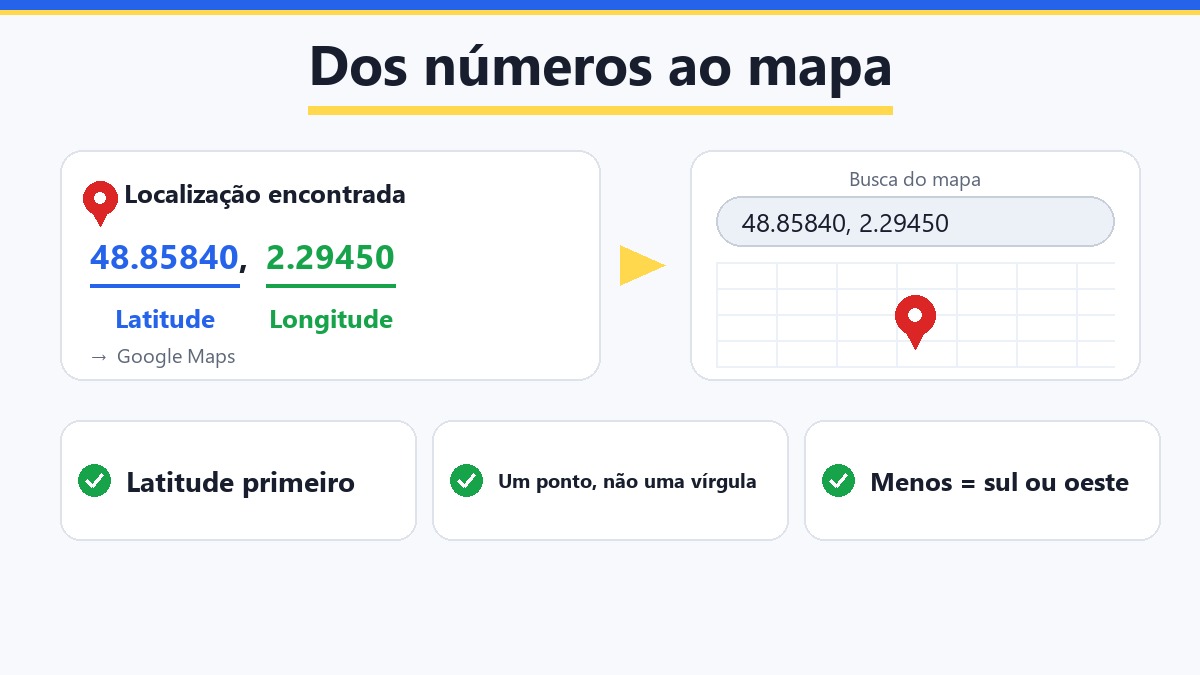
A foto de exemplo da nossa captura aponta para 48.85840, 2.29450, que é a Torre Eiffel, em Paris. É uma imagem de amostra, mas mostra o quanto o ponto pode ser preciso.
Qual é a precisão da localização GPS de uma foto?
Maior do que você talvez imagine, mas não é mágica. O site oficial do GPS dos Estados Unidos diz que um smartphone costuma ter precisão de cerca de 5 metros (4,9 m, ou 16 pés) com o céu aberto, e que piora perto de prédios, pontes e árvores. Em ambientes fechados pode ser bem menos preciso.
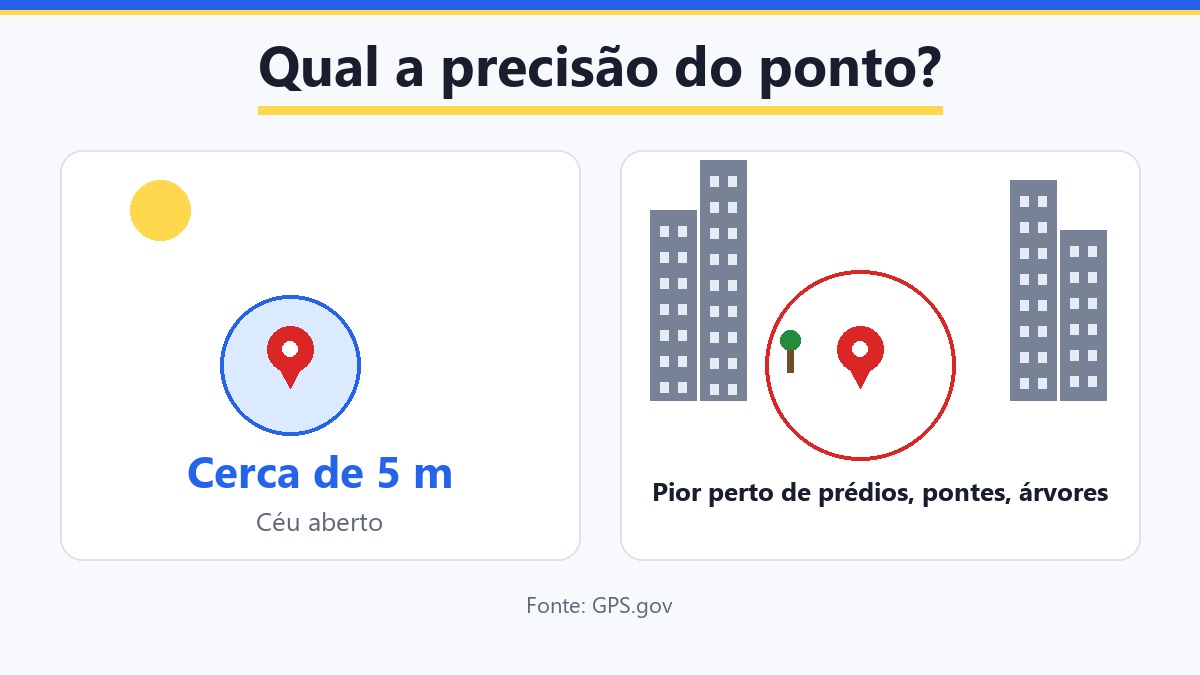
Há mais uma coisa para lembrar. As coordenadas mostram onde estava a câmera, não para o que ela apontava. Uma foto de uma montanha tirada de um estacionamento vai apontar para o estacionamento.
Outras formas de ver onde uma foto foi tirada
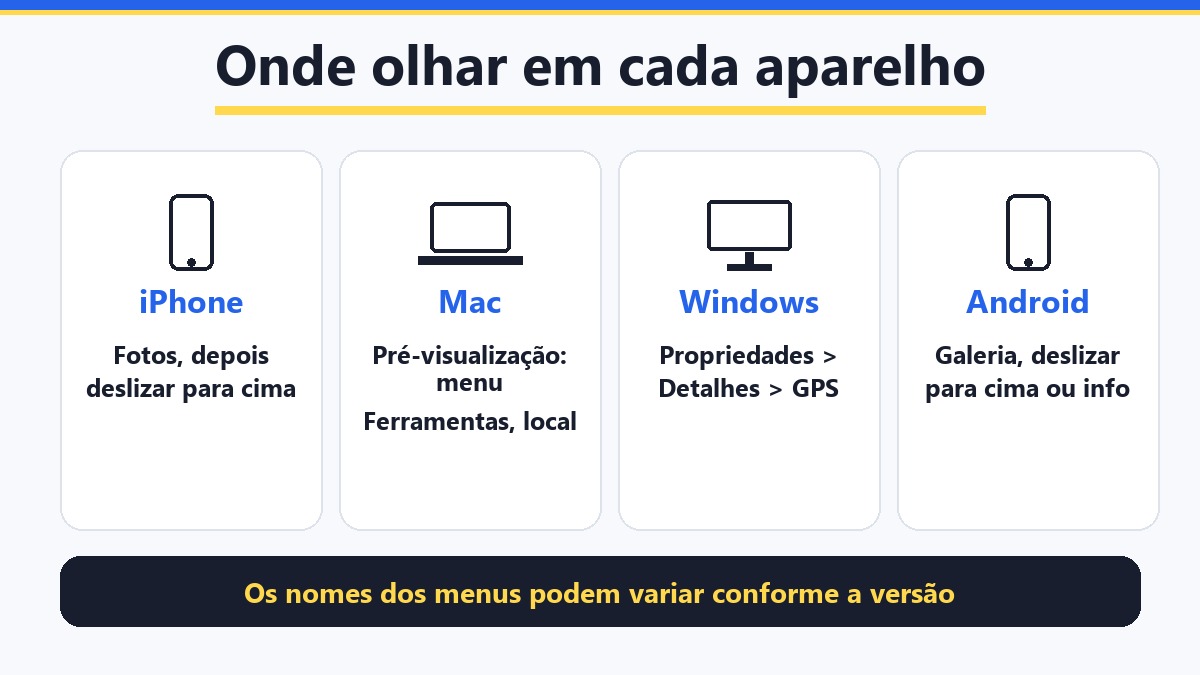
O computador e o celular também podem mostrar a localização, mas os menus mudam de sistema para sistema e entre versões, então use isto como um guia:
- iPhone: abra a foto em Fotos e deslize para cima. Segundo o guia da Apple, isso mostra os detalhes da foto e o lugar, se a foto tiver dados de localização. Em algumas versões do iOS o mapa não aparece; nesse caso, use o verificador acima.
- Mac: abra a foto em Pré-visualização e, no menu Ferramentas, escolha o item de informações de localização (em inglês: Show Location Info). Se estiver esmaecido, a foto não tem localização. No app Fotos, dê dois cliques na foto e role até «Lugares».
- Windows: clique com o botão direito no arquivo, Propriedades, aba Detalhes, e role até a seção GPS com latitude e longitude. Se estiver vazia, não há localização.
- Android: abra a foto no app de galeria ou no Google Fotos e deslize para cima, ou toque no botão de informações. Os detalhes mostram um lugar ou um mapa quando a foto tem. Os nomes mudam conforme a marca do celular.
A vantagem de um verificador como o nosso é funcionar igual em qualquer lugar e mostrar os números de verdade, que os apps de galeria muitas vezes escondem atrás de um mapinha.
Por que minha foto não mostra localização?
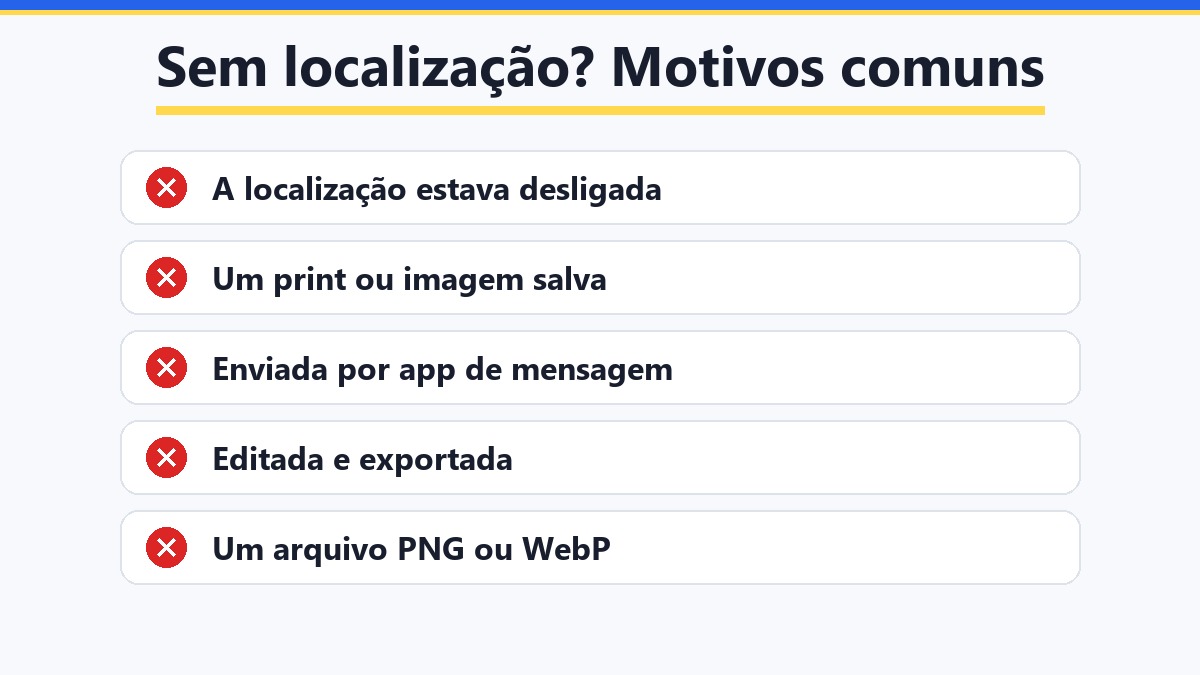
Se a ferramenta disser Nenhum dado oculto encontrado nesta foto, a localização não está nesse arquivo. Estes são os motivos mais comuns:
- A localização estava desligada para a câmera. Se o app da câmera não podia usar a localização quando você tirou a foto, nada foi salvo.
- É um print ou uma imagem salva. Um print é uma imagem nova feita pela tela, então não tem localização de câmera. Muitas imagens salvas de sites também já perderam a delas.
- Passou por um app que limpa fotos. Apps de mensagem costumam diminuir a foto quando você a envia como imagem e perdem a localização no caminho. Enviada como arquivo ou por e-mail, ela geralmente permanece, mas isso muda de app para app e com o tempo, então não conte com isso.
- Foi editada e exportada. Alguns editores e configurações de exportação deixam os dados ocultos de fora.
- É um arquivo PNG ou WebP. Esses formatos trazem localização bem menos vezes do que uma foto direto da câmera do celular, então não encontrar nada neles é comum.
Uma observação sobre fotos do iPhone (HEIC)
Os iPhones recentes podem salvar fotos em um formato chamado HEIC. A ferramenta não abre arquivos HEIC. Se você os converter para JPG com o nosso conversor de imagens, os dados ocultos são removidos no caminho, e aí você também não verá a localização. Use, em vez disso, o gesto de deslizar para cima em Fotos, direto no celular, ou coloque a câmera no formato mais compatível (em Ajustes, em Câmera e Formatos) para que as fotos novas sejam salvas como JPG.
Vai criar algo com suas imagens?
A Creative Fabrica é uma loja de fontes, gráficos e outros materiais de design (eles dizem ter mais de 12 milhões). Útil quando uma imagem precisa de uma fonte para o título, uma moldura ou um fundo. Antes de usar algo comercialmente, confira a licença de cada item.
Ver Creative FabricaEste é um link patrocinado. Se você comprar por ele, podemos ganhar uma comissão, sem custo extra para você. Aviso completo →
Verifique várias fotos de uma vez
Você pode adicionar até 25 fotos de uma vez. Cada uma ganha a própria linha com o próprio resultado, então dá para ver de relance quais carregam localização e quais estão limpas. Útil antes de postar um álbum inteiro ou de mandar uma pasta para alguém.
Achou uma localização que não quer compartilhar?
Então remova antes de postar a foto. Na mesma ferramenta, aperte Apagar Dados Ocultos e Baixar. Você recebe uma cópia limpa e o original nunca é alterado. Os passos completos, e o que mais é limpo, estão no nosso guia sobre como remover os dados EXIF de uma foto. Mais ajudas pequenas como esta estão na lista de ferramentas gratuitas.
Bom saber antes de começar
- A verificação mostra só localização, câmera e data. Outros dados ocultos do arquivo não são listados, mas a limpeza remove todos.
- Ela lê JPG, PNG e WebP. HEIC não é suportado.
- As coordenadas mostram onde estava a câmera. Elas podem não coincidir com o que você fotografou.
- Sem localização não quer dizer que algo deu errado. A localização pode ter estado desligada, ou a foto passou por um app que a limpa.
- Use em fotos que você tem direito de ver. As suas, ou imagens que alguém te mandou de propósito.
Perguntas Frequentes
Abra o removedor de EXIF do GetPlugzz gratuito, adicione a foto e leia a linha embaixo do nome. Se houver localização, ela mostra as coordenadas e um link que abre o lugar em um mapa. Tudo roda no seu navegador, então a foto não é enviada.
Geralmente sim. No iPhone, deslize para cima no app Fotos; no Android, abra os detalhes da foto na galeria ou no Google Fotos; no Mac, use as informações de localização da Pré-visualização; e no Windows, olhe a seção GPS na aba Detalhes das propriedades do arquivo. Os nomes dos menus mudam entre versões.
O arquivo não tem. A localização pode ter estado desligada para a câmera, pode ser um print, ou a foto foi salva de novo ou enviada por um app que a remove. Arquivos PNG e WebP também trazem localização bem menos vezes do que fotos direto da câmera do celular.
O site oficial do GPS diz que os smartphones costumam ter precisão de cerca de 5 metros com o céu aberto, e menos precisão perto de prédios, pontes e árvores. O ponto mostra onde estava a câmera, não necessariamente o que aparece na imagem.
Muitas vezes não há nada para encontrar. Apps assim costumam diminuir as fotos e tirar os dados ocultos, embora uma foto enviada como arquivo possa mantê-los. Se você tiver o original de quem enviou, verifique esse arquivo.
Sim. Você pode adicionar até 25 fotos, e cada uma mostra o próprio resultado.
Não. A verificação acontece no seu navegador e a foto nunca sai do seu aparelho.
Removedor de EXIF grátis — veja e apague os dados escondidos das fotos
Solte uma foto, veja a localização, a câmera e a data, e limpe com um clique. Feito pelo GetPlugzz, tudo no seu navegador.







