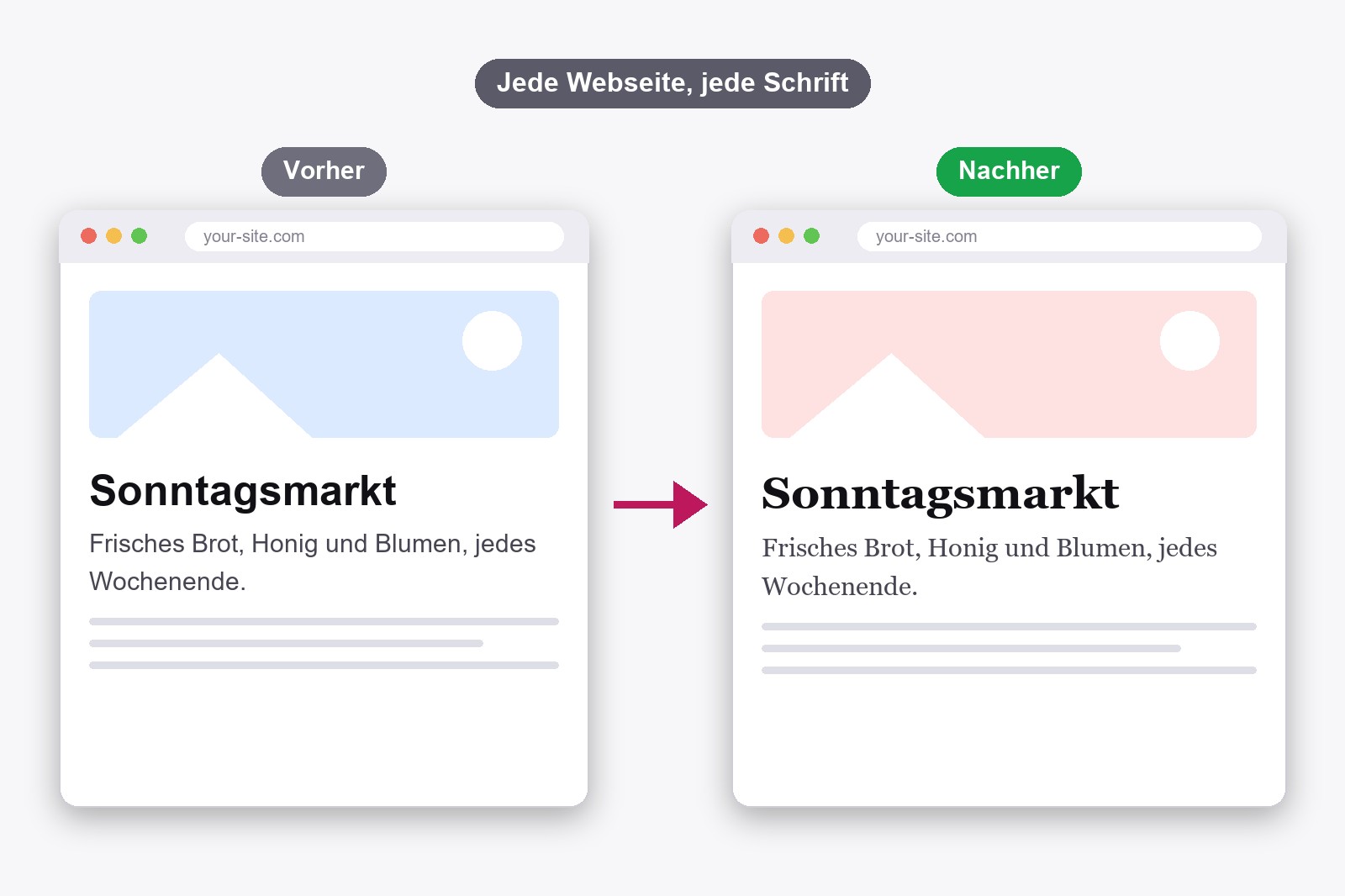
Um die Schriftart auf einer beliebigen Webseite in Chrome zu ändern, installierst du die kostenlose Erweiterung FontMee, öffnest sie auf der Seite, wählst Alles und klickst eine Schrift an. Die Seite wechselt sofort, aber nur auf deinem Bildschirm. Die Schrifteinstellung von Chrome hilft selten, weil die meisten Webseiten ihre eigene Schrift festlegen und deine ignorieren.
Warum die Schrifteinstellung von Chrome meist nichts ändert
Chrome hat eine Schrifteinstellung: Einstellungen → Darstellung → Schriftarten anpassen. Sie legt die Standardschrift fürs Web fest. Der Haken: Eine Webseite nutzt deine Standardschrift nur, wenn sie selbst keine nennt, und fast jede moderne Seite nennt eine. Du änderst die Einstellung, lädst die Seite neu, und sie sieht genau gleich aus.
Der andere Do-it-yourself-Weg sind die Entwicklertools, ein verstecktes Fenster für Webdesigner (Rechtsklick auf die Seite und Untersuchen). Dort kannst du die Schrift eines einzelnen Elements von Hand ändern. Das klappt, aber du musst die richtige Zeile in einer Codewüste finden, es gilt nur für das, was du angeklickt hast, und beim Neuladen ist alles weg.
Der einfache Weg: FontMee
FontMee ist eine kostenlose Chrome-Erweiterung, ein kleines Zusatzprogramm, das dem Browser eine neue Funktion gibt. Sie öffnet sich als Seitenleiste neben der Seite, und du probierst jede der über 1.900 Schriften mit einem Klick auf der echten Webseite aus. Stell dir vor, du setzt der Seite eine getönte Brille auf: Für dich sieht sie anders aus, für alle anderen ändert sich nichts. Das Video zeigt die Seitenleiste in Aktion.
Die Schrift zu ändern ist nur eines ihrer Kunststücke. Sie kann auch verraten, welche Schrift eine Seite schon benutzt (so geht’s), fertiges CSS kopieren, eigene Schriftdateien hochladen und Schriftpaare vorschlagen, die gut zusammenpassen.
So änderst du die Schrift einer Webseite, in sechs Schritten
- Installiere FontMee. Füge sie im Chrome Web Store hinzu. Sie ist kostenlos und braucht kein Konto. Klicke in Chrome auf das Puzzle-Symbol und hefte sie an, dann ist sie immer einen Klick entfernt.
- Öffne eine normale Webseite und klicke auf das FontMee-Symbol. Die Seitenleiste öffnet sich neben der Seite. Du kannst auch Alt + Shift + F drücken. Chromes eigene Seiten (neuer Tab, der Web Store, chrome://-Seiten) sind für alle Erweiterungen tabu, nimm also eine normale Seite.
- Wähle, was sich ändern soll. Unter Änderungen anwenden auf wählst du Alles (die ganze Seite), Überschriften, Fließtext (die Absätze) oder Element, wo du genau eine Sache auf der Seite anklickst.
- Klicke eine Schrift an. Die Seite ändert sich sofort. Mit den Pfeiltasten ↑ ↓ blätterst du durch die Liste, Zufall überrascht dich, und du kannst nach Sans, Serif oder Mono filtern. Das Suchfeld findet eine Schrift über den Namen.
- Feinjustiere sie. Unter Feinjustieren stellst du Größe, Stärke, Zeilenhöhe und Buchstabenabstand mit Reglern ein. Wechsle zwischen Originalschrift und FontMee-Vorschau (oder drücke Alt + Shift + O), um zu vergleichen.
- Behalte sie oder wirf sie weg. Auf Seite behalten wendet deine Wahl bei jedem Besuch dieser Seite wieder an. Alles zurücksetzen stellt die Seite exakt so wieder her, wie sie war.
Eine Seite angenehmer lesbar machen
Die meisten ändern eine Schrift aus Komfort, nicht wegen des Designs. Ein paar Dinge lohnen sich. Mach den Text etwas größer und gib den Zeilen mehr Luft (das ist die Zeilenhöhe). Probiere eine schlichte Sans-Schrift und eine Serifenschrift am selben Artikel aus, denn es gibt nicht die eine beste Schrift für alle. Und lass dekorative Schlagzeilen-Schriften beim langen Lesen weg, sie sind für Überschriften gemacht. Wenn sich eine Änderung schlechter anfühlt, bringt ein Klick auf Originalschrift die Seite zurück.
Bleibt die Änderung bestehen?
Standardmäßig hält sie, bis du neu lädst oder den Tab schließt, es bleibt also nichts hängen. Liest du jeden Tag dieselbe Seite, schalte Auf Seite behalten ein, und FontMee wendet deine Schrift bei jedem Besuch wieder an, nur auf dieser Seite. Du kannst es jederzeit ausschalten. Die Änderung wird in deinem eigenen Browser gespeichert, andere Besucher sehen sie also nie.
Ist es deine eigene Webseite? Dann ist die Vorschau nur die erste Hälfte der Arbeit. Hast du die Schrift gefunden, die dir gefällt, drücke CSS kopieren und füge die Regeln in das Stylesheet deiner Seite ein (bei WordPress heißt die Stelle Zusätzliches CSS), dann sieht sie jeder Besucher. Eine Seite braucht außerdem ein Zuhause, und ein Baukasten ist der schnellste Weg dorthin, ganz ohne Code.
Hol dir die Erweiterung
FontMee ist kostenlos, mit über 1.900 Schriften, allen Ebenen, CSS kopieren und dem Hochladen eigener Schriften. Kein Konto, kein Abo. Füge sie im Chrome Web Store hinzu oder lies vorher die FontMee-Seite.
Gut zu wissen, bevor du loslegst
- Es ändert nur deinen Bildschirm. Andere Besucher sehen die normale Schrift, und die Webseite selbst wird nie angetastet.
- Lateinische, mitteleuropäische, kyrillische, griechische und vietnamesische Buchstaben funktionieren. Das Schriftsystem wählst du in der Seitenleiste. Arabischer und asiatischer Text behält seine ursprüngliche Schrift.
- Text in Bildern lässt sich nicht ändern. Nur echter, markierbarer Text ändert sich.
- Die Schriften werden beim Ausprobieren von Google Fonts und Fontshare geladen. Du brauchst also eine Internetverbindung.
- Eine Schrift auszuprobieren ist keine Lizenz. Willst du eine Schrift auf deiner eigenen Seite nutzen, prüfe zuerst ihre Lizenz.
FAQ
Installiere eine Schrift-Erweiterung wie FontMee, öffne sie auf der Seite, wähle Alles und klicke eine Schrift an. Die Seite ändert sich sofort. Die Schrifteinstellung von Chrome ändert nur die Standardschrift, und die meisten Webseiten ignorieren sie.
Chrome lässt dich unter Einstellungen, Darstellung, Schriftarten anpassen Standardschriften festlegen. Das betrifft nur Seiten, die keine eigene Schrift wählen, und das sind wenige. Die Entwicklertools können ein Element ändern, aber die Änderung verschwindet beim Neuladen.
Nein. FontMee ändert nur, was dein eigener Browser anzeigt. Die Webseite selbst und die Ansicht aller anderen bleiben gleich.
Standardmäßig nicht. Schalte Auf Seite behalten ein, und FontMee wendet deine Schrift bei jedem Besuch dieser Seite wieder an. Alles zurücksetzen entfernt sie.
Ja. Wähle Überschriften, Fließtext oder Element und klicke genau das an, was du ändern willst.
Ja. Alle über 1.900 Schriften, alle Ebenen, CSS kopieren und das Hochladen eigener Schriften sind kostenlos, ohne Konto und ohne Limits.
FontMee — Kostenlos, 1.900+ Schriften
Von GetPlugzz. Kostenlos, ohne Konto und ohne Tracking.







