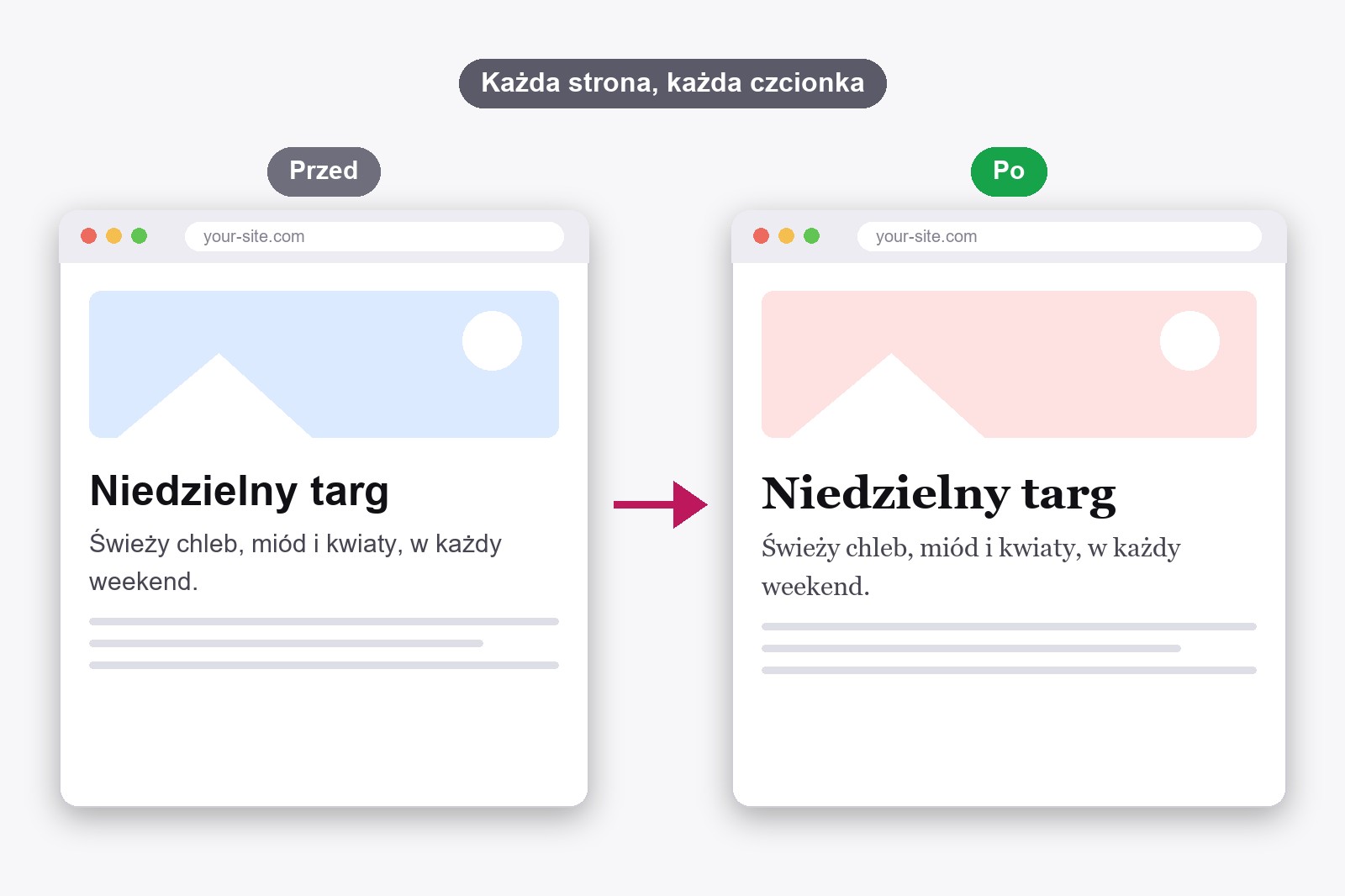
Żeby zmienić czcionkę na dowolnej stronie w Chrome, zainstaluj darmowe rozszerzenie FontMee, otwórz je na stronie, wybierz Wszystko i kliknij czcionkę. Strona zmienia się od razu, ale tylko na twoim ekranie. Własne ustawienie czcionek w Chrome rzadko wystarcza, bo większość stron wybiera swoją czcionkę i ma twoją w nosie.
Dlaczego ustawienie czcionek w Chrome zwykle nic nie zmienia
Chrome ma ustawienie czcionek: Ustawienia → Wygląd → Dostosuj czcionki. Określa ono domyślną czcionkę internetu. Haczyk w tym, że strona używa twojej czcionki domyślnej tylko wtedy, gdy sama żadnej nie wskaże, a prawie każda dzisiejsza strona wskazuje. Zmieniasz ustawienie, odświeżasz stronę i wygląda dokładnie tak samo.
Druga droga „zrób to sam” to narzędzia deweloperskie, ukryty panel dla twórców stron (kliknij stronę prawym przyciskiem i wybierz Zbadaj). Można tam ręcznie zmienić czcionkę jednego elementu. Działa, ale trzeba znaleźć właściwą linijkę w ścianie kodu, dotyczy tylko tego, co klikniesz, i wszystko znika w chwili odświeżenia.
Łatwiejsza droga: FontMee
FontMee to darmowe rozszerzenie Chrome, czyli mały dodatek, który daje przeglądarce jedną nową funkcję. Otwiera się jako panel obok strony i pozwala jednym kliknięciem wypróbować dowolną z ponad 1900 czcionek na prawdziwej stronie. Wyobraź sobie, że zakładasz stronie kolorowe okulary: tobie wygląda inaczej, a nikomu innemu nic się nie zmienia. Film pokazuje panel w akcji.
Zmiana czcionki to tylko jedna z jego sztuczek. Potrafi też podać czcionkę, której strona już używa (tak to zrobisz), skopiować gotowy CSS, wgrać twoje własne pliki czcionek i podpowiedzieć pary czcionek, które dobrze razem wyglądają.
Jak zmienić czcionkę na stronie, w sześciu krokach
- Zainstaluj FontMee. Dodaj je ze Sklepu Chrome. Jest darmowe i nie wymaga konta. Kliknij ikonę puzzla w Chrome i przypnij rozszerzenie, żeby zawsze było o jedno kliknięcie.
- Otwórz zwykłą stronę i kliknij ikonę FontMee. Panel otworzy się obok strony. Możesz też nacisnąć Alt + Shift + F. Własne strony Chrome (nowa karta, Sklep Chrome, strony chrome://) są zamknięte dla wszystkich rozszerzeń, więc użyj zwykłej strony.
- Wybierz, co zmienić. W Zastosuj zmiany do wybierz Wszystko (cała strona), Nagłówki, Tekst (akapity) albo Element, gdzie klikasz jedną jedyną rzecz na stronie.
- Kliknij czcionkę. Strona zmienia się od razu. Strzałkami ↑ ↓ przewijasz listę, Losowo robi niespodziankę, a filtrować możesz po Sans, Serif lub Mono. Wyszukiwarka znajdzie czcionkę po nazwie.
- Dostrój ją. W Dostrój suwakami ustawiasz rozmiar, grubość, interlinię i odstęp liter. Przełączaj się między Oryginalna czcionka a Podgląd FontMee (albo naciśnij Alt + Shift + O), żeby porównać.
- Zachowaj ją albo porzuć. Zachowaj na stronie stosuje twój wybór przy każdej wizycie na tej stronie. Resetuj wszystko przywraca stronę dokładnie taką, jaka była.
Niech strona czyta się łatwiej
Większość ludzi zmienia czcionkę dla wygody, nie dla designu. Warto spróbować kilku rzeczy. Powiększ tekst odrobinę i daj wierszom więcej powietrza (to właśnie interlinia). Wypróbuj jedną zwykłą czcionkę bezszeryfową i jedną z szeryfami na tym samym artykule, bo nie istnieje jedna najlepsza czcionka dla wszystkich. I darowaj sobie ozdobne czcionki nagłówkowe przy długim czytaniu, są stworzone do nagłówków. Jeśli zmiana wypada gorzej, jedno kliknięcie w Oryginalna czcionka przywraca stronę.
Czy zmiana zostaje?
Domyślnie trwa do odświeżenia albo zamknięcia karty, więc nic się nie zablokuje. Jeśli codziennie czytasz tę samą stronę, włącz Zachowaj na stronie, a FontMee zastosuje twoją czcionkę przy każdej wizycie, tylko na tej stronie. Wyłączysz to w każdej chwili. Zmiana jest zapisana w twojej przeglądarce, więc inni odwiedzający nigdy jej nie widzą.
To twoja własna strona? Wtedy podgląd to dopiero pierwsza połowa roboty. Gdy znajdziesz czcionkę, która ci się podoba, naciśnij Kopiuj CSS i wklej reguły do arkusza stylów swojej strony (WordPress nazywa to miejsce Dodatkowy CSS), a zobaczy ją każdy odwiedzający. Strona potrzebuje też domu, w którym zamieszka, a kreator stron to najszybszy sposób, żeby go mieć bez kodu.
Pobierz rozszerzenie
FontMee jest darmowe, z ponad 1900 czcionkami, wszystkimi warstwami, kopiowaniem CSS i wgrywaniem własnych czcionek. Bez konta i bez subskrypcji. Dodaj je ze Sklepu Chrome albo najpierw przeczytaj stronę FontMee.
Warto wiedzieć, zanim zaczniesz
- Zmienia tylko twój ekran. Inni odwiedzający widzą normalną czcionkę, a sama strona nigdy nie jest ruszana.
- Działają litery łacińskie, środkowoeuropejskie, cyrylica, greka i wietnamskie. Pismo wybierasz w panelu. Tekst arabski i azjatycki zachowuje swoją czcionkę.
- Tekst wewnątrz obrazków nie może się zmienić. Zmienia się tylko prawdziwy tekst, który da się zaznaczyć.
- Czcionki są pobierane z Google Fonts i Fontshare, kiedy je wypróbowujesz. Dlatego potrzebne jest połączenie z internetem.
- Wypróbowanie czcionki to nie licencja. Jeśli planujesz użyć czcionki na własnej stronie, najpierw sprawdź jej licencję.
FAQ
Zainstaluj rozszerzenie do czcionek, takie jak FontMee, otwórz je na stronie, wybierz Wszystko i kliknij czcionkę. Strona zmienia się natychmiast. Własne ustawienie czcionek w Chrome zmienia tylko czcionkę domyślną, a większość stron ją ignoruje.
Chrome pozwala ustawić czcionki domyślne w Ustawienia, Wygląd, Dostosuj czcionki. Dotyczy to tylko stron, które nie wybierają własnej czcionki, a takich jest mało. Narzędzia deweloperskie mogą zmienić jeden element, ale zmiana znika po odświeżeniu.
Nie. FontMee zmienia tylko to, co pokazuje twoja przeglądarka. Sama strona i to, jak widzą ją inni, zostają takie same.
Domyślnie nie. Włącz Zachowaj na stronie, a FontMee zastosuje twoją czcionkę przy każdej wizycie na tej stronie. Resetuj wszystko ją usuwa.
Tak. Wybierz Nagłówki, Tekst albo Element i kliknij jedyną rzecz, którą chcesz zmienić.
Tak. Wszystkie ponad 1900 czcionek, wszystkie warstwy, kopiowanie CSS i wgrywanie własnych czcionek są darmowe, bez konta i bez limitów.
FontMee — Za Darmo, 1900+ Fontów
Stworzone przez GetPlugzz. Za darmo, bez konta i bez śledzenia.







