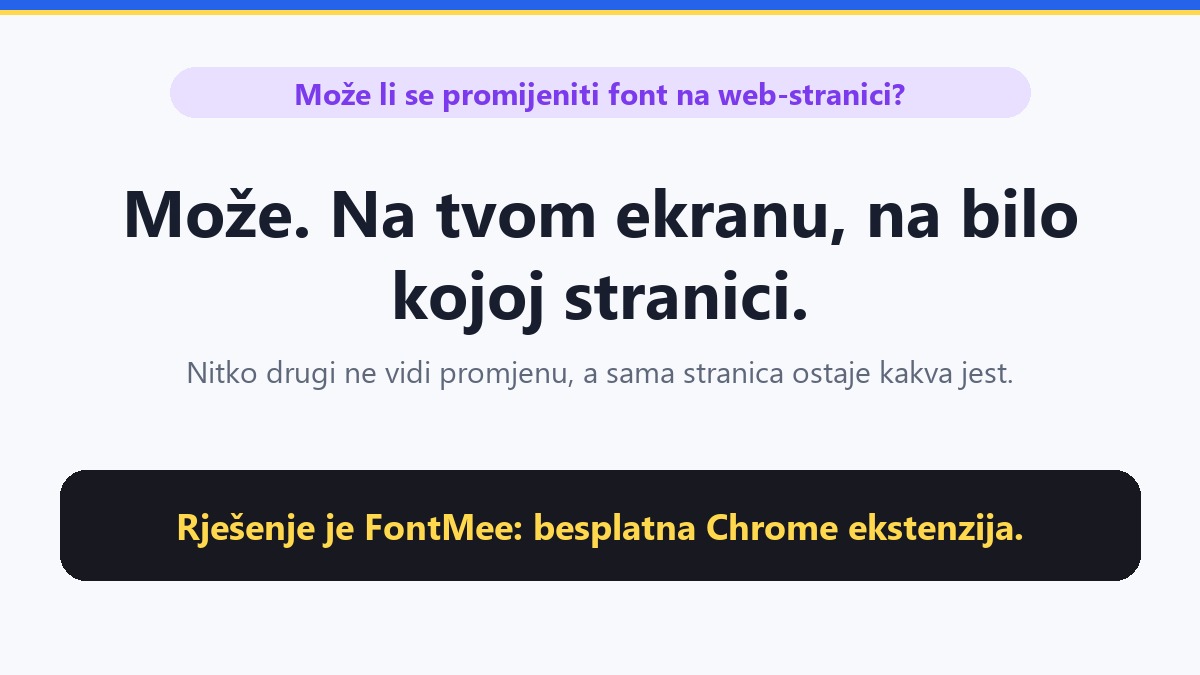
Da promijeniš font na bilo kojoj web stranici u Chromeu, instaliraj besplatno proširenje FontMee, otvori ga na stranici, odaberi Sve i klikni font. Stranica se odmah promijeni, ali samo na tvom ekranu.
Može li se promijeniti font na web-stranici?
Može. Font bilo koje web-stranice možeš promijeniti na vlastitom ekranu, a nitko drugi to neće vidjeti. Ako želiš da se promijeni za sve posjetitelje, moraš urediti samu stranicu, a to ide samo na stranici koja je tvoja.
Koji je najlakši način za promjenu fonta u Chromeu?
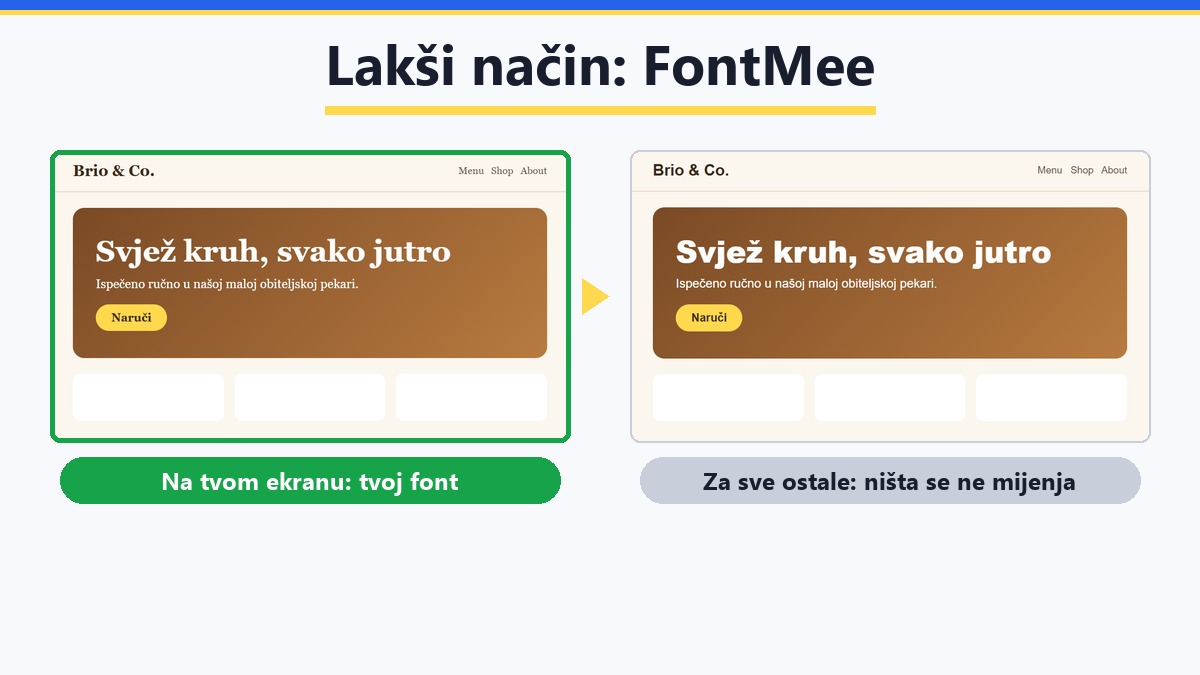
Najlakše je s malom Chrome ekstenzijom: klikneš font i odmah ga vidiš na pravoj stranici. FontMee je besplatna, s više od 1.900 fontova. Otvara se kao ploča pokraj stranice, a sve što isprobaš mijenja samo tvoj ekran. Zamisli obojene naočale za stranicu: tebi izgleda drukčije, a nikome drugome se ništa ne mijenja.
Kako promijeniti font na web-stranici, korak po korak
Instaliraj FontMee, otvori ga na stranici, odaberi što se mijenja i klikni font. Evo svakog klika:
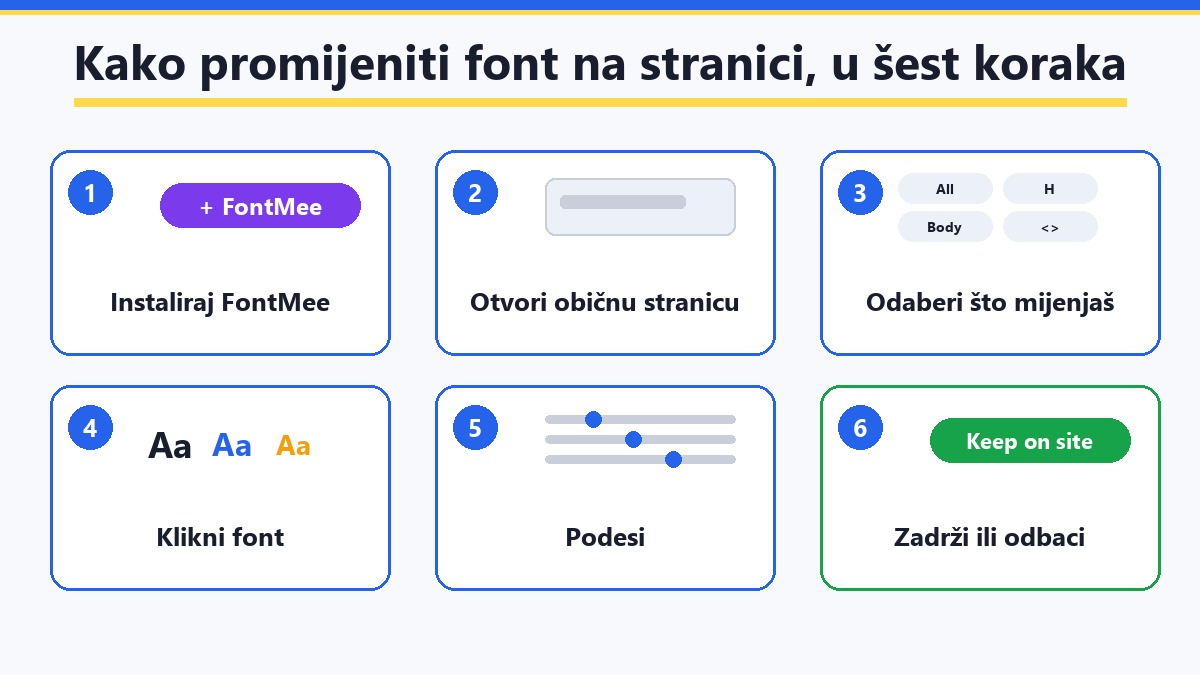
- Instaliraj FontMee. Dodaj ga iz Chrome web-trgovine. Besplatan je i ne treba račun. Klikni ikonu slagalice u Chromeu i prikvači ga, pa je uvijek na jedan klik.
- Otvori običnu web stranicu i klikni ikonu FontMee. Panel se otvori pokraj stranice. Možeš pritisnuti i Alt + Shift + F. Chromeove vlastite stranice (nova kartica, web-trgovina, chrome:// stranice) zatvorene su svim proširenjima, pa uzmi običnu stranicu.
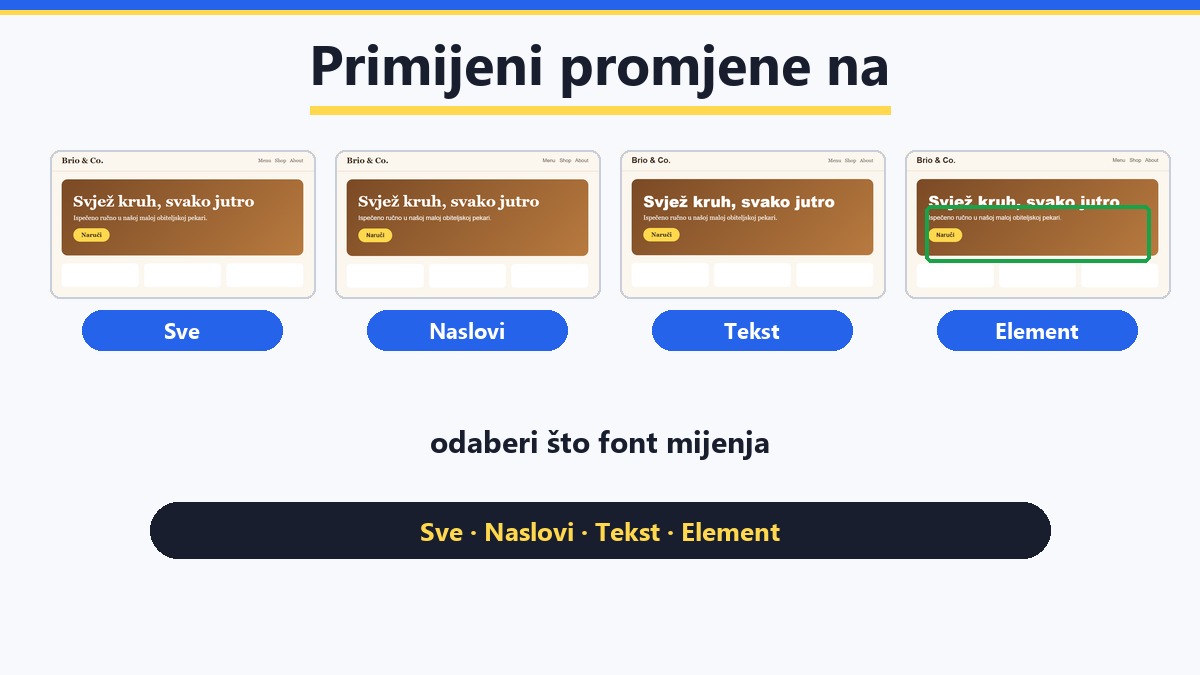
- Odaberi što mijenjaš. Pod Primijeni promjene na odaberi Sve (cijela stranica), Naslovi, Tekst (odlomci) ili Element, gdje klikneš jednu jedinu stvar na stranici.
- Klikni font. Stranica se odmah promijeni. Strelicama ↑ ↓ listaš popis, Nasumično daje iznenađenje, a možeš filtrirati po Sans, Serif ili Mono. Polje za pretragu nalazi font po imenu.
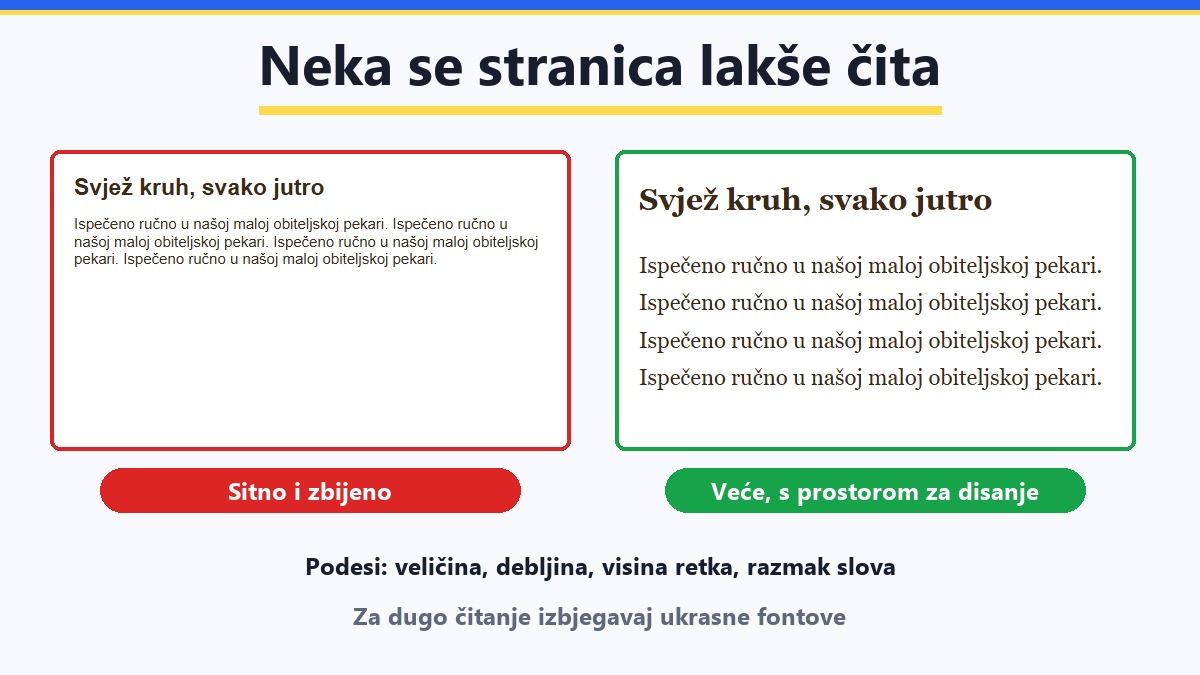
- Podesi ga. U Podesi klizačima namjestiš veličinu, debljinu, razmak redaka i razmak slova. Prebacuj se između Originalni font i FontMee pregled (ili pritisni Alt + Shift + O) da usporediš.
- Zadrži ili odbaci. Zadrži na stranici primjenjuje tvoj izbor pri svakom posjetu toj stranici. Poništi sve vraća stranicu točno onakvu kakva je bila.
Promijeniti font samo na jednoj stranici ili na svim stranicama?
FontMee mijenja jednu stranicu po jednu. Otvori stranicu, odaberi font i pritisni Zadrži na stranici: FontMee pamti tvoj font samo za tu stranicu. Za drugu stranicu ponovi iste korake. Gumba „sve stranice odjednom“ nema.
Kako promijeniti veličinu fonta na web-stranici
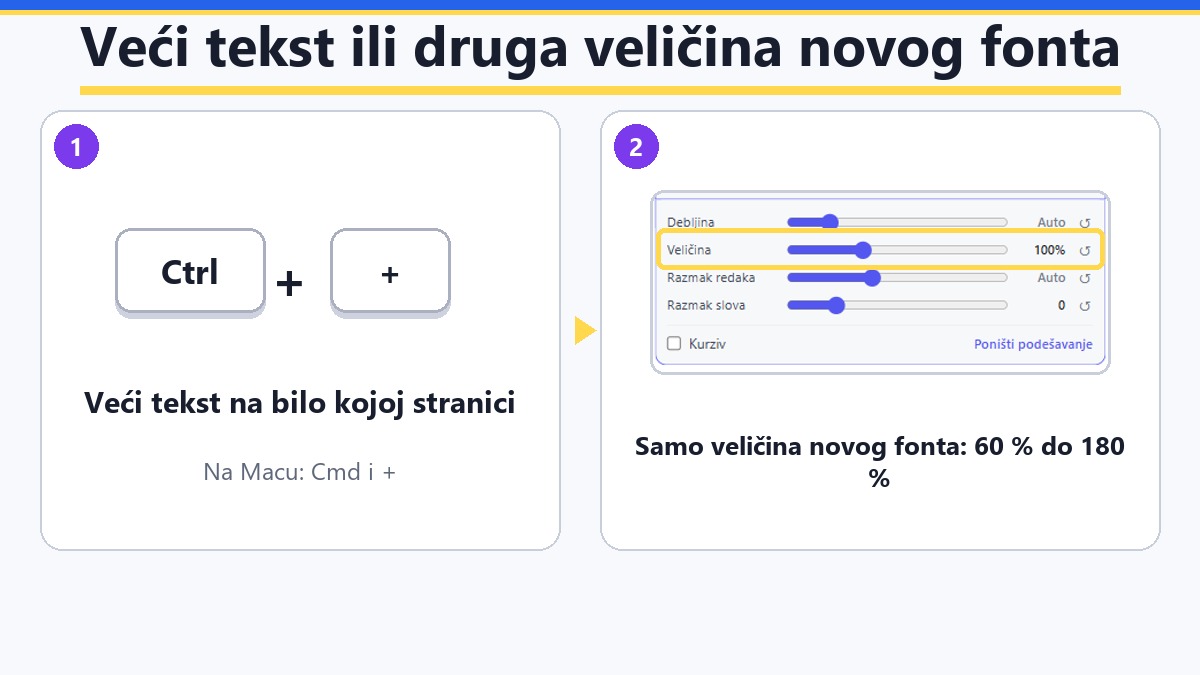
Da tekst na bilo kojoj stranici bude veći, pritisni Ctrl i + (na Macu Cmd i +). To uvećava cijelu stranicu i radi posvuda.
Ako želiš promijeniti samo veličinu novog fonta, otvori Podesi u FontMeeju i pomakni Veličinu (od 60 % do 180 %). Odmah ispod su Razmak redaka i Razmak slova, uz Debljinu i prekidač Kurziv.
Koji font koristi web-stranica i kako to saznati
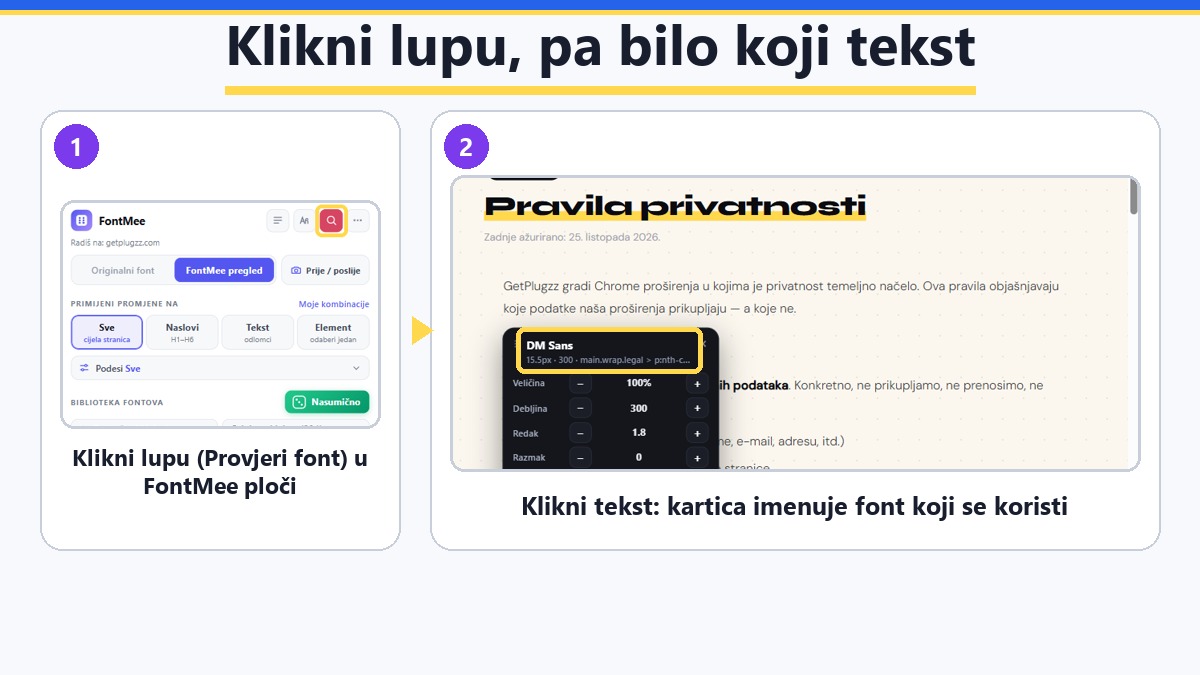
Klikni lupu (Provjeri font) u FontMeeju, a zatim bilo koji tekst na stranici. Mala kartica pokazuje font koji se stvarno koristi, s veličinom i debljinom.
- Prečac Alt + Shift + I pokreće provjeru i kad je ploča zatvorena. Esc je prekida.
- Prva ikona u ploči, Fontovi na ovoj stranici, nabraja sve fontove stranice prema udjelu u tekstu.
- Više u članku koji font koristi web-stranica i kako to saznati.
Kako promijeniti font na vlastitoj stranici (WordPress, Wix, Squarespace, Shopify)?
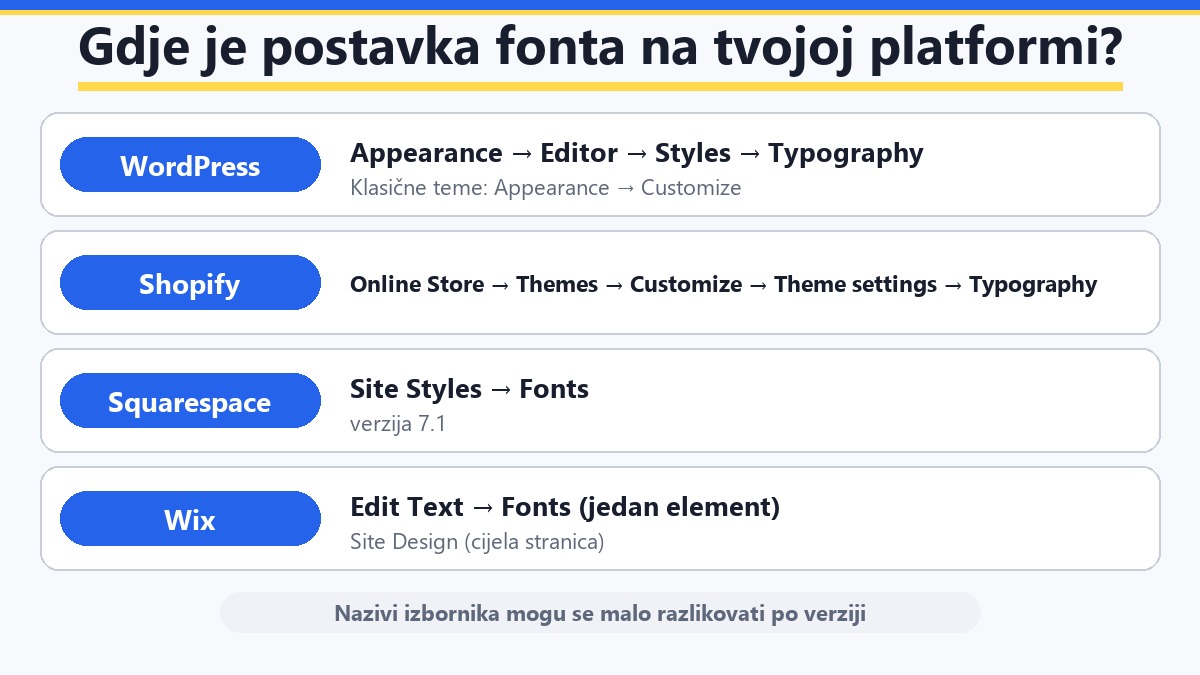
Prvo isprobaj font u FontMeeju, a zatim ga postavi u postavkama fontova svoje platforme ili zalijepi CSS koji daje Kopiraj CSS. Evo gdje je postavka fonta:
- WordPress: s blok temom Appearance → Editor → Styles → Typography; s klasičnom temom Appearance → Customize (opcije ovise o temi). Službeni vodič (EN)
- Shopify: Online Store → Themes → Customize → Theme settings → Typography. Službeni vodič (EN)
- Squarespace (7.1): Site Styles → Fonts. Službeni vodič (EN)
- Wix: označi tekst, Edit Text → Fonts za jedan element ili Site Design za tekstualne teme cijele stranice. Službeni vodič (EN)
Nazivi izbornika navedeni su kao u engleskom sučelju i mogu se malo razlikovati po verziji. Ako tvoja platforma nema postavku fonta, umjesto toga zalijepi CSS iz FontMeeja. Dva vodiča idu dublje: kako dodati Google Fonts na svoju stranicu i kako koristiti vlastiti font i prvo ga isprobati. Želiš klijentu pokazati novi font? Pogledaj kako mu pokazati prije i poslije.
Je li promjena fonta privremena ili trajna?
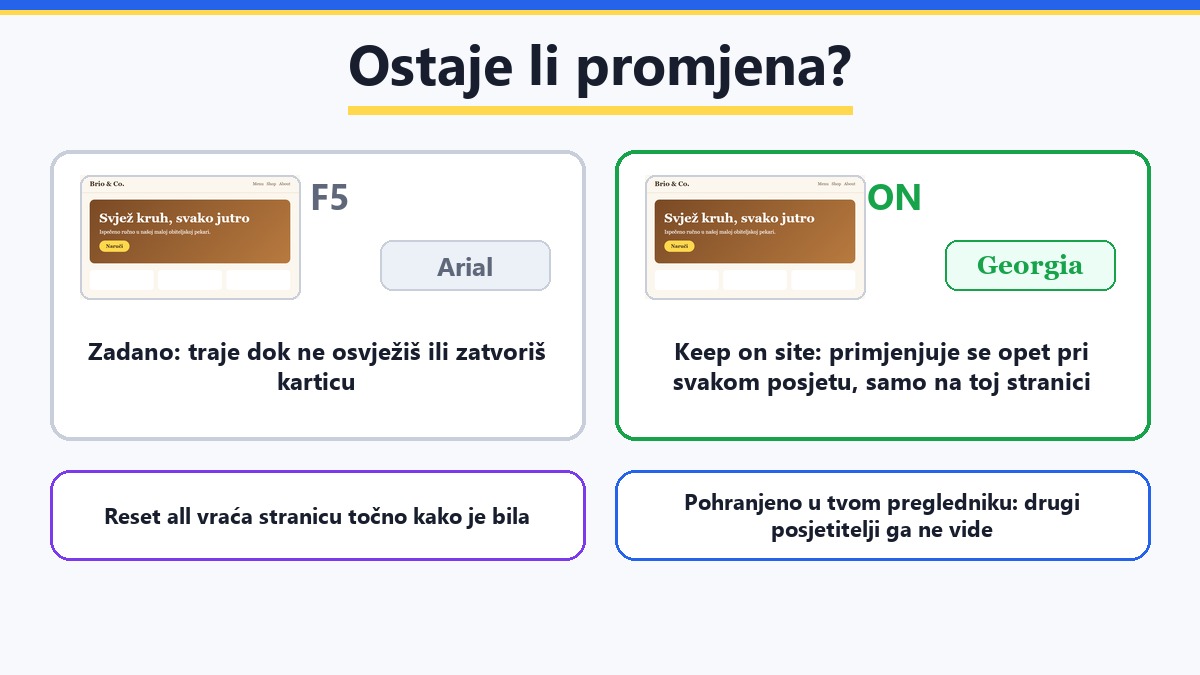
Zadano je privremena: traje dok ne zatvoriš FontMee ploču, klikneš Poništi sve ili zatvoriš karticu. Osvježavanje je ne uklanja dok je ploča otvorena. Za buduće posjete sprema se samo ako uključiš Zadrži na stranici.
- Da ostane na tvom ekranu: uključi Zadrži na stranici, i FontMee će tvoj font primijeniti pri svakom posjetu toj stranici. Možeš ga isključiti kad god želiš.
- Za druge posjetitelje: oni ga nikad ne vide, jer se promjena sprema u tvom pregledniku. Da se promijeni za sve, uredi CSS svoje stranice.
- Za povratak: klikni Originalni font ili Poništi sve da ukloniš svaku promjenu.
Koji je najbolji font za čitanje na web-stranici?
Jednog najboljeg fonta nema, ali jednostavan font ugodne veličine najsigurniji je izbor za dugi tekst. Većina ljudi mijenja font radi udobnosti, a ne dizajna. Pomaže ovo:
- Povećaj tekst malo i daj recima više zraka (razmak redaka).
- Isprobaj jednostavan sans font i serif font na istom članku, jer nijedan font nije najbolji za sve.
- Ukrasne naslovne fontove izbjegavaj za dugo čitanje. Napravljeni su za naslove.
- Ako promjena pogorša čitanje, jedan klik na Originalni font vraća stranicu.
Ne znaš koji fontovi idu zajedno? Pogledaj najbolje kombinacije Google fontova za web-stranice.
Preuzmi ekstenziju
FontMee je besplatan, s 1900+ fontova, svim slojevima, kopiranjem CSS-a i učitavanjem vlastitih fontova. Bez računa, bez pretplate. Dodaj ga iz Chrome web-trgovine ili prvo pročitaj stranicu FontMee.
Spreman koristiti vlastitu datoteku fonta? Evo kako koristiti vlastiti font na svojoj stranici i prvo ga testirati.
Dobro je znati prije nego počneš
- Mijenja samo tvoj ekran. Drugi posjetitelji vide normalan font, a sama stranica ostaje netaknuta.
- Rade latinična slova, srednjoeuropska, ćirilica, grčki i vijetnamski. Pismo biraš u panelu. Arapski i azijski tekst zadržava svoj izvorni font.
- Tekst unutar slika ne može se promijeniti. Mijenja se samo pravi tekst koji se može označiti.
- Fontovi se dohvaćaju s Google Fonts i Fontshare dok ih isprobavaš. Zato treba internetska veza.
- Isprobavanje fonta nije licenca. Ako font planiraš koristiti na vlastitoj stranici, prvo provjeri njegovu licencu.
FAQ
Chrome ti dopušta zadane fontove u Postavke, Izgled, Prilagodi fontove. To utječe samo na stranice koje ne biraju svoj font, a takvih je malo. Razvojni alati mogu promijeniti jedan element, ali promjena nestane kad osvježiš stranicu.
Ne. FontMee mijenja samo ono što prikazuje tvoj preglednik. Sama stranica i tuđi prikaz stranice ostaju isti.
Da. Odaberi Naslovi, Tekst ili Element i klikni jedinu stvar koju želiš promijeniti.
Da. Svih 1900+ fontova, svi slojevi, kopiranje CSS-a i učitavanje vlastitih fontova besplatni su, bez računa i bez ograničenja.
Na gotovo svakoj običnoj web-stranici. Chromeove vlastite stranice (nova kartica, Web Store, chrome:// stranice) nijedna ekstenzija ne može promijeniti, tekst unutar slika ostaje isti, a arapski i azijski tekst zadržava svoj izvorni font.
FontMee — besplatno, 1900+ fontova
Izradio GetPlugzz. Besplatno, bez računa i bez praćenja.
Besplatni PDF vodič: isprobaj bilo koji font na bilo kojoj stranici kao profesionalac
Svaka tipka FontMee objašnjena na 10 kratkih stranica: 4 sloja, biblioteka fontova, podešavanje, parovi, prije / poslije, kopiranje CSS-a i čuvanje onoga što ti se sviđa. Upiši e-mail i preuzimanje počinje odmah.
Tvoj e-mail dodajemo na GetPlugzz newsletter (novi postovi, alati i ekstenzije). Bez spama, odjaviti se možeš kad god želiš. Privatnost







