Untuk mengubah font di website apa saja di Chrome, pasang ekstensi gratis FontMee, buka di halamannya, pilih Semua, lalu klik sebuah font. Halaman langsung berubah, tetapi hanya di layarmu.
Apakah font website bisa diubah?
Bisa. Kamu dapat mengubah font website mana pun di layarmu sendiri, dan tidak ada orang lain yang melihatnya. Kalau mau font berubah untuk semua pengunjung, kamu harus mengedit websitenya sendiri, dan itu hanya bisa di website milikmu.
Apa cara termudah mengubah font di Chrome?
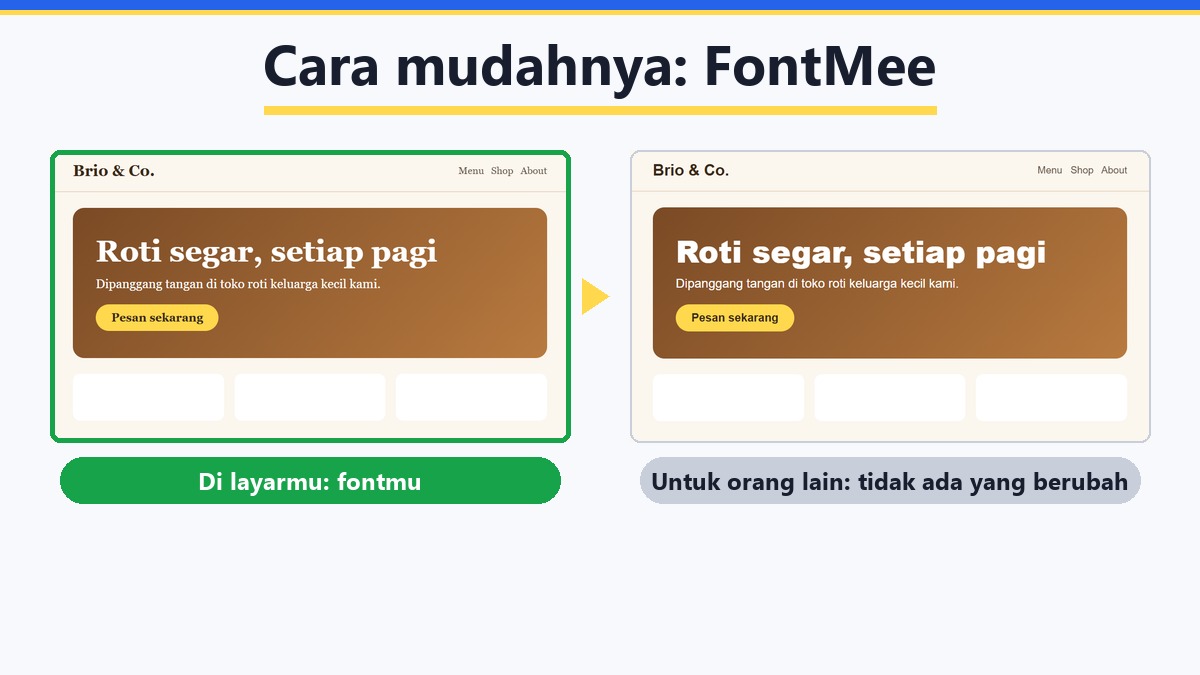
Cara termudah adalah ekstensi Chrome kecil: kamu klik sebuah font dan langsung melihatnya di halaman asli. FontMee adalah salah satunya, gratis, dengan lebih dari 1.900 font. Ia terbuka sebagai panel di samping halaman, dan semua yang kamu coba hanya mengubah layarmu sendiri. Bayangkan kacamata berwarna untuk halaman: bagimu tampak berbeda, bagi orang lain tidak ada yang berubah.
Cara mengubah font di website, langkah demi langkah
Pasang FontMee, buka di halaman, pilih apa yang diubah, lalu klik sebuah font. Ini setiap kliknya:
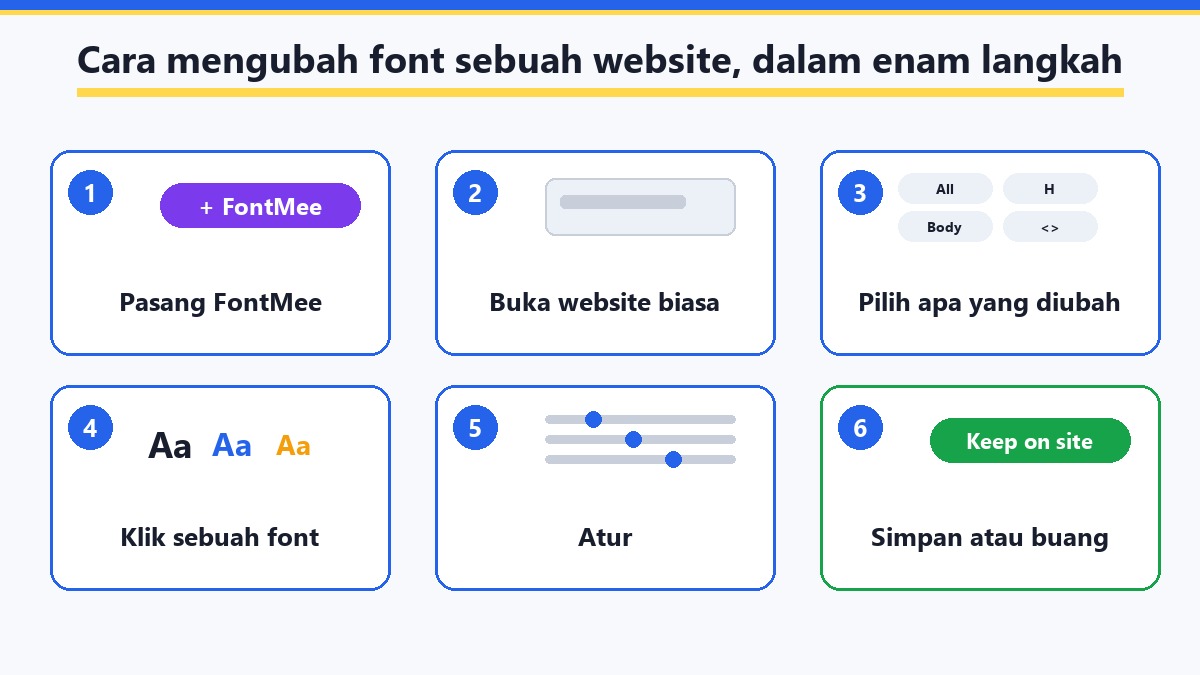
- Pasang FontMee. Tambahkan dari Chrome Web Store. Gratis dan tidak perlu akun. Klik ikon puzzle di Chrome lalu sematkan, supaya selalu hanya satu klik.
- Buka website biasa dan klik ikon FontMee. Panel terbuka di samping halaman. Kamu juga bisa menekan Alt + Shift + F. Halaman milik Chrome sendiri (tab baru, Web Store, halaman chrome://) tertutup untuk semua ekstensi, jadi pakai website biasa.
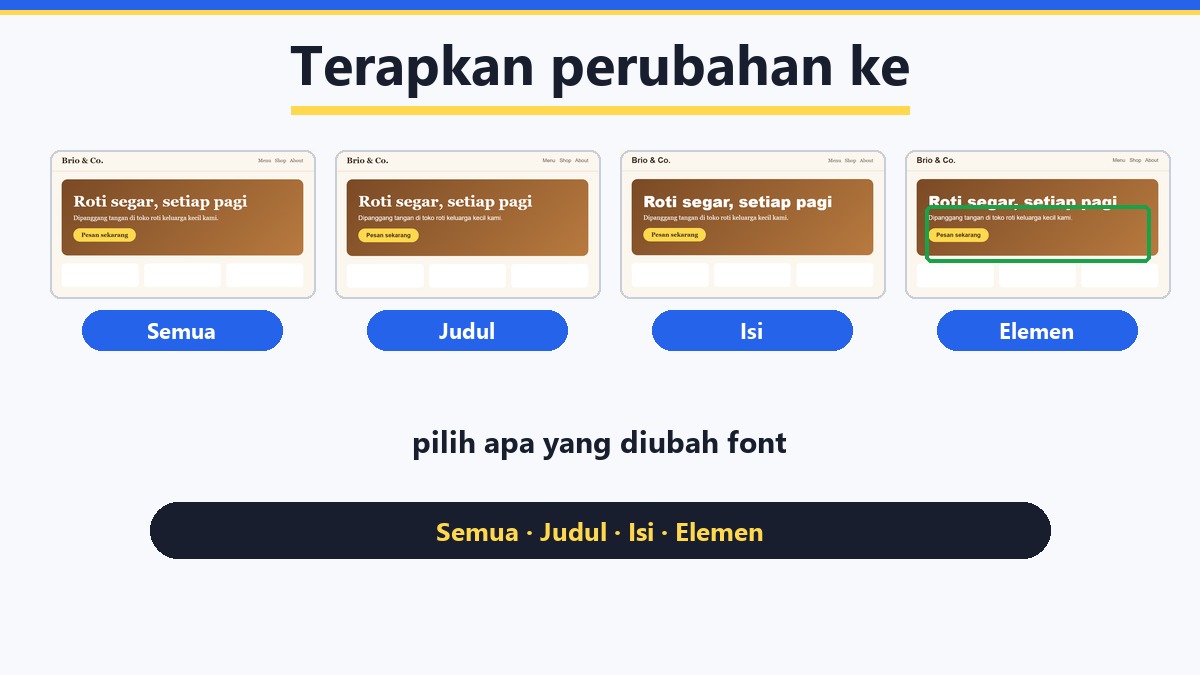
- Pilih apa yang diubah. Di bawah Terapkan perubahan ke pilih Semua (seluruh halaman), Judul, Isi (paragraf), atau Elemen, tempat kamu mengklik satu hal saja di halaman.
- Klik sebuah font. Halaman langsung berubah. Dengan tombol panah ↑ ↓ kamu menelusuri daftar, Acak memberi kejutan, dan kamu bisa menyaring dengan Sans, Serif, atau Mono. Kotak pencarian menemukan font lewat namanya.
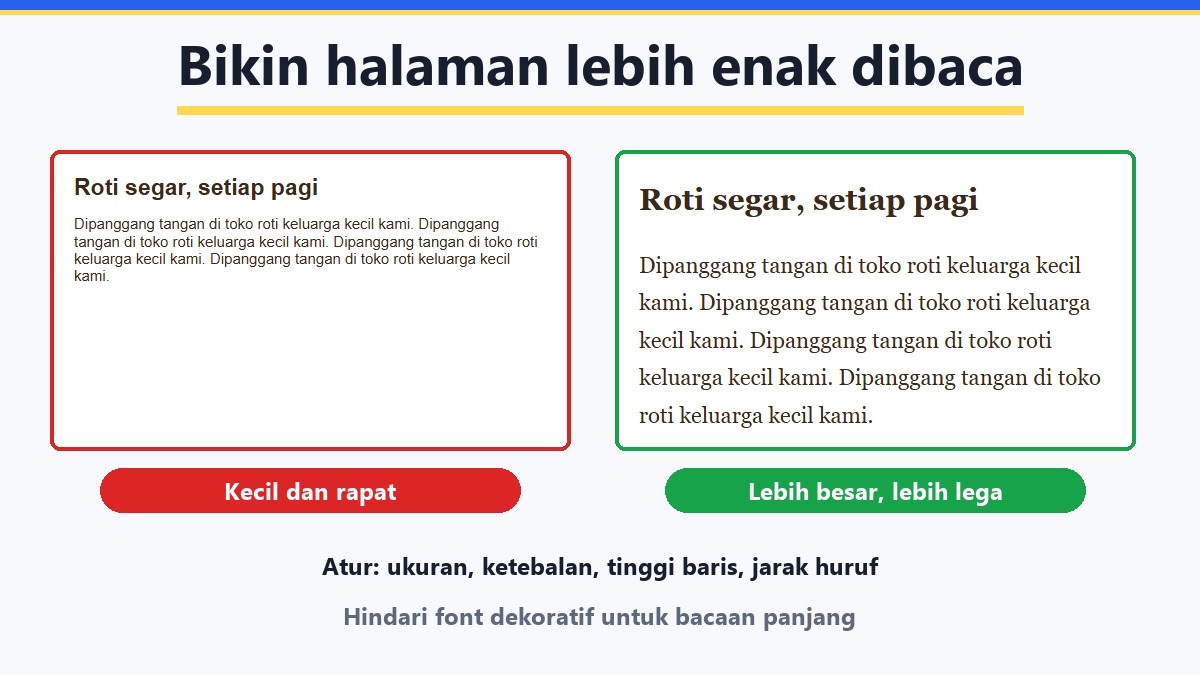
- Atur. Di Atur kamu menyetel ukuran, ketebalan, tinggi baris, dan jarak huruf dengan penggeser. Beralihlah antara Font asli dan Pratinjau FontMee (atau tekan Alt + Shift + O) untuk membandingkan.
- Simpan atau buang. Pertahankan di situs menerapkan lagi pilihanmu setiap kali kamu mengunjungi situs itu. Reset semua mengembalikan halaman persis seperti semula.
Ubah font di satu website saja atau di semua website?
FontMee mengubah satu website dalam satu waktu. Buka situsnya, pilih font, lalu tekan Pertahankan di situs: FontMee mengingat fontmu hanya untuk situs itu. Untuk situs lain, ulangi langkah yang sama. Tidak ada tombol “semua website sekaligus”.
Cara memperbesar font di website
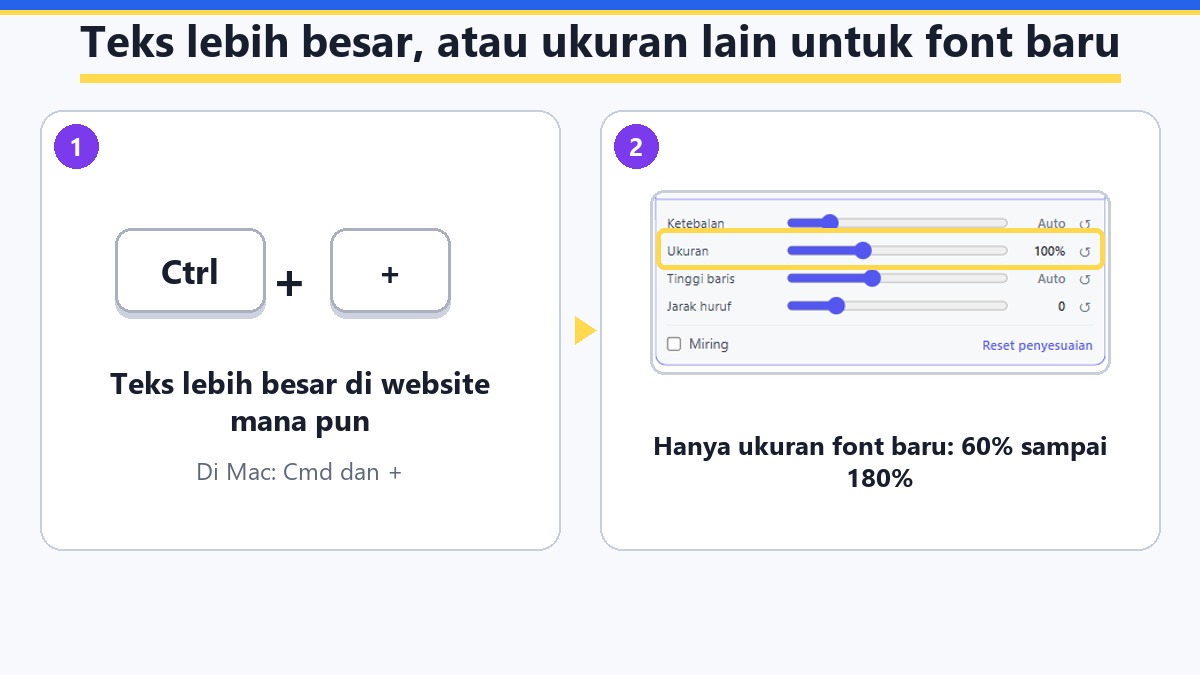
Untuk memperbesar teks di website mana pun, tekan Ctrl dan + (di Mac, Cmd dan +). Itu memperbesar seluruh halaman dan berfungsi di mana saja.
Untuk mengubah ukuran font baru saja, buka Atur di FontMee dan geser Ukuran (60% sampai 180%). Tepat di bawahnya ada Tinggi baris dan Jarak huruf, plus Ketebalan dan sakelar Miring.
Font apa yang dipakai website dan cara mengetahuinya
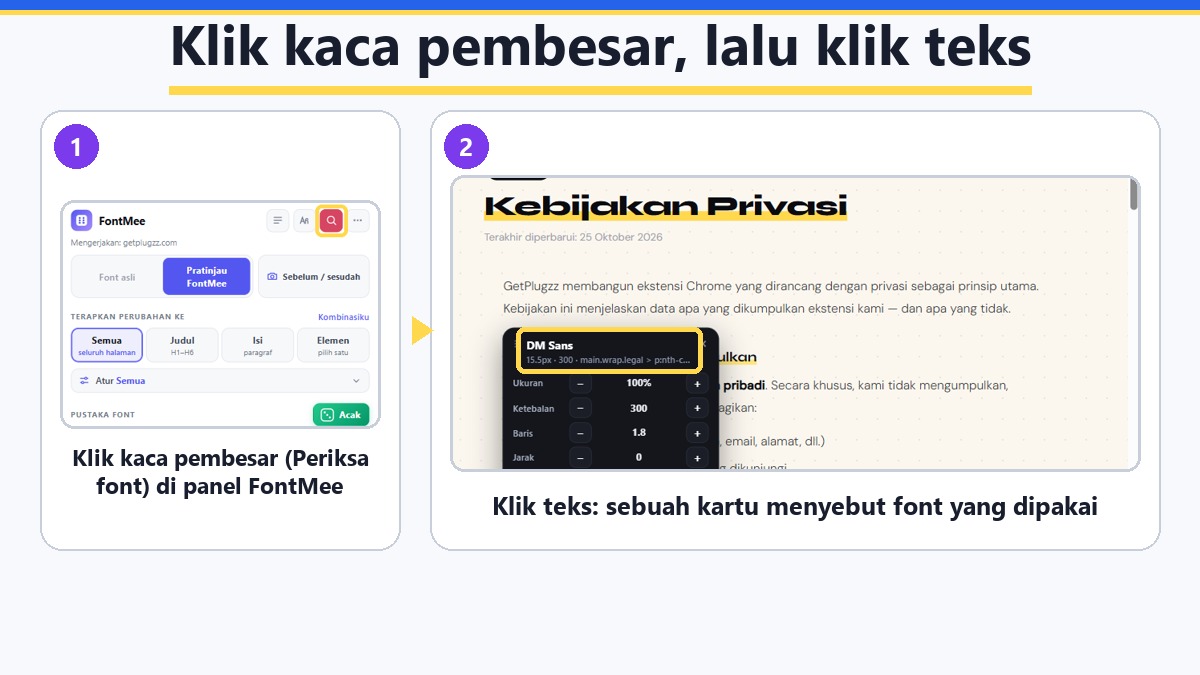
Klik kaca pembesar (Periksa font) di FontMee, lalu klik teks mana pun di halaman. Sebuah kartu kecil menampilkan font yang benar-benar dipakai, lengkap dengan ukuran dan ketebalannya.
- Pintasan Alt + Shift + I memulai pemeriksaan meski panel tertutup. Esc menghentikannya.
- Ikon pertama di panel, Font di halaman ini, mendaftar semua font halaman berdasarkan porsinya di teks.
- Detail lebih lanjut ada di font apa yang dipakai website dan cara mengetahuinya.
Cara mengganti font di website sendiri (WordPress, Wix, Squarespace, Shopify)
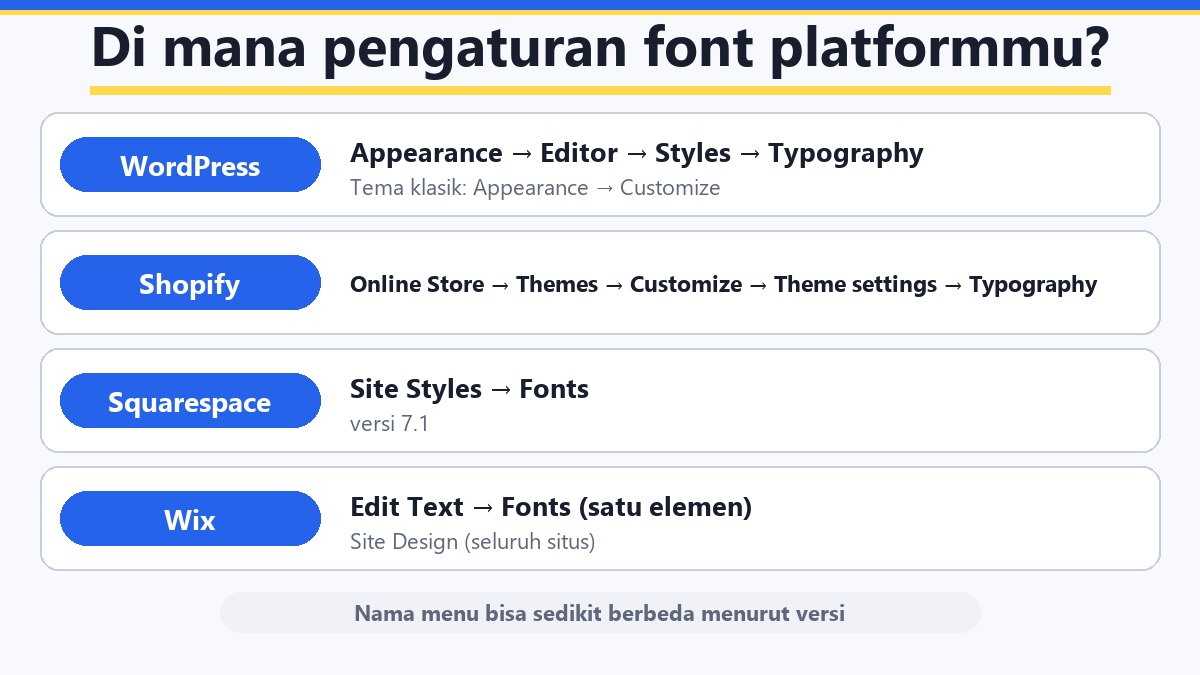
Coba font di FontMee dulu, lalu atur di pengaturan font platformmu, atau tempel CSS yang diberikan Salin CSS. Ini letak pengaturan font:
- WordPress: dengan tema blok, Appearance → Editor → Styles → Typography; dengan tema klasik, Appearance → Customize (opsinya tergantung tema). Panduan resmi (EN)
- Shopify: Online Store → Themes → Customize → Theme settings → Typography. Panduan resmi (EN)
- Squarespace (7.1): Site Styles → Fonts. Panduan resmi (EN)
- Wix: pilih teks, Edit Text → Fonts untuk satu elemen, atau Site Design untuk tema teks seluruh situs. Panduan resmi (EN)
Nama menu ditulis seperti di antarmuka bahasa Inggris dan bisa sedikit berbeda menurut versi. Kalau platformmu tidak punya pengaturan font, tempel saja CSS dari FontMee. Dua panduan membahas lebih dalam: cara menambahkan Google Fonts ke websitemu dan cara memakai font kustom dan mengujinya dulu. Mau menunjukkan font baru ke klien? Lihat cara menunjukkan sebelum dan sesudah ke klien.
Apakah perubahan font bersifat sementara atau permanen?
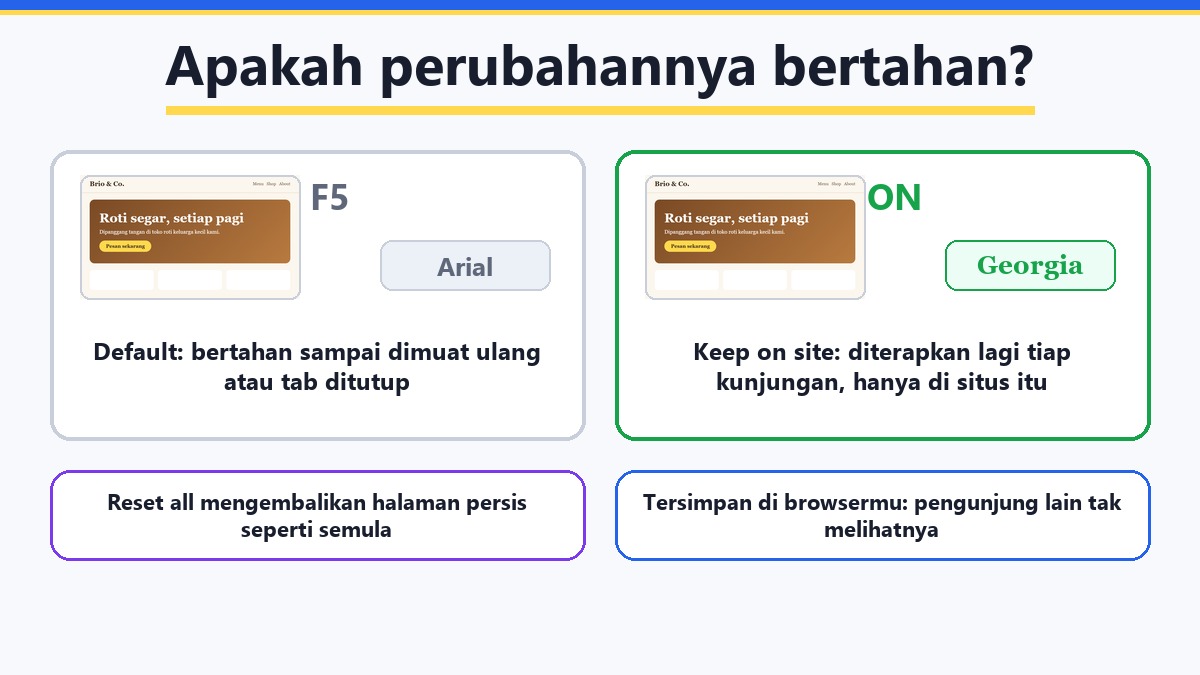
Secara default sementara: bertahan sampai kamu menutup panel FontMee, klik Reset semua, atau menutup tab. Memuat ulang halaman tidak menghapusnya selama panel terbuka. Ia hanya disimpan untuk kunjungan berikutnya kalau kamu mengaktifkan Pertahankan di situs.
- Agar tetap di layarmu: aktifkan Pertahankan di situs, dan FontMee memakai fontmu lagi setiap kali kamu mengunjungi situs itu. Kamu bisa mematikannya kapan saja.
- Untuk pengunjung lain: mereka tidak pernah melihatnya, karena perubahan disimpan di browsermu sendiri. Untuk mengubahnya bagi semua orang, edit CSS websitemu.
- Untuk kembali: klik Font asli, atau Reset semua untuk menghapus setiap perubahan.
Apa font terbaik untuk membaca di layar?
Tidak ada satu font terbaik, tetapi font polos dengan ukuran nyaman adalah pilihan paling aman untuk teks panjang. Kebanyakan orang mengubah font demi kenyamanan, bukan desain. Yang membantu:
- Perbesar teks sedikit dan beri baris lebih banyak ruang (tinggi baris).
- Coba satu font sans polos dan satu font serif pada artikel yang sama, karena tidak ada font yang terbaik untuk semua orang.
- Hindari font dekoratif untuk bacaan panjang. Font itu dibuat untuk judul.
- Kalau perubahan malah terasa buruk, satu klik pada Font asli mengembalikan situsnya.
Bingung font mana yang cocok dipasangkan? Lihat pasangan font Google terbaik untuk website.
Dapatkan ekstensinya
FontMee gratis, dengan 1.900+ font, semua lapisan, Salin CSS, dan unggah font milikmu sendiri. Tanpa akun, tanpa langganan. Tambahkan dari Chrome Web Store, atau baca dulu halaman FontMee.
Siap memakai file font sendiri? Begini cara memakai font kustom di website dan mengujinya dulu.
Perlu diketahui sebelum mulai
- Hanya mengubah layarmu. Pengunjung lain melihat font yang biasa, dan websitenya sendiri tidak pernah disentuh.
- Huruf Latin, Eropa Tengah, Sirilik, Yunani, dan Vietnam berfungsi. Pilih aksaranya di panel. Teks Arab dan Asia tetap memakai font aslinya.
- Teks di dalam gambar tidak bisa berubah. Hanya teks asli yang bisa diblok yang berubah.
- Font diambil dari Google Fonts dan Fontshare saat kamu mencobanya. Jadi kamu butuh koneksi internet.
- Mencoba font bukan lisensi. Kalau kamu berencana memakai font di websitemu sendiri, periksa lisensinya dulu.
Pertanyaan Umum
Chrome membiarkanmu menetapkan font bawaan di Setelan, Tampilan, Sesuaikan font. Itu hanya berlaku untuk halaman yang tidak memilih font sendiri, yang jarang. Alat pengembang bisa mengubah satu elemen, tetapi perubahannya hilang saat kamu memuat ulang.
Tidak. FontMee hanya mengubah apa yang ditampilkan browsermu sendiri. Websitenya, dan tampilannya bagi orang lain, tetap sama.
Bisa. Pilih Judul, Isi, atau Elemen, lalu klik satu hal yang ingin kamu ubah.
Ya. Semua 1.900+ font, semua lapisan, Salin CSS, dan unggah font milikmu sendiri gratis, tanpa akun dan tanpa batas.
Di hampir semua website biasa. Halaman milik Chrome sendiri (tab baru, Web Store, halaman chrome://) tidak bisa diubah oleh ekstensi mana pun, teks di dalam gambar tidak berubah, dan teks Arab serta Asia tetap memakai font aslinya.
FontMee — Gratis, 1.900+ Font
Dibuat oleh GetPlugzz. Gratis, tanpa akun, tanpa pelacakan.
Panduan PDF gratis: coba font apa pun di website mana pun seperti profesional
Setiap tombol FontMee dijelaskan dalam 10 halaman singkat: 4 lapisan, pustaka font, penyesuaian, pasangan, sebelum / sesudah, Salin CSS, dan menyimpan yang kamu suka. Masukkan emailmu dan unduhan langsung dimulai.
Kami menambahkan emailmu ke newsletter GetPlugzz (postingan, alat, dan ekstensi baru). Tanpa spam, dan kamu bisa berhenti kapan saja. Privasi







